事業者登録 操作マニュアル
介護タクシー・福祉有償運送事業者の新規アカウント開設から、事業許可書原本の添付、メール認証、運営事務局によるKYC審査承認、初回ログイン、公開ホームページ初期セットアップまでの全手順を実際の画面つきで分かりやすく解説します。
CareTransportでは、利用者様・医療機関・介護施設様に安心・安全な送迎サービスをご利用いただくため、また道路運送法に基づく適正運行・安全運行を担保するため、新規登録時に「一般乗用旅客自動車運送事業等の経営許可書原本(写真またはPDF)」の提出および「運営事務局によるKYC(ご本人・事業確認)審査」を必須としております。
申請手続きは1画面のフォーム(所要目安: 約3分)で簡単に完了します。登録料・初期費用は一切かかりません(料金プランは常に「無料掲載プラン」で自動登録されます)。
目次
1. 登録・ご利用開始の全体ワークフロー
アカウント登録から一般公開・予約受付開始までは、以下の明確なステップで進行します。審査は通常1営業日以内に迅速に完了します。
2. STEP 1:新規登録申請(基本情報入力・許可原本添付)
事業者ポータルの新規登録画面(/v2/operator/register)を開き、貴社の基本情報および事業許可書原本を添付して申請します。
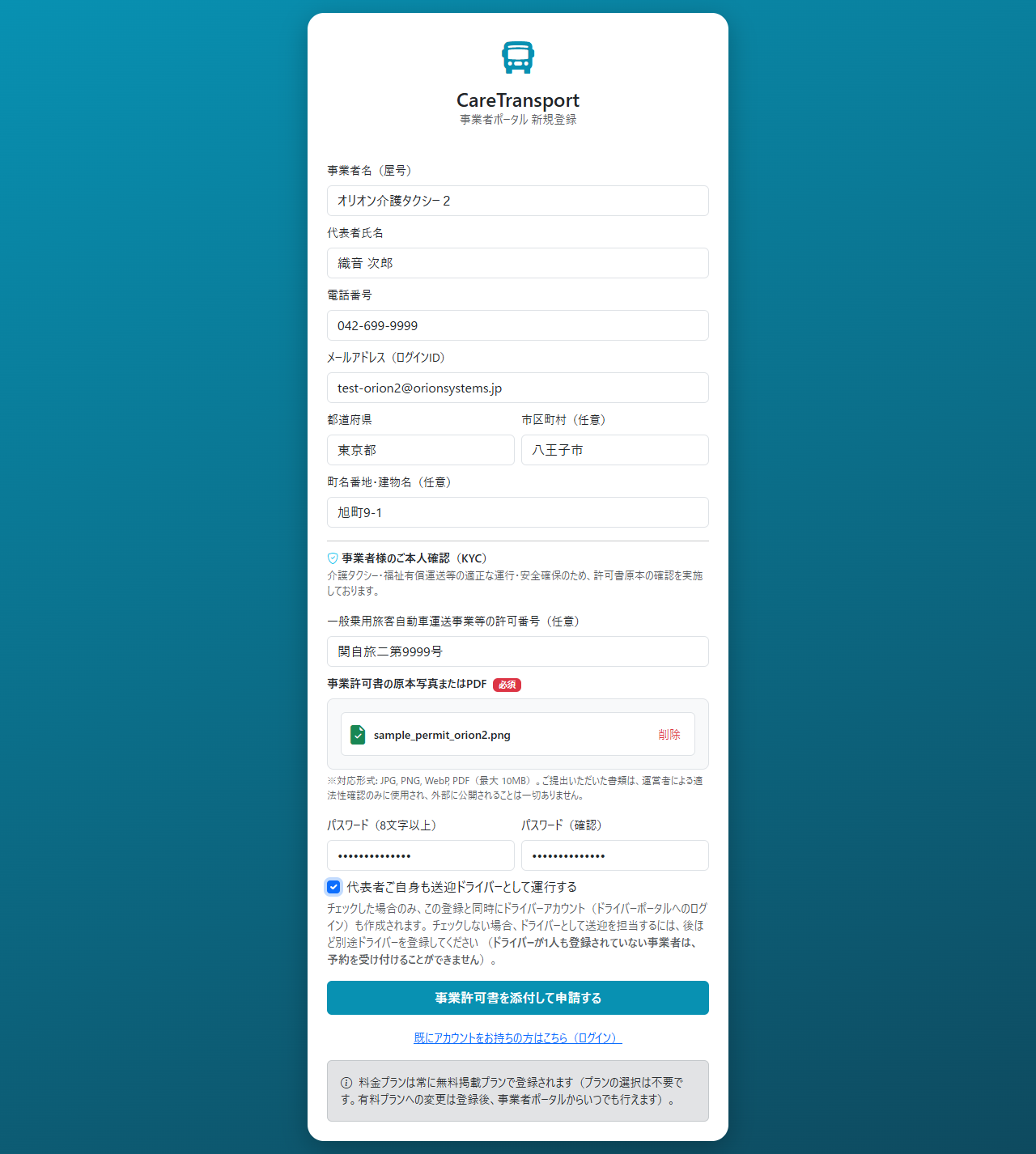
入力・提出項目一覧
| 項目名 | 必須/任意 | 説明・入力のポイント |
|---|---|---|
| 事業者名(屋号)必須 | 必須 | 看板名・屋号を入力します(例: オリオン介護タクシー2)。 |
| 代表者氏名必須 | 必須 | 代表者様の個人氏名を入力します(例: 織音 次郎)。役職名は不要です。 |
| 電話番号必須 | 必須 | お客様や施設からの予約・問合せを受ける電話番号を入力します(ハイフン付き推奨)。 |
| メールアドレス必須 | 必須 | ログインIDとなります。本人確認メールや審査完了通知を受信可能なアドレスをご指定ください。 |
| 都道府県必須 | 必須 | 営業拠点となる都道府県を入力します(例: 東京都)。 |
| 市区町村・町名番地任意 | 任意 | 主たる営業所の住所を入力します(登録後も変更可能)。 |
| 運送事業許可番号任意 | 任意 | 運輸支局からの許可番号を入力します(例: 関自旅二第9999号)。 |
| 事業許可書の原本必須 | 必須 |
一般乗用旅客自動車運送事業(福祉輸送限定等)の経営許可書原本の写真またはスキャンPDFを添付します。 ※対応形式: JPG, PNG, WebP, PDF(最大 10MB) |
| パスワード必須 | 必須 | 半角英数字を含む8文字以上の安全なパスワードを設定します。 |
| 代表者のドライバー兼任推奨 | チェック |
「代表者ご自身も送迎ドライバーとして運行する」にチェックを入れると、この登録と同時にドライバーアカウントも自動開設されます。 ※ドライバーが1人も登録されていない事業者は予約を受け付けることができないため、個人事業主・1人運行の事業者様は必ずチェックを入れてください。 |
登録時はプランの選択は不要です。自動的に「無料掲載プラン(月額0円)」で登録されます。有料プランへの変更は、審査完了後の事業者ポータルからいつでも行えます。
3. STEP 2:申請受付完了(審査案内カードの確認)
「事業許可書を添付して申請する」ボタンをクリックすると、申請データが送信され、画面が即座に受付完了案内カードへ切り替わります。
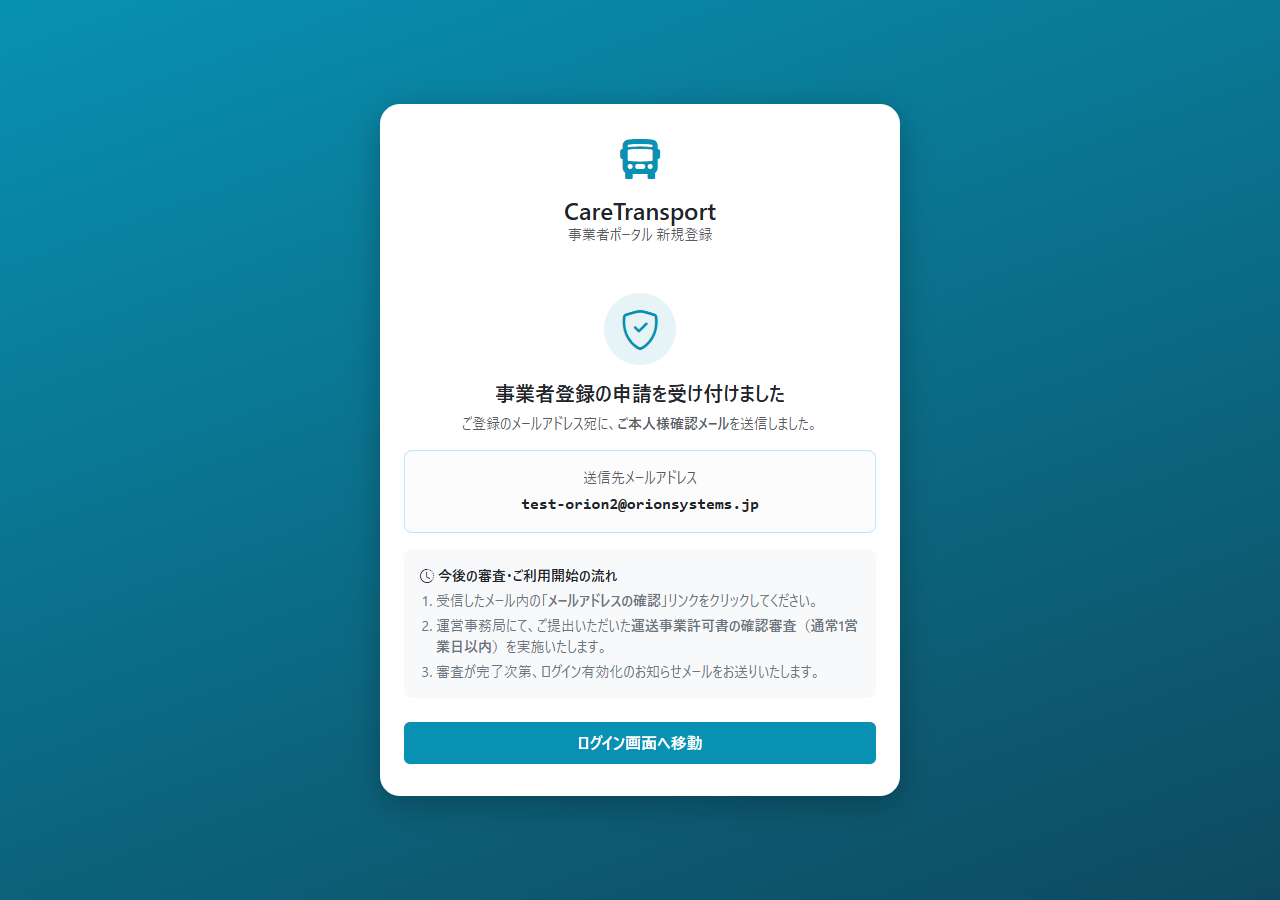
- 送信先メールアドレスの確認(ご入力いただいたアドレス宛に確認メールを即時送信)
- 今後の審査・ご利用開始の流れ(メール認証 → 書類審査 → ログイン有効化)
4. STEP 3:メールアドレス確認(本人確認リンクの実行)
ご登録いただいたメールアドレス宛に、システムから「【CareTransport】メールアドレス確認のお願い」という確認メールが届きます。
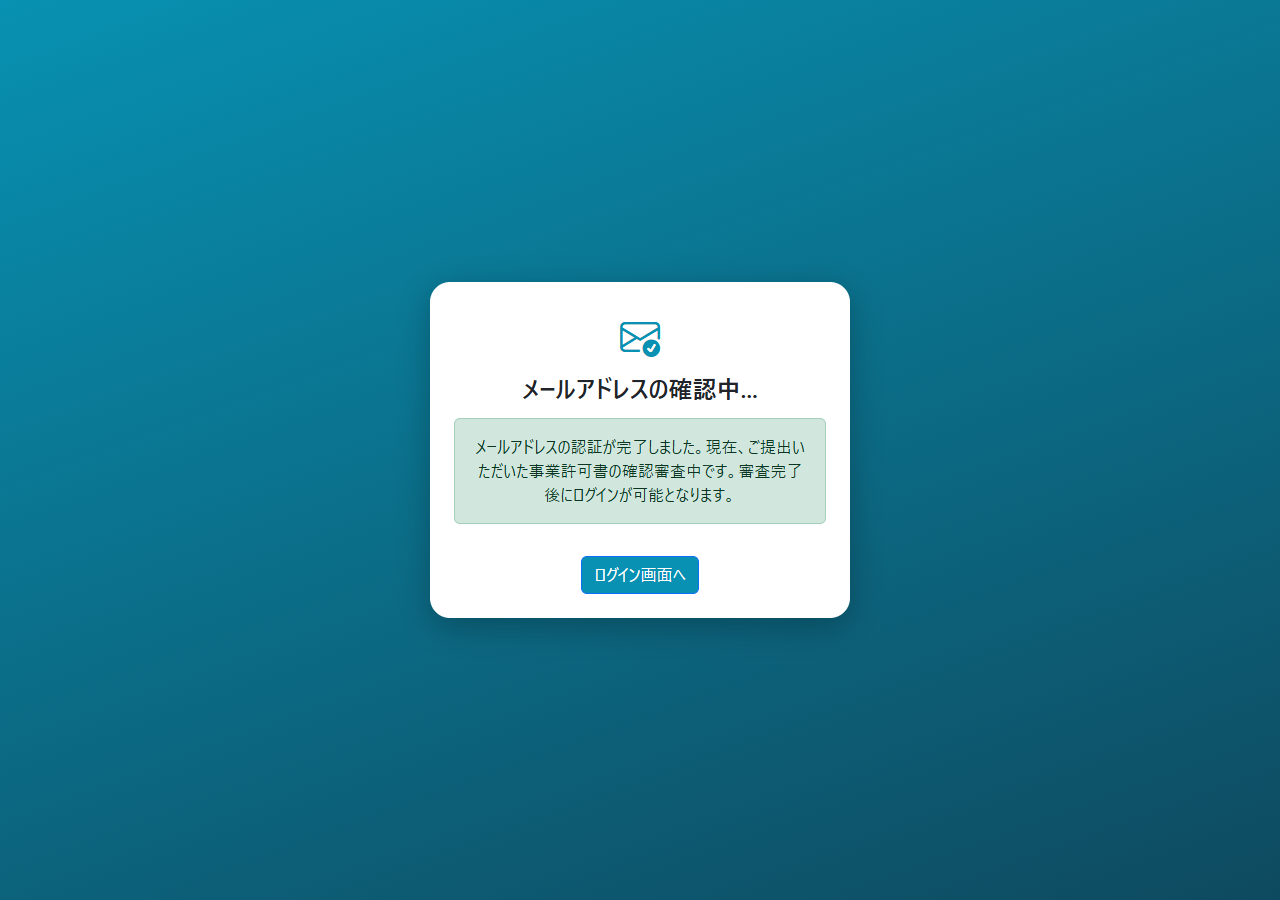
メール本文内の「メールアドレスを認証する」ボタン(またはURLリンク)をクリックすると、上記の通り認証成功画面が表示されます。
「メールアドレスの認証が完了しました。現在、ご提出いただいた事業許可書の確認審査中です。審査完了後にログインが可能となります。」
5. 【セキュリティ解説】審査中のフライングログイン防御
CareTransportでは、無許可営業や書類未確認状態での不正な運行受託を防止するため、メール認証後であっても運営事務局によるKYC審査が完了するまでは、事業者ポータルへのログインをシステムレベルで厳格にブロックしています。
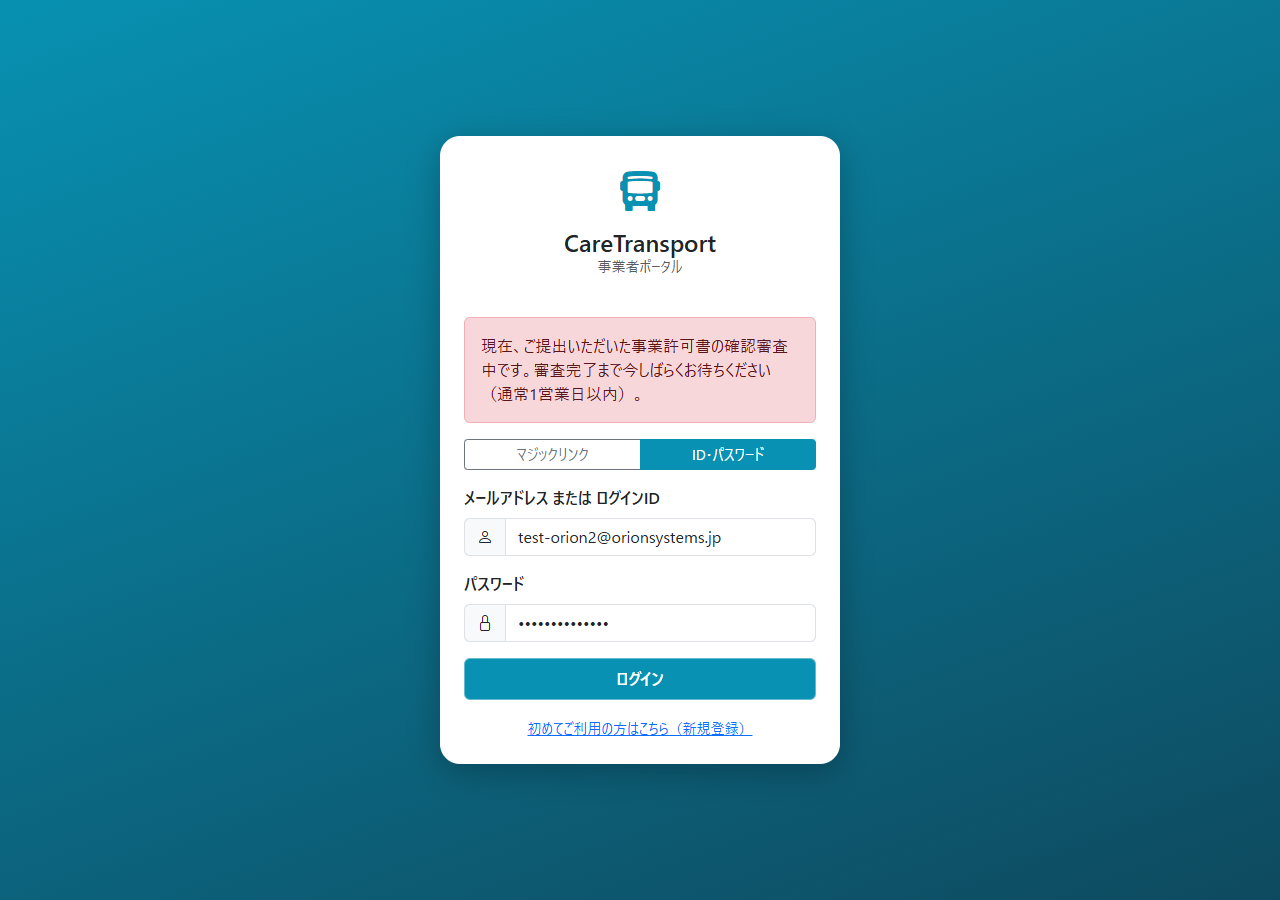
「現在、ご提出いただいた事業許可書の確認審査中です。審査完了まで今しばらくお待ちください(通常1営業日以内)。」
※パスワードが正しくても、審査完了フラグ(Approved)が立つまではアカウントがロック保護されます。
6. STEP 4:運営事務局による書類審査・原本確認
ご提出いただいた事業許可書は、運営事務局の管理ポータルにおいて、専任スタッフが原本プレビューを直接確認して適法性・真正性を審査します。
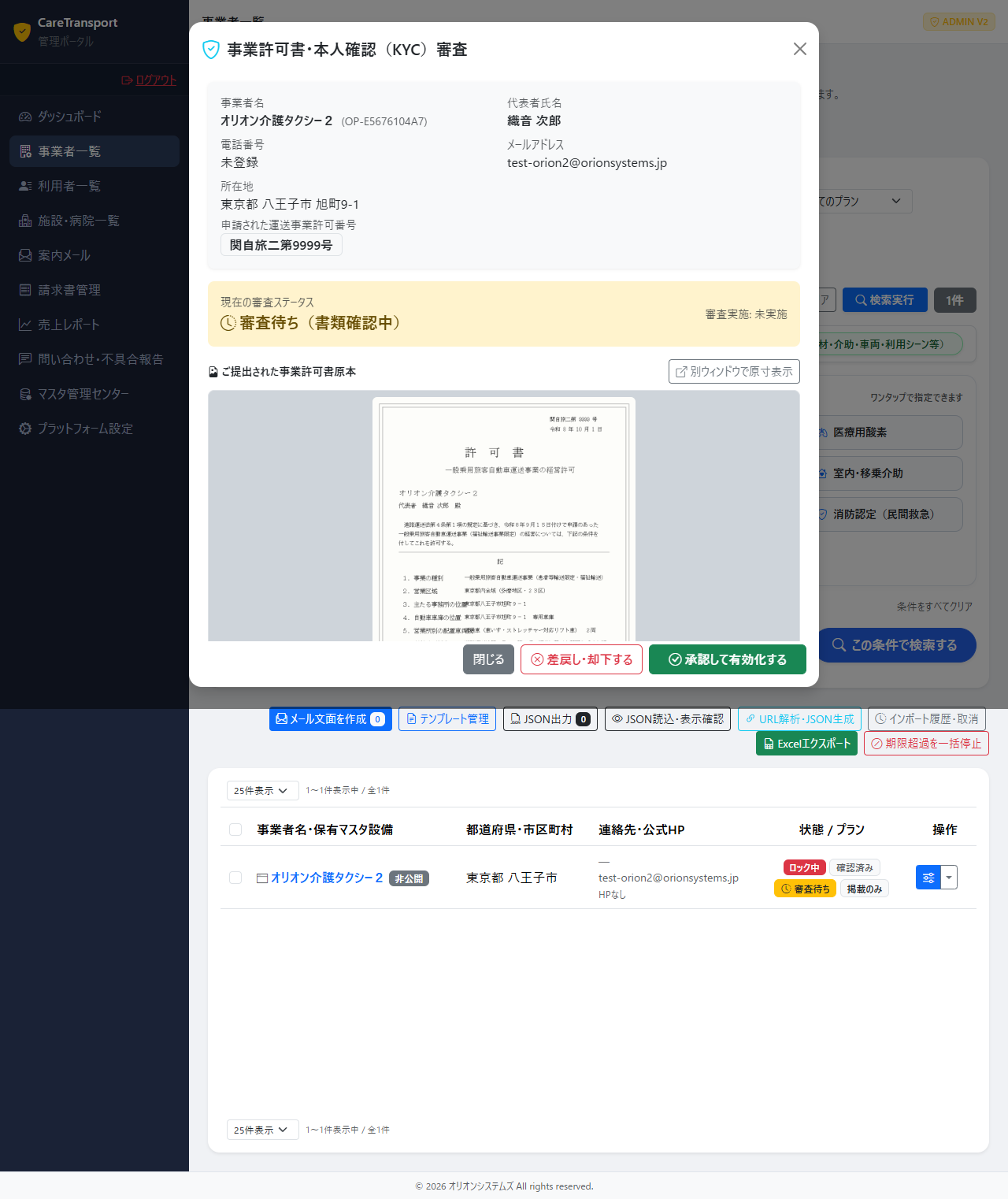
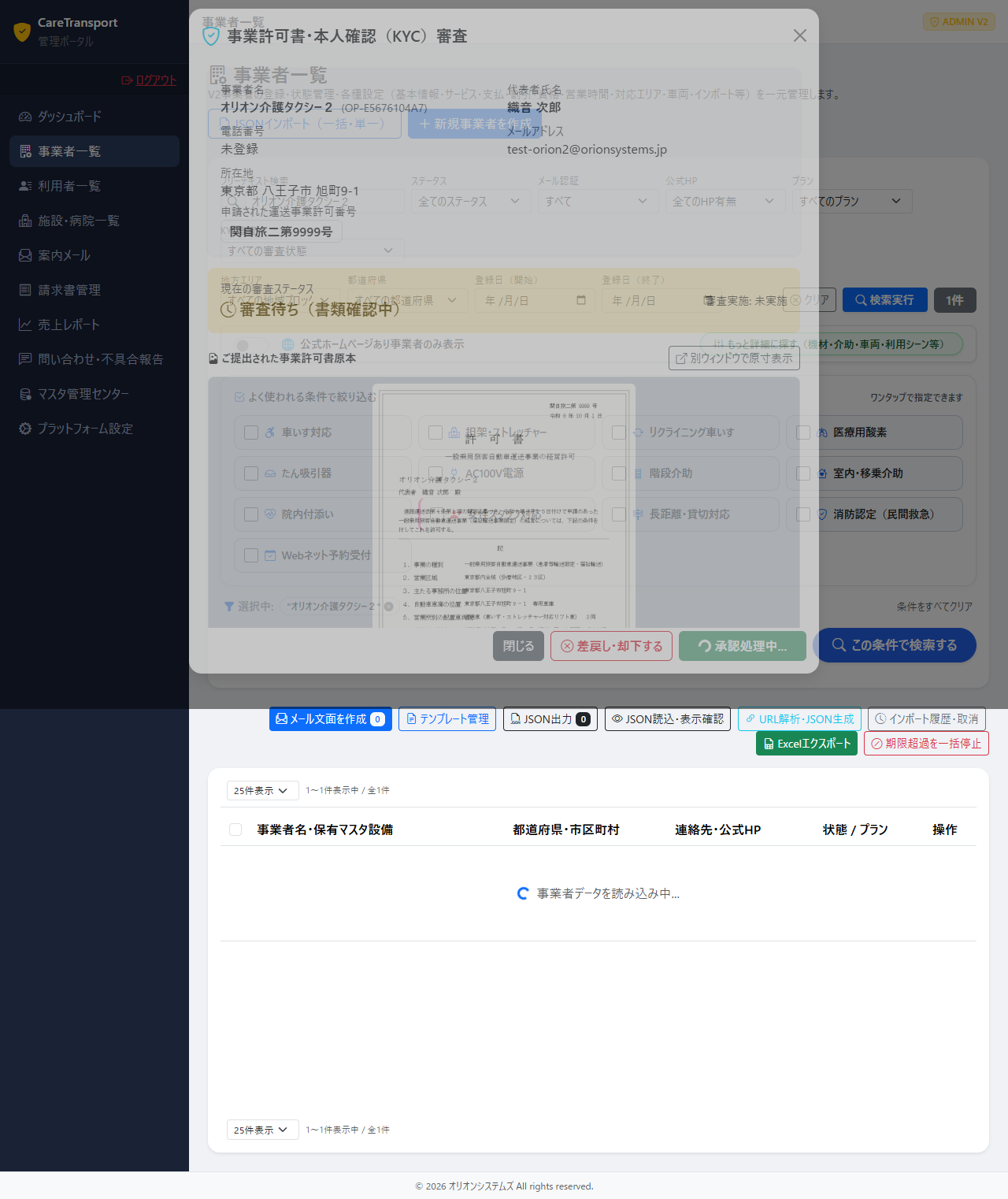
審査が承認されると、事業者様のメールアドレス宛てに「【CareTransport】事業者アカウントの審査が完了しました」という件名の通知メールが届きます。本文内のリンクから即座にログインが可能となります。
7. STEP 5:事業者ポータルへの初回ログイン成功
承認完了メールのリンク、またはログイン画面(/v2/operator/login)から、登録時のメールアドレスとパスワードを入力してログインします。
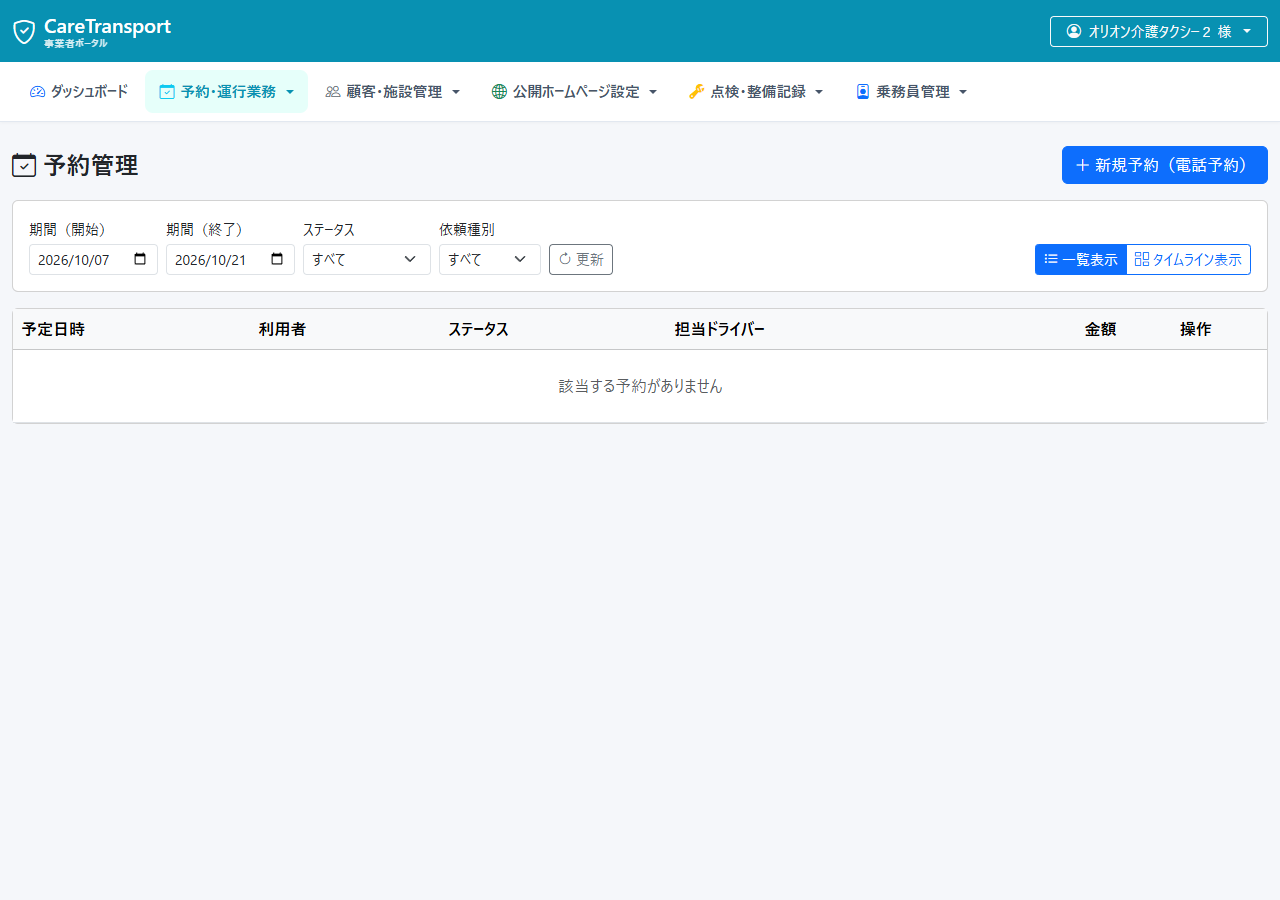
正常に認証されると事業者専用ダッシュボードへ遷移し、画面右上にご登録いただいた事業者名(屋号)が表示されます。
8. STEP 6:公開ホームページ かんたん登録(初期セットアップ)
ログイン後、利用者やケアマネジャーに選ばれる信頼の公開ホームページを作成するため、「公開ホームページ かんたん登録(セットアップウィザード:/v2/operator/setup-wizard)」が用意されています。
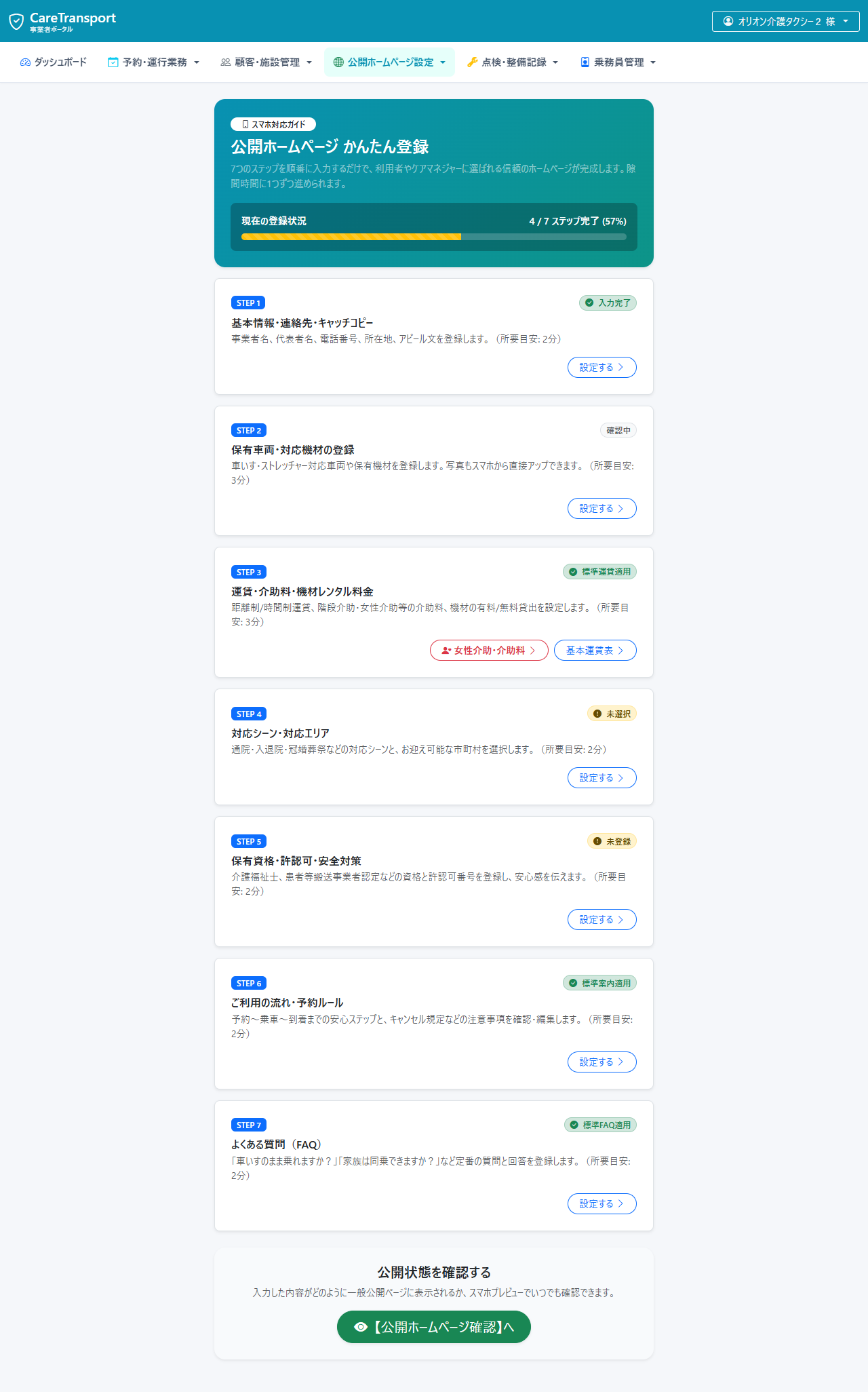
7つのステップ(隙間時間に進められます)
| ステップ | 設定内容 | 所要目安 |
|---|---|---|
| STEP 1:基本情報・連絡先 | 事業者名、代表者名、電話番号、所在地、アピール文・キャッチコピーの確認・登録 | 約2分 |
| STEP 2:保有車両・対応機材 | 福祉車両(リフト車、スロープ車等)や車椅子・ストレッチャー等の機材登録 | 約3分 |
| STEP 3:運賃・料金体系 | 距離制運賃、時間制運賃、迎車料金等の設定 | 約3分 |
| STEP 4:介助料金・特殊対応 | 基本介助料、室内介助、階段介助、2名体制等の介助料金設定 | 約2分 |
| STEP 5:対応エリア・営業時間 | 運行エリア(発着地ルール)、営業時間、定休日の設定 | 約2分 |
| STEP 6:ドライバー・スタッフ | 運行を担当するドライバー情報の登録・確認 | 約2分 |
| STEP 7:プレビュー・公開申請 | 完成した公開ページの仕上がりをプレビュー確認し、一般公開をONにする | 約1分 |
ウィザードはスマートフォンからも見やすく操作できます。一度にすべて入力する必要はなく、隙間時間に1ステップずつ保存しながら進められます。
9. よくある質問・トラブルシューティング
orionsystems.sakura.ne.jp からのドメイン指定受信と「URL付きメールの受信許可」を有効にしてください。