【最新V2実機ダイジェスト】主要画面スクリーンショット集
CareTransport V2 実機環境(オリオン介護タクシー)にて実際に動作させた最新スクリーンショットです。
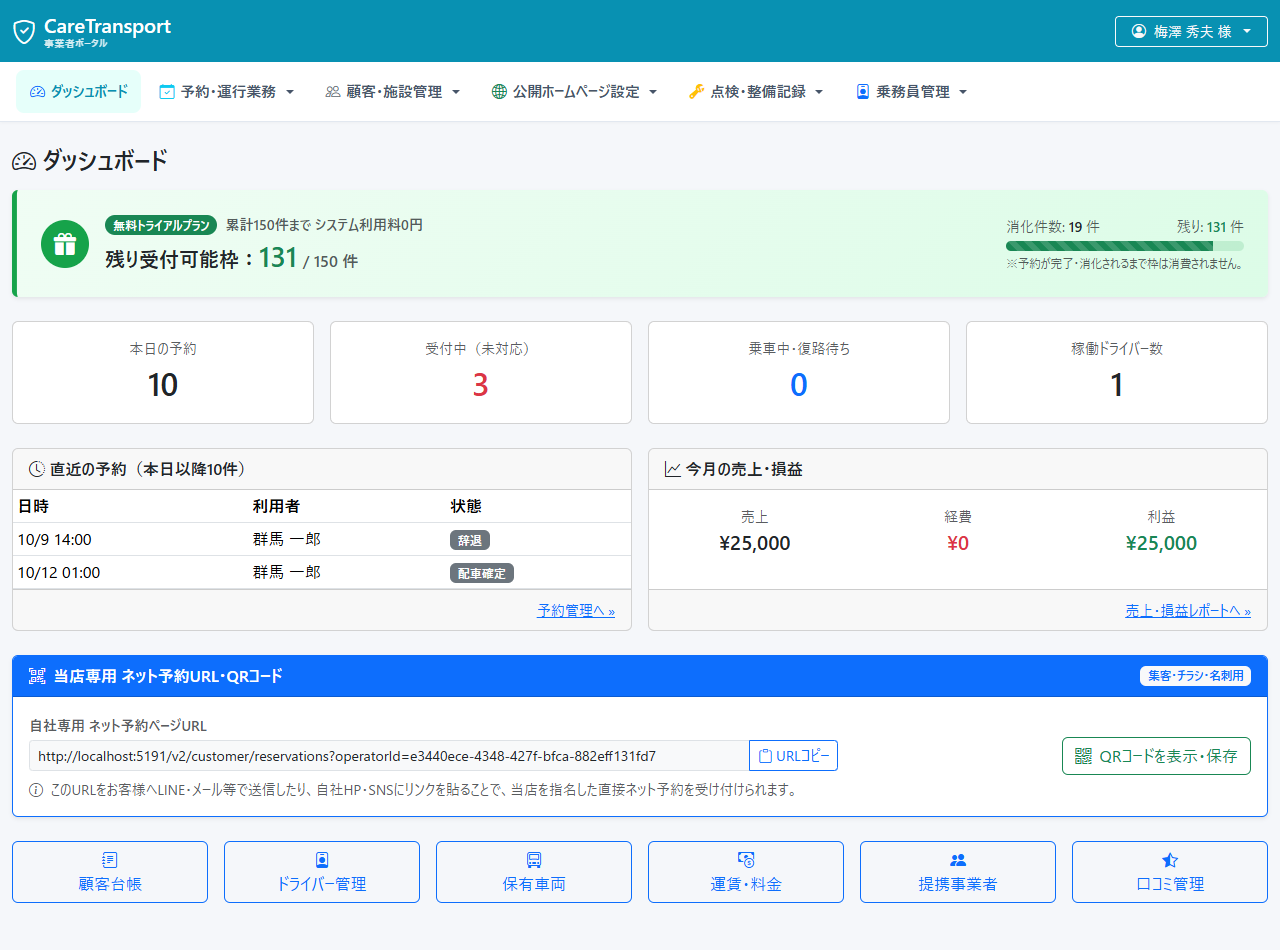
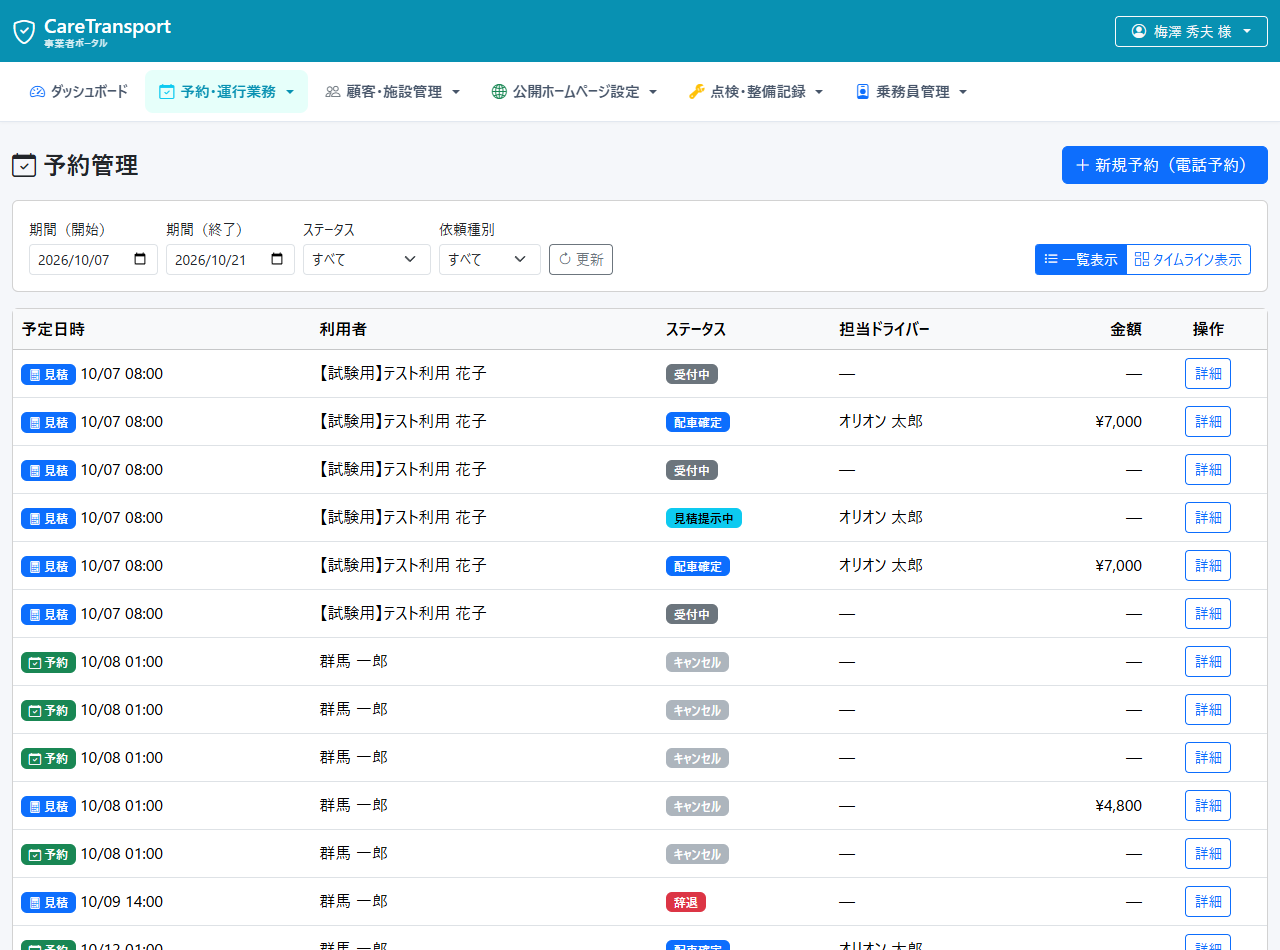
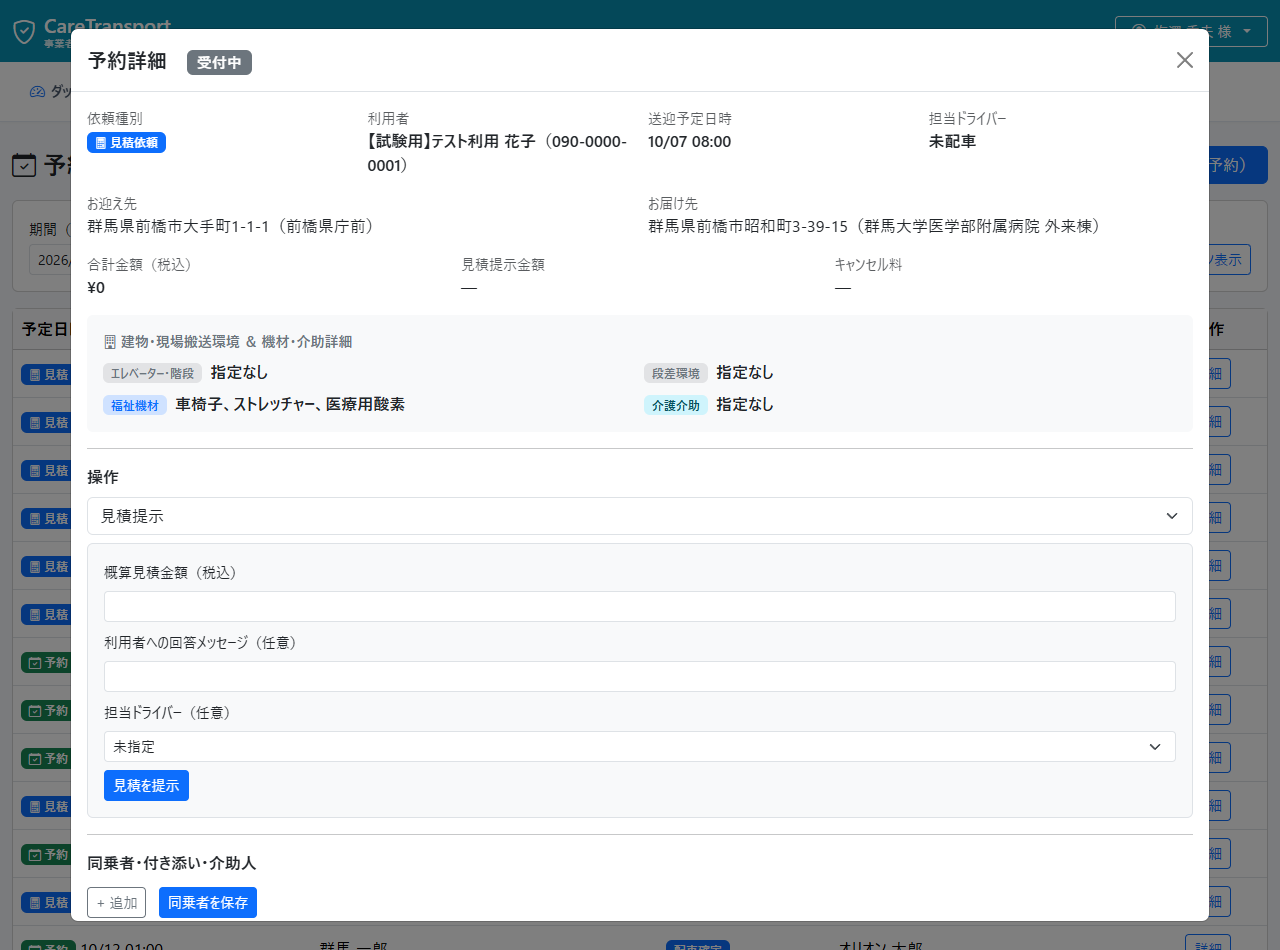
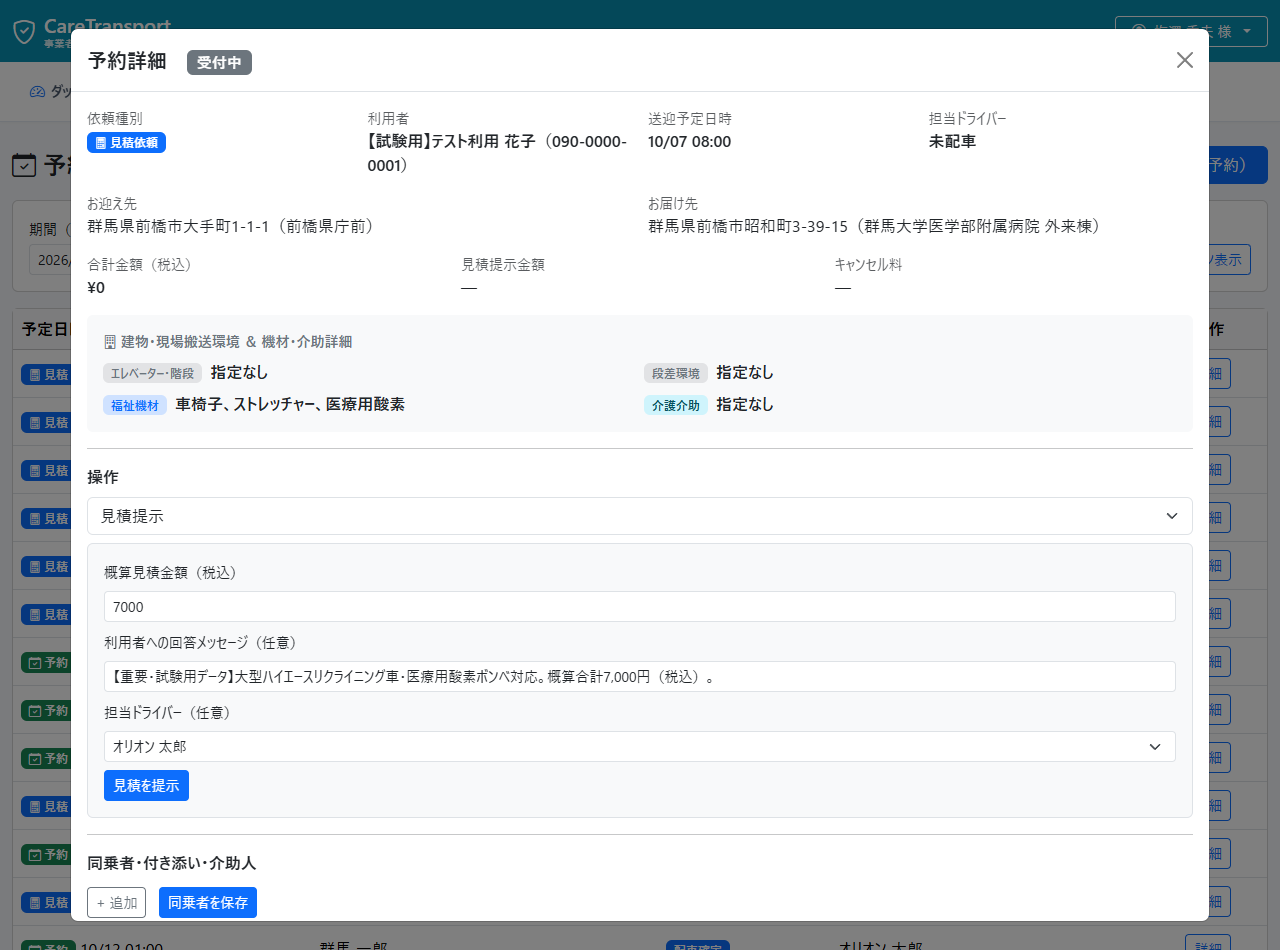
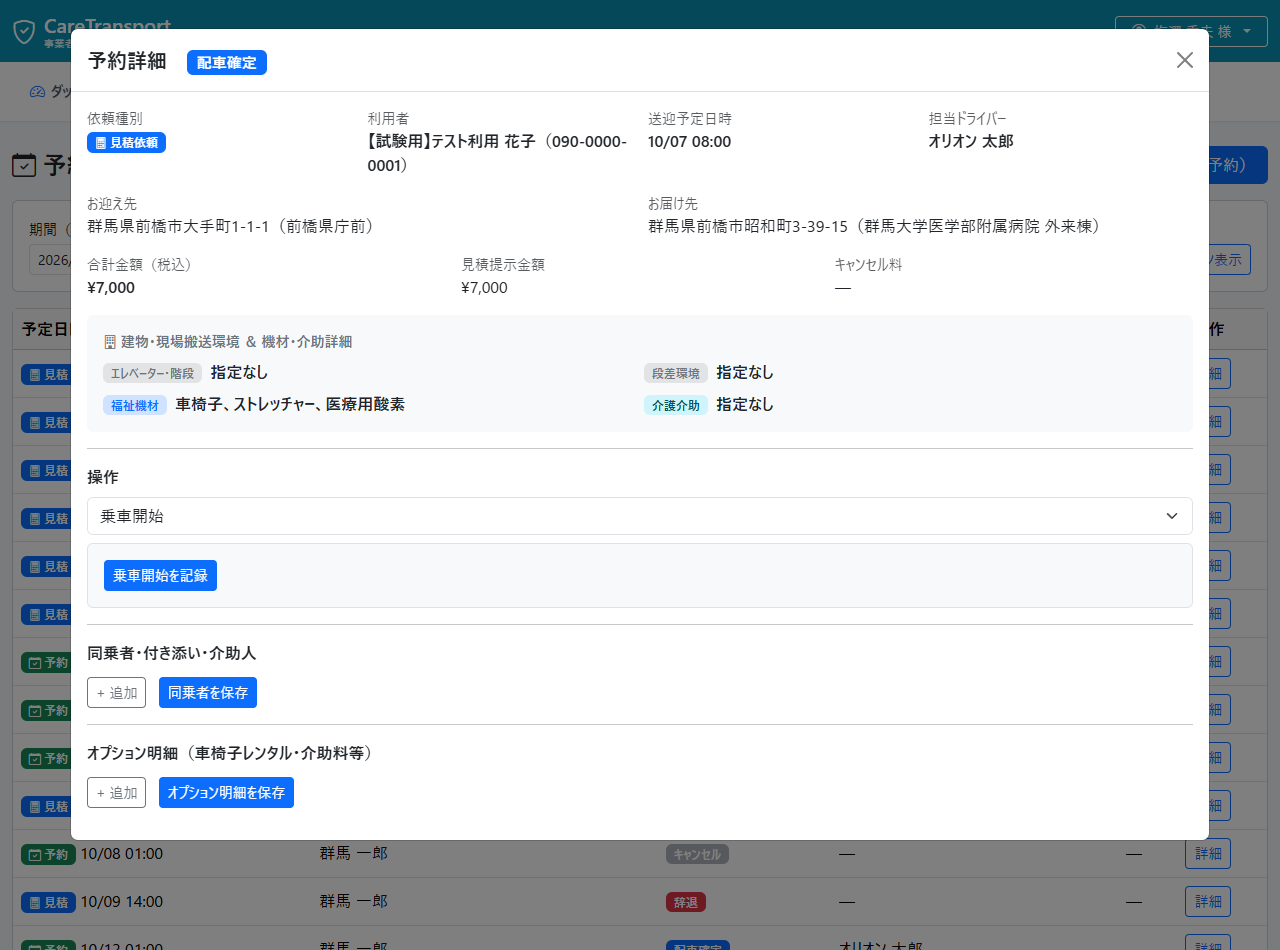
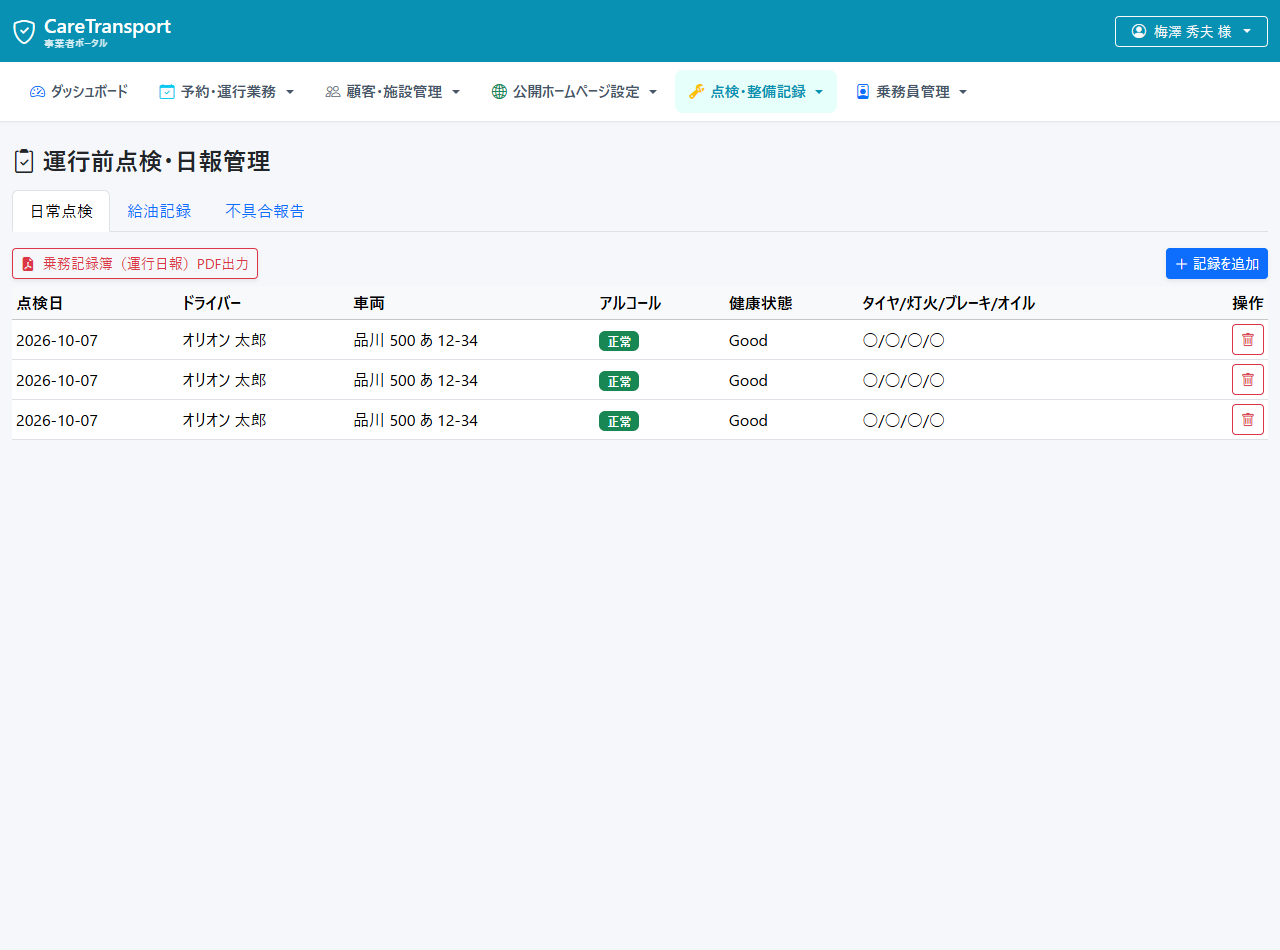
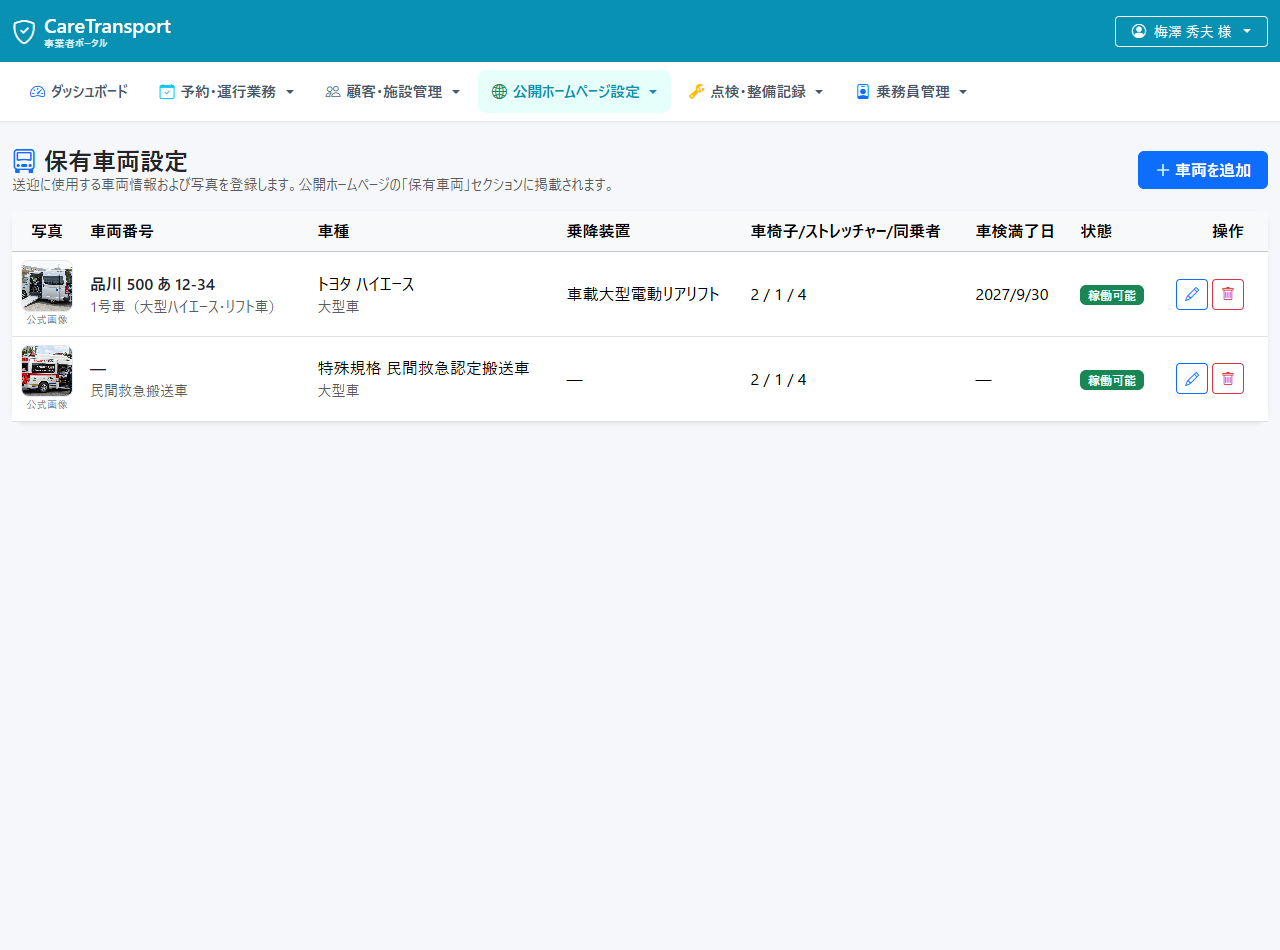
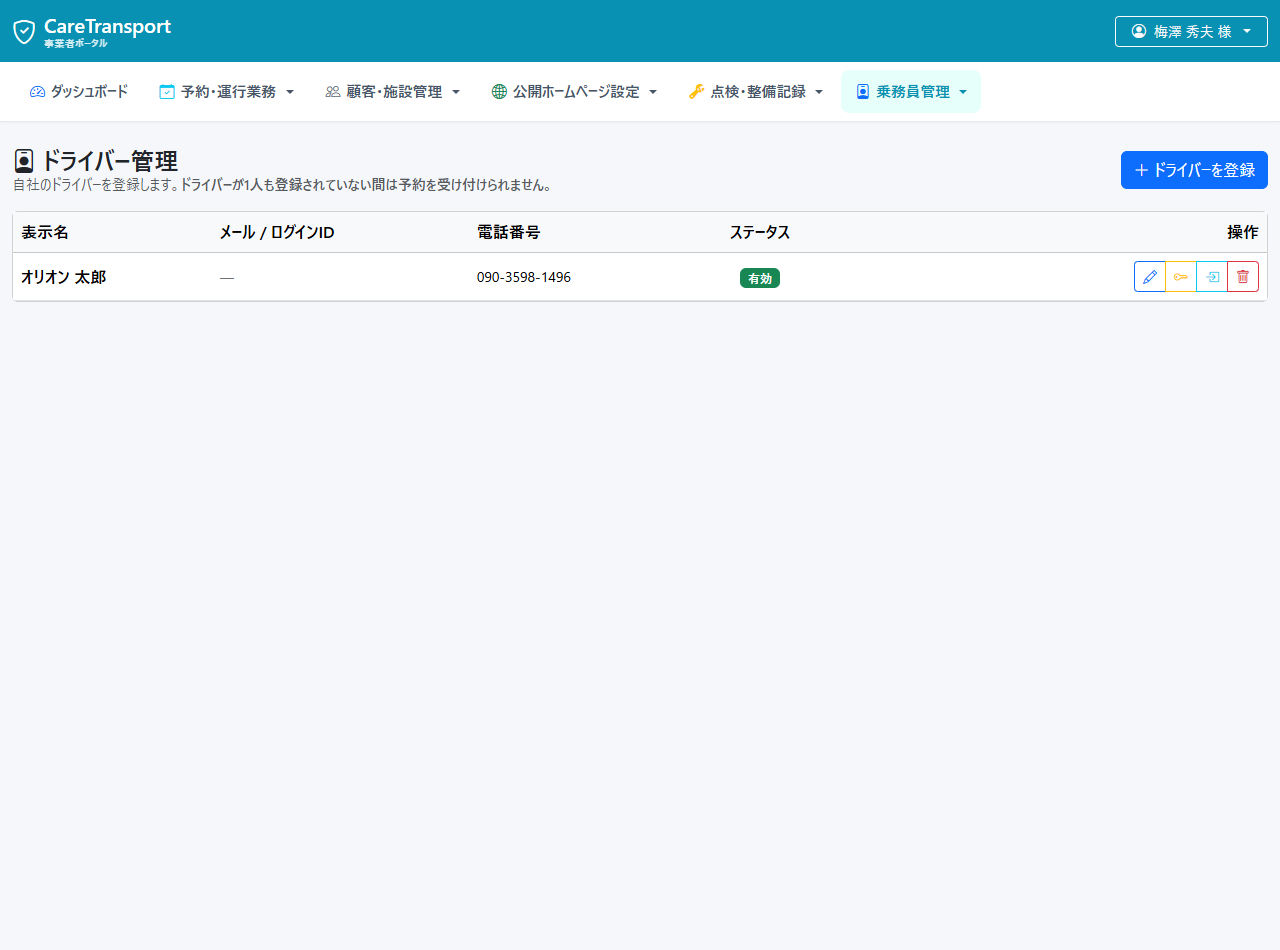
各章の冒頭に操作と結果の一覧を掲載しています。本書で検出された不具合7件はすべて実装上で修正・解消済みです。
【CareTransport V2対応】V2では画面上部に「6大グループナビゲーション」が採用され、各機能への導線が整理されました。本書に記載の各画面・機能は、上部ナビゲーションバー(スマートフォンではメニューボタン)から同様にスムーズにご利用いただけます。
目次
1. 利用者管理
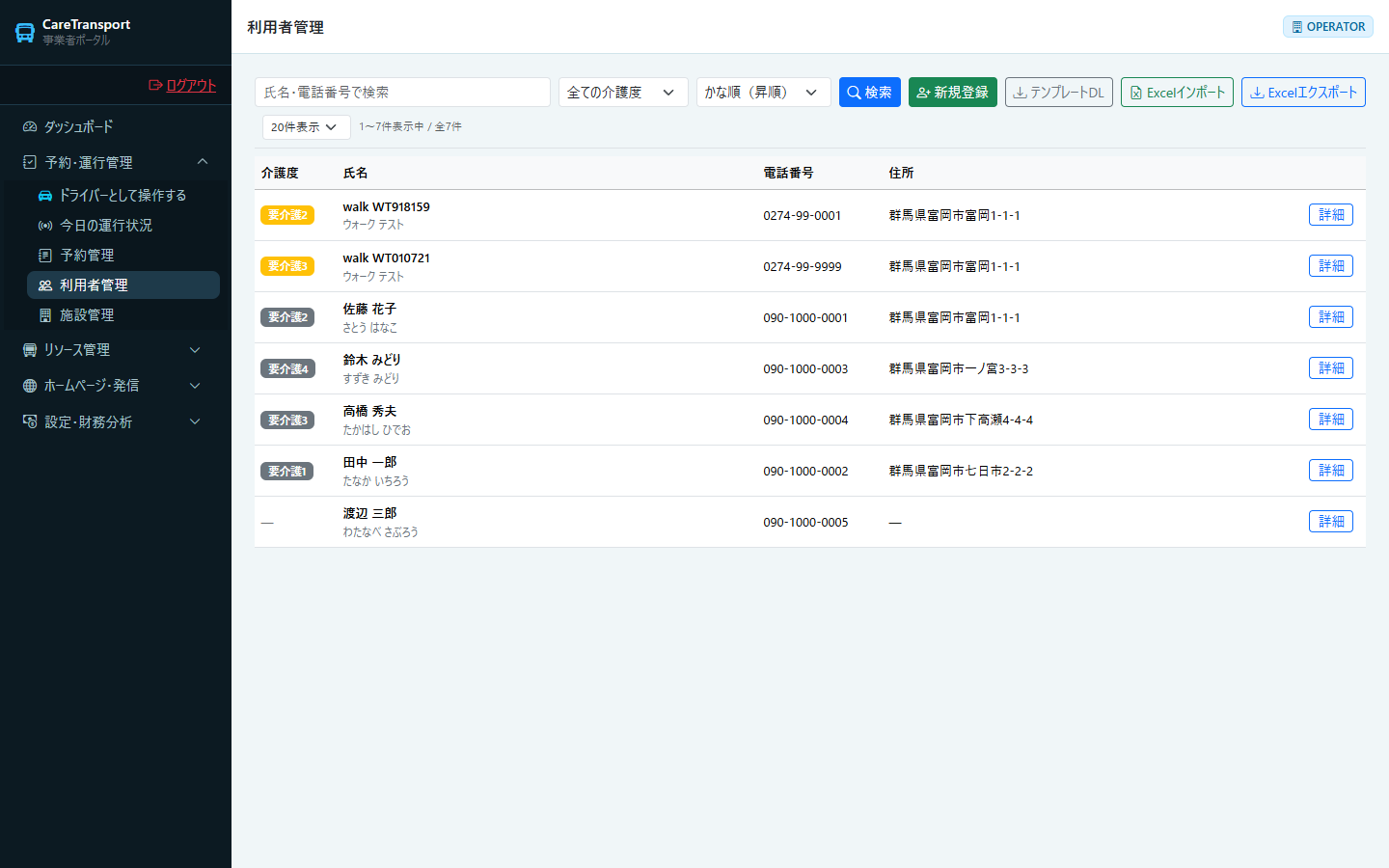
送迎する利用者(お客様)を登録します。要介護度・車椅子の要否・医療特記事項まで記録でき、予約作成時にここで登録した利用者を選ぶことになります。
| 操作 | 結果 |
|---|---|
| 新規登録 | 正常 |
| 更新(変更を保存) | 正常 |
| 削除 | 機能なし — 事業者ポータルに削除機能はありません |
一覧を開く
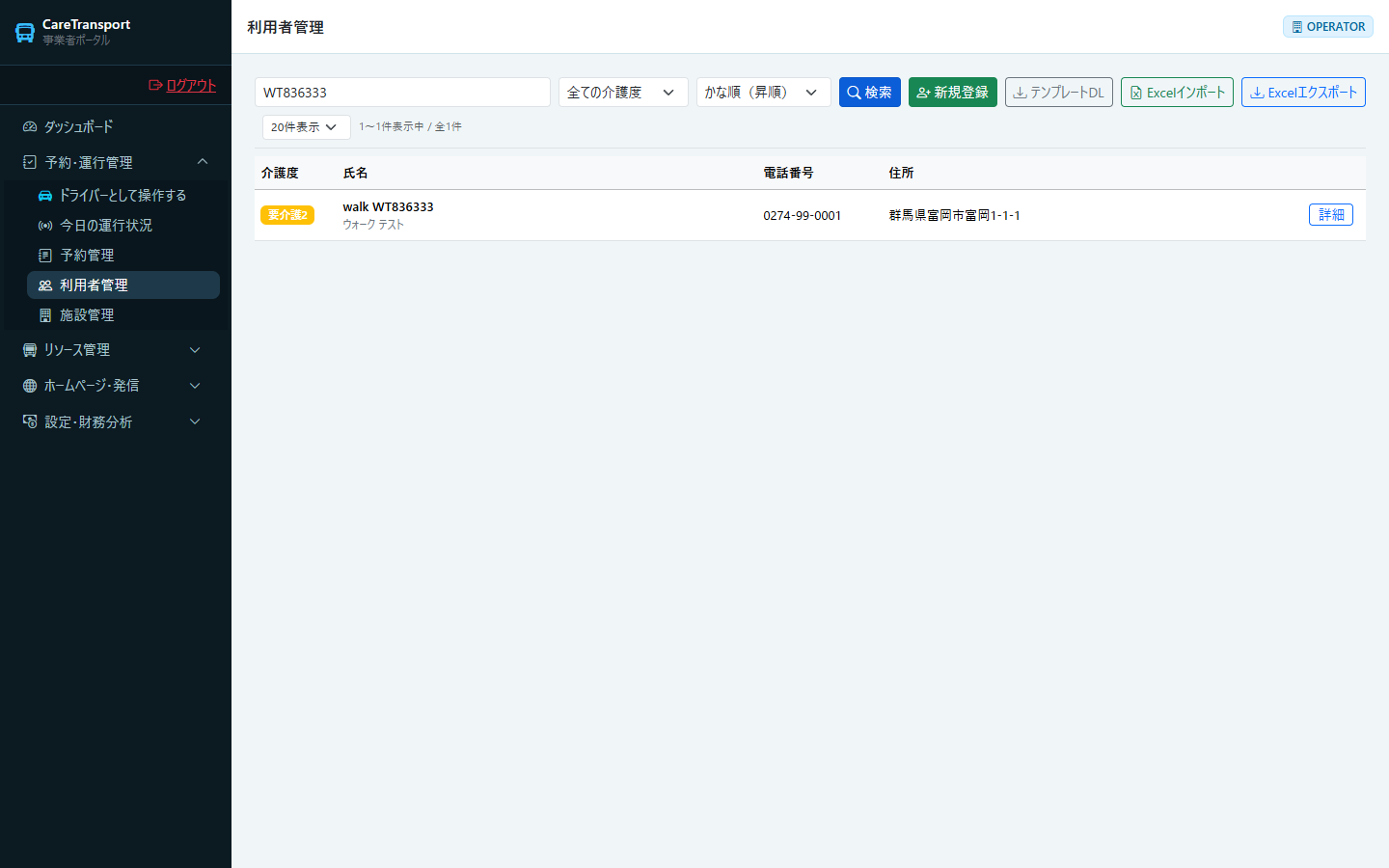
上部ナビ「顧客・施設管理」>「顧客台帳」(/v2/operator/customers)を開きます。氏名・電話番号での検索、要介護度での絞り込みができます。
「新規登録」を押す
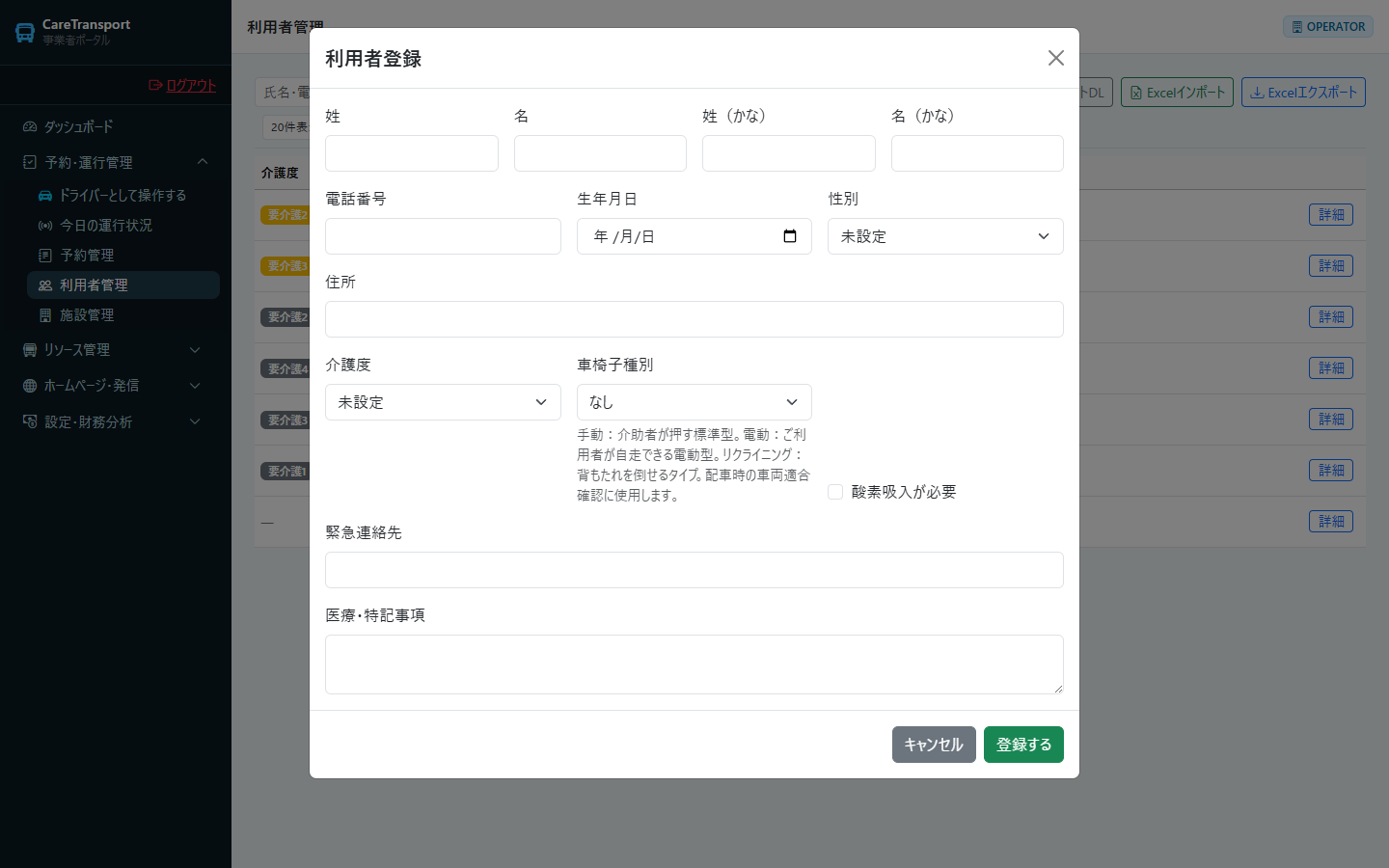
画面右上の緑の「新規登録」ボタンから登録モーダルを開きます。
必要事項を入力する
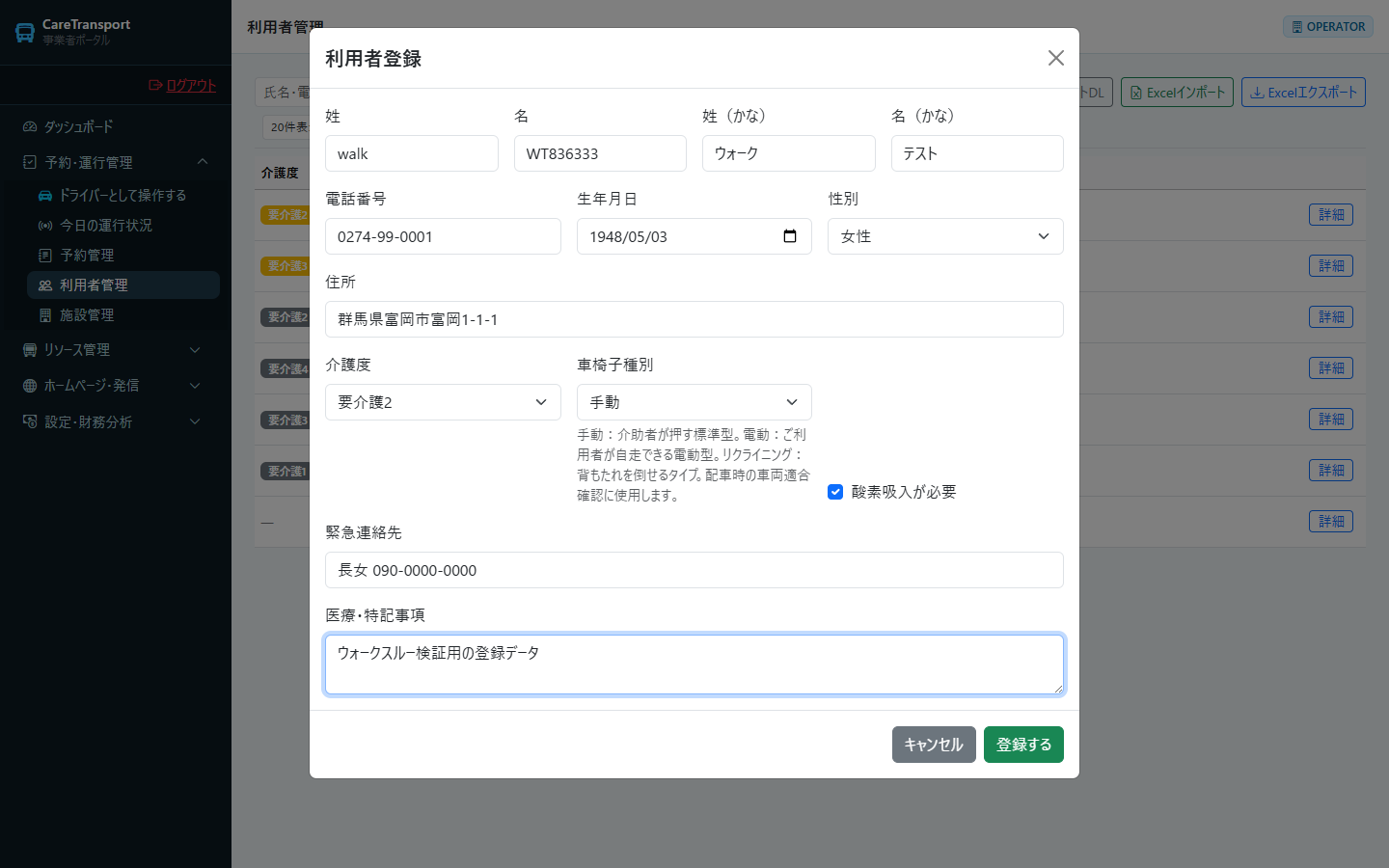
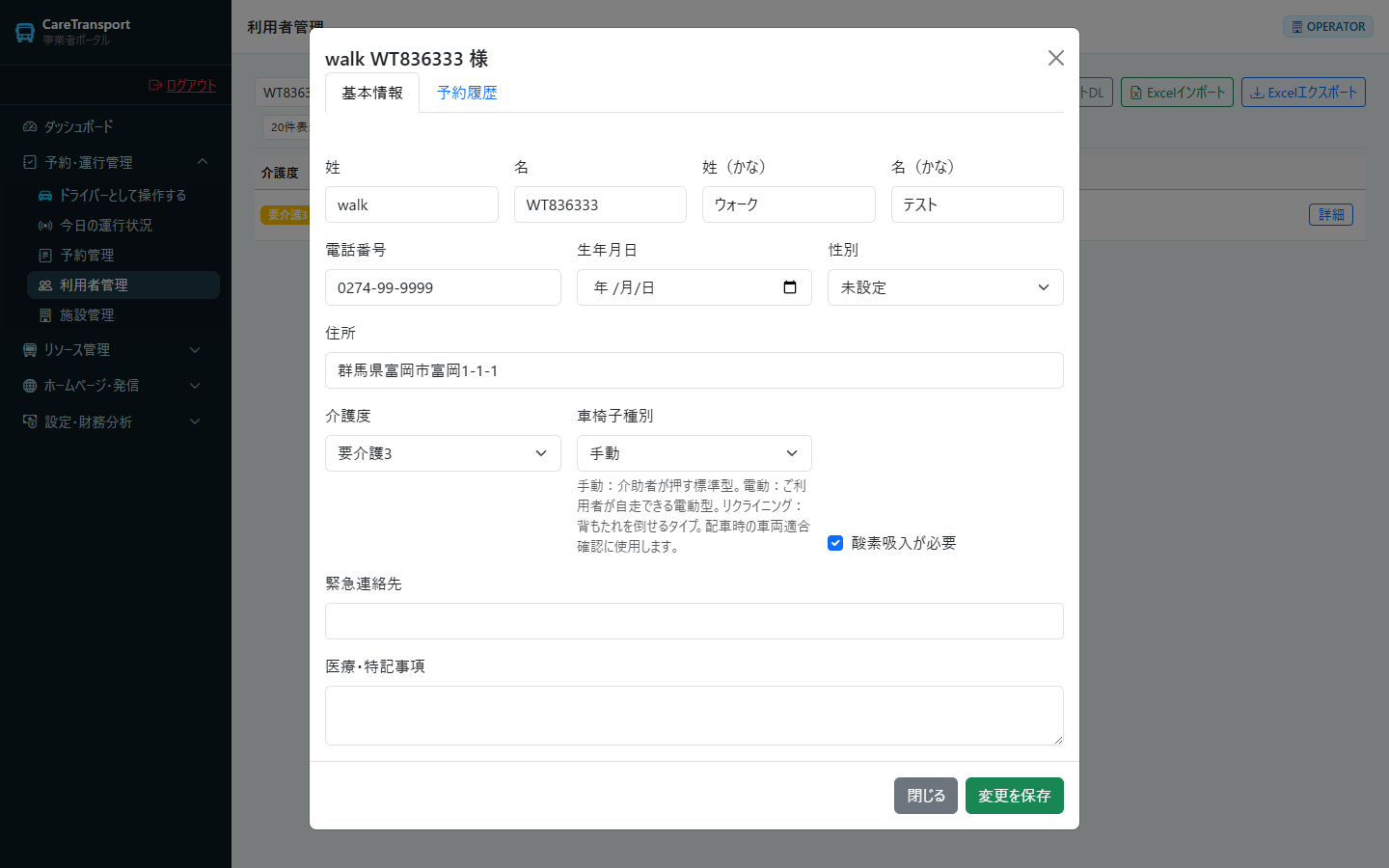
姓・名は必須です。要介護度・車椅子・在宅酸素などを設定しておくと、配車すべき車両の判断に使えます。
「登録する」を押す
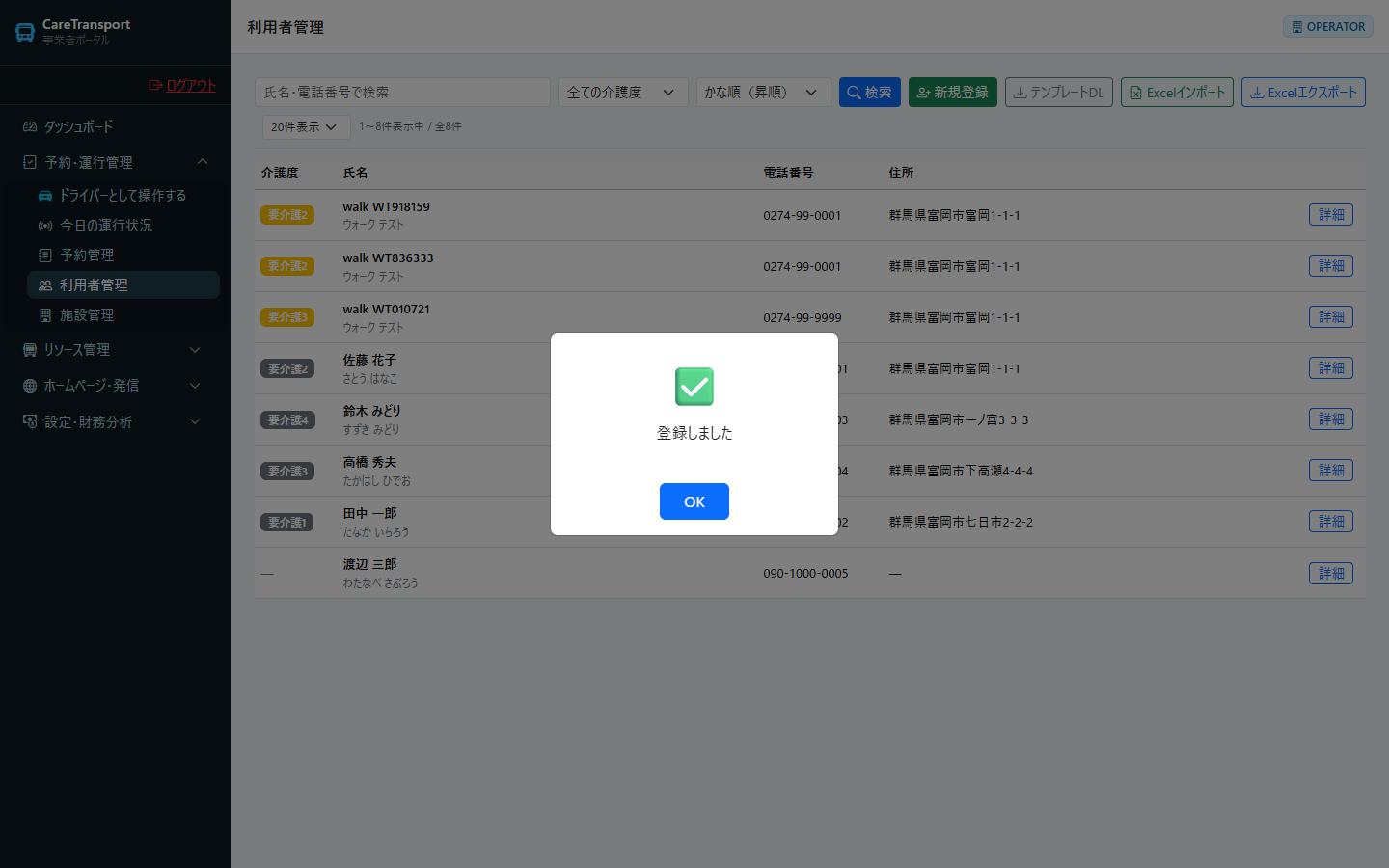
「登録しました」と表示され、一覧に追加されます。
内容を変更する
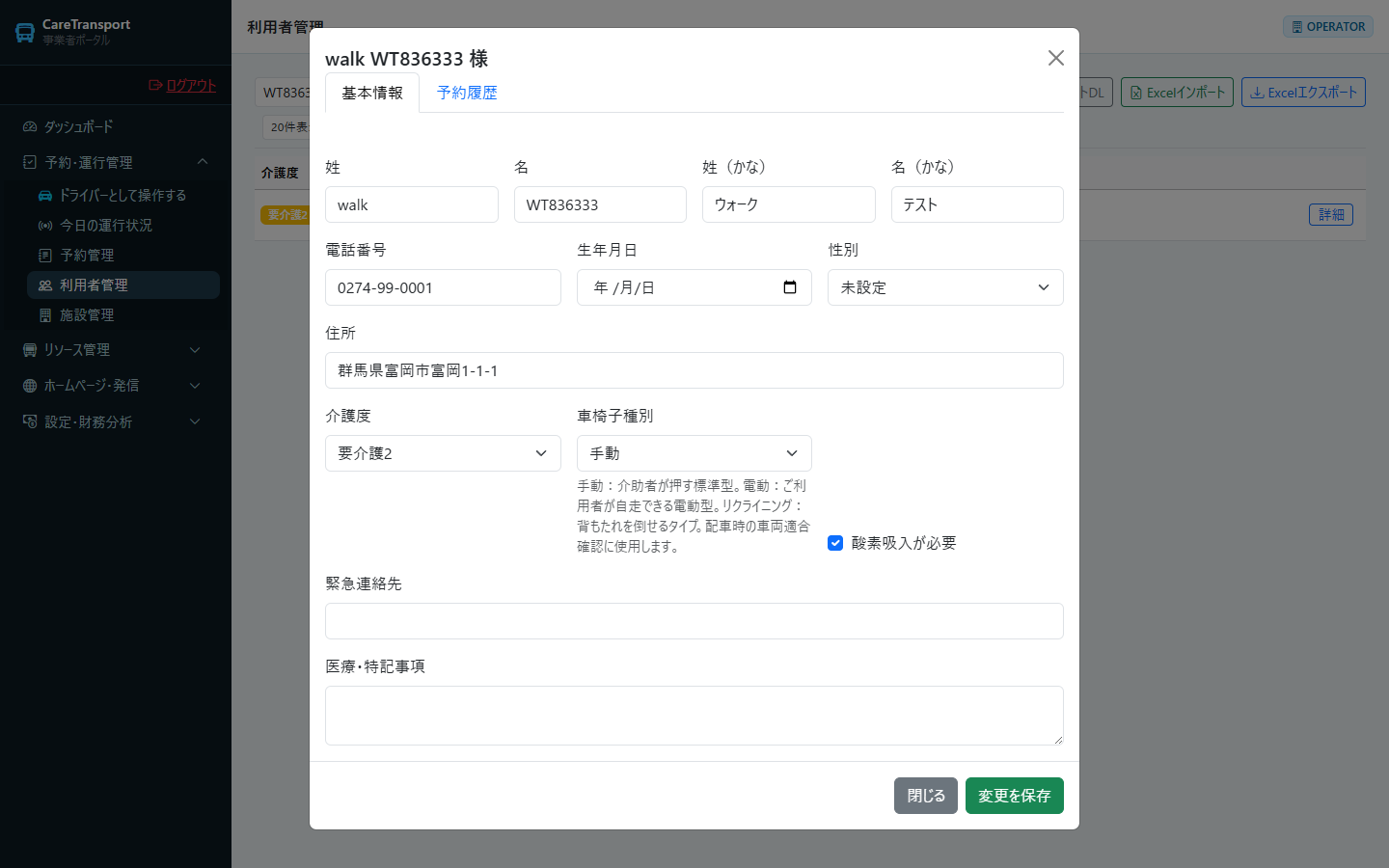
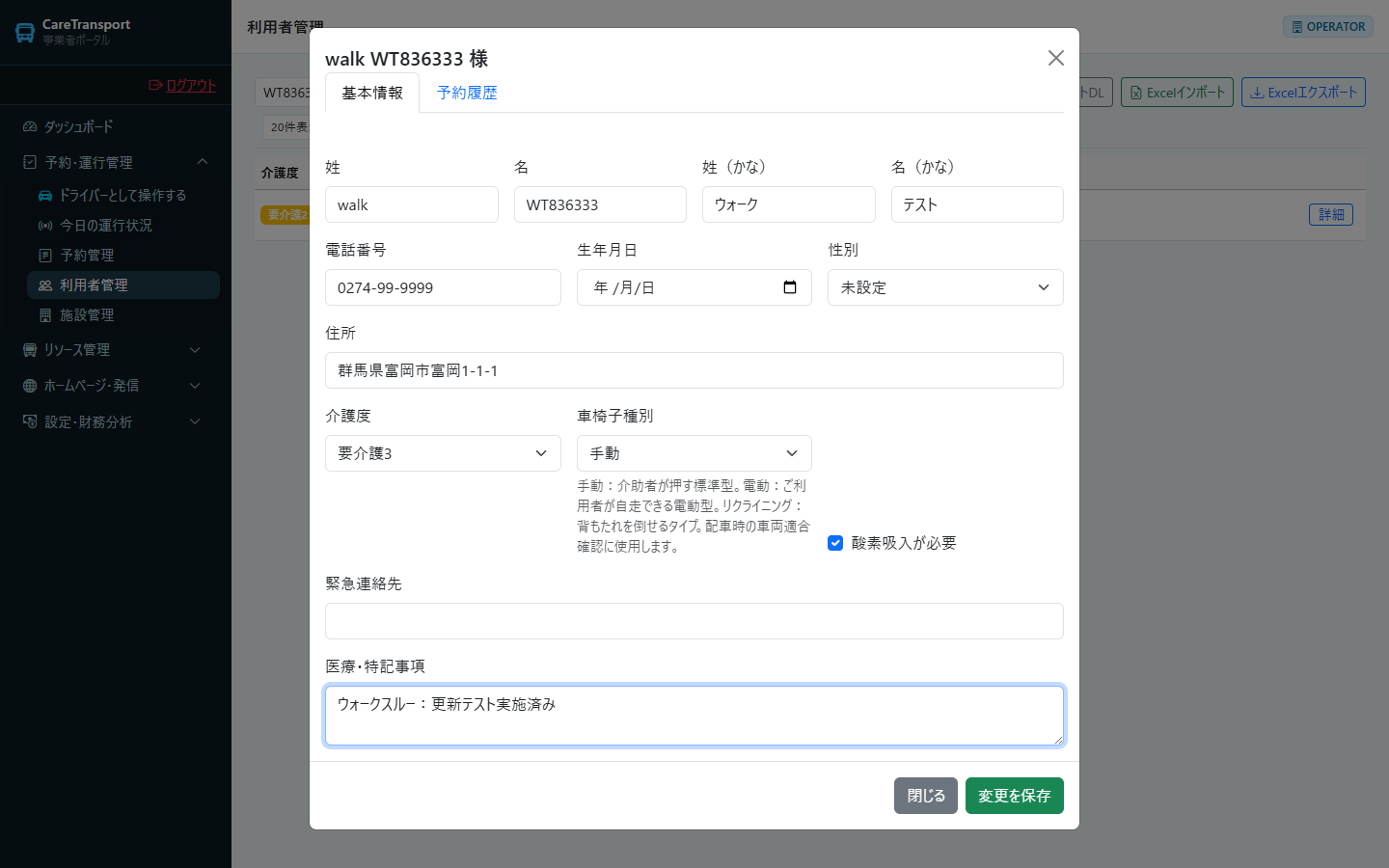
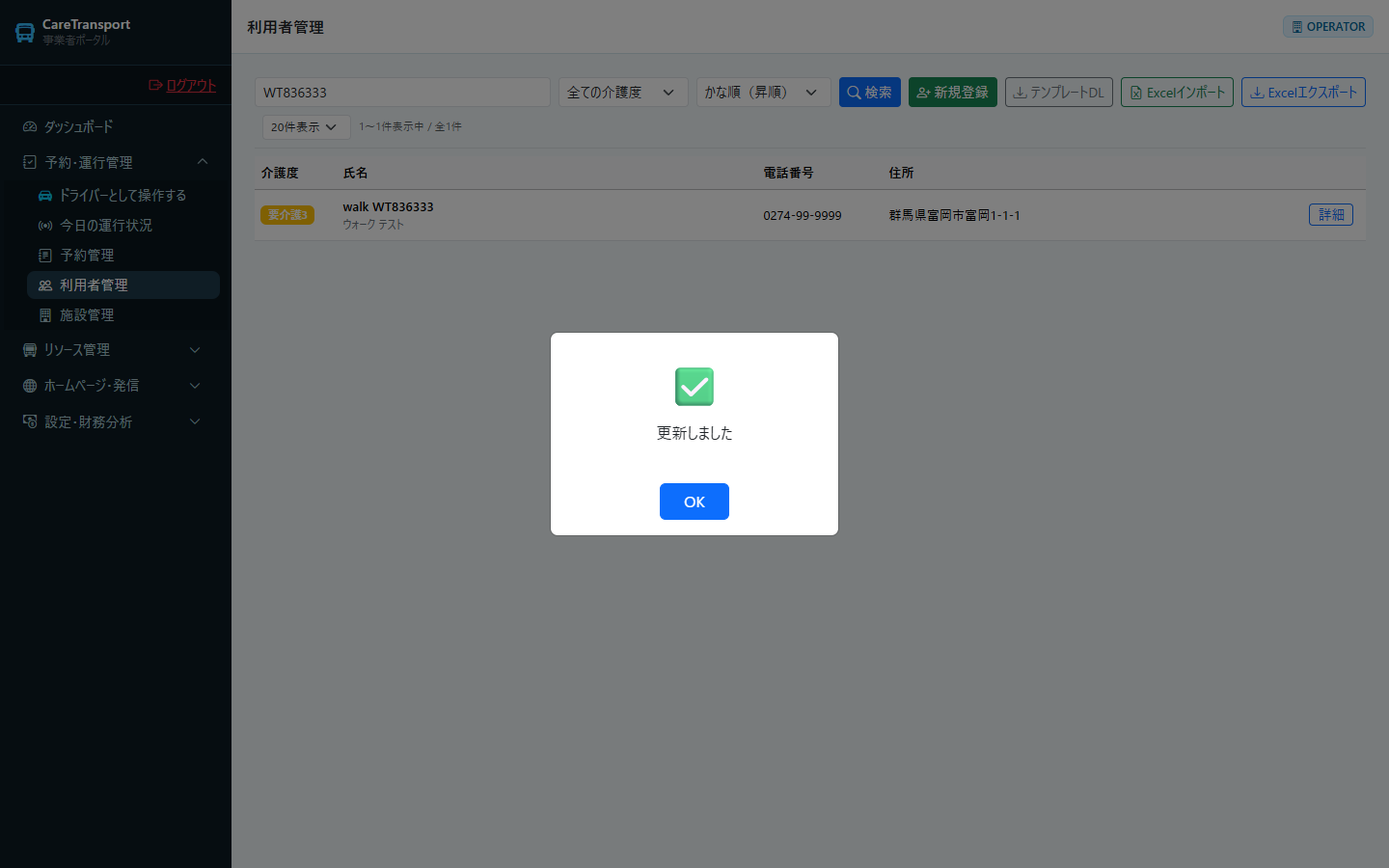
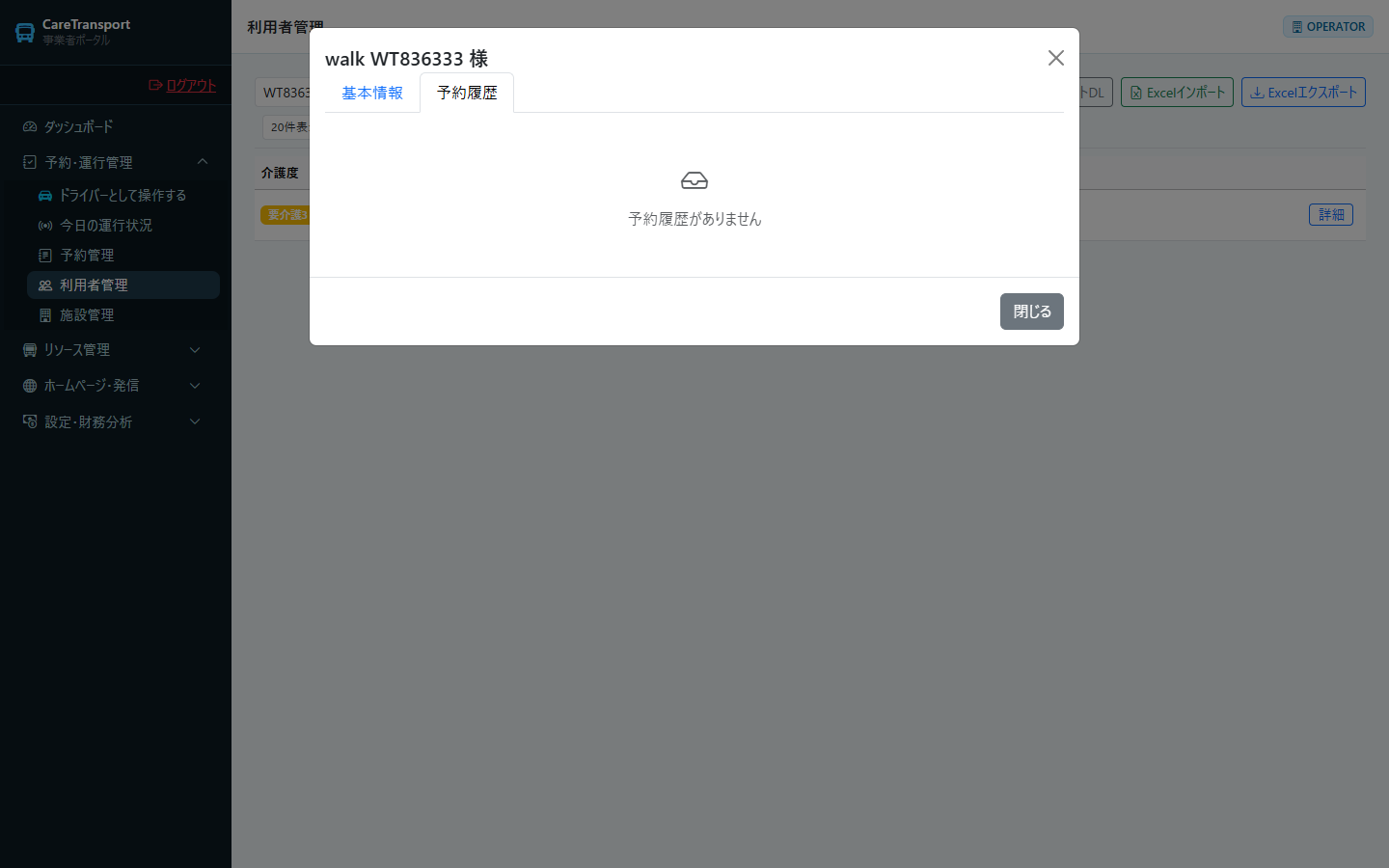
一覧の「詳細」ボタンから基本情報タブを開き、変更後に「変更を保存」を押します。
利用者情報を変更する
2. 施設管理
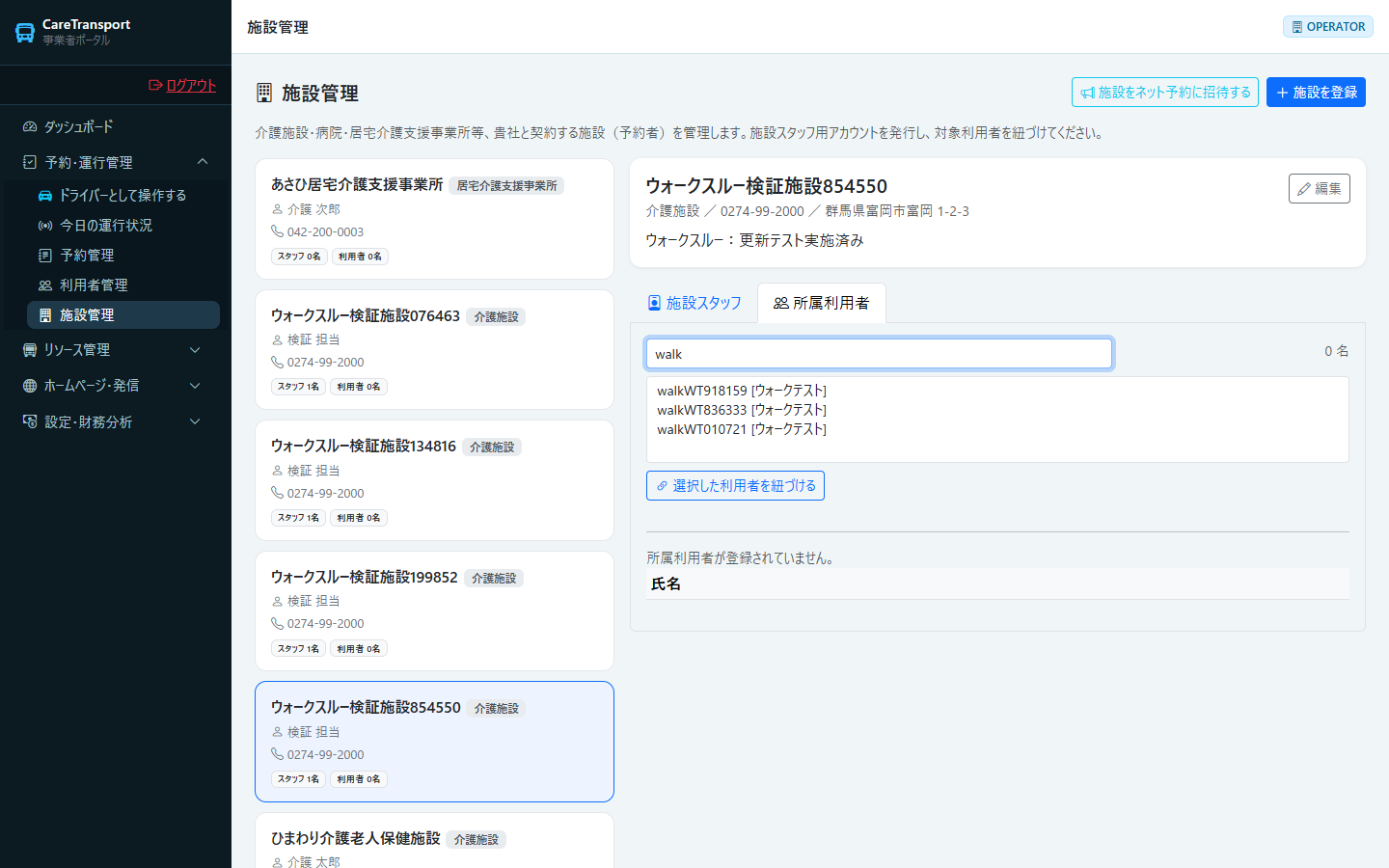
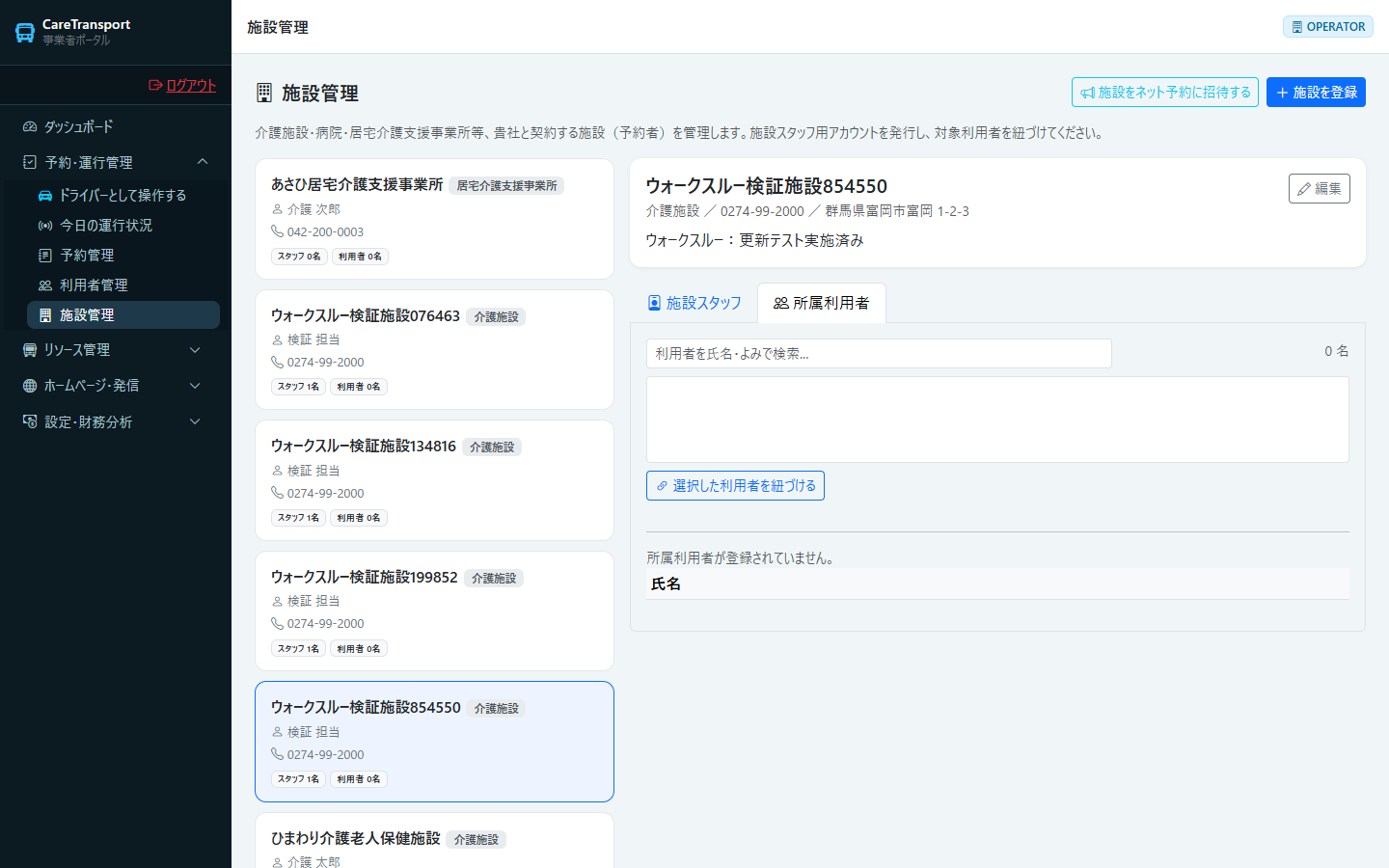
病院・介護施設など、送迎先や予約の発注元となる施設を登録します。施設スタッフのログインアカウント発行や、施設に所属する利用者の紐づけもここで行います。
| 操作 | 結果 |
|---|---|
| 施設の登録 | 正常 |
| 施設の更新 | 正常 |
| 施設スタッフの追加 | 正常 |
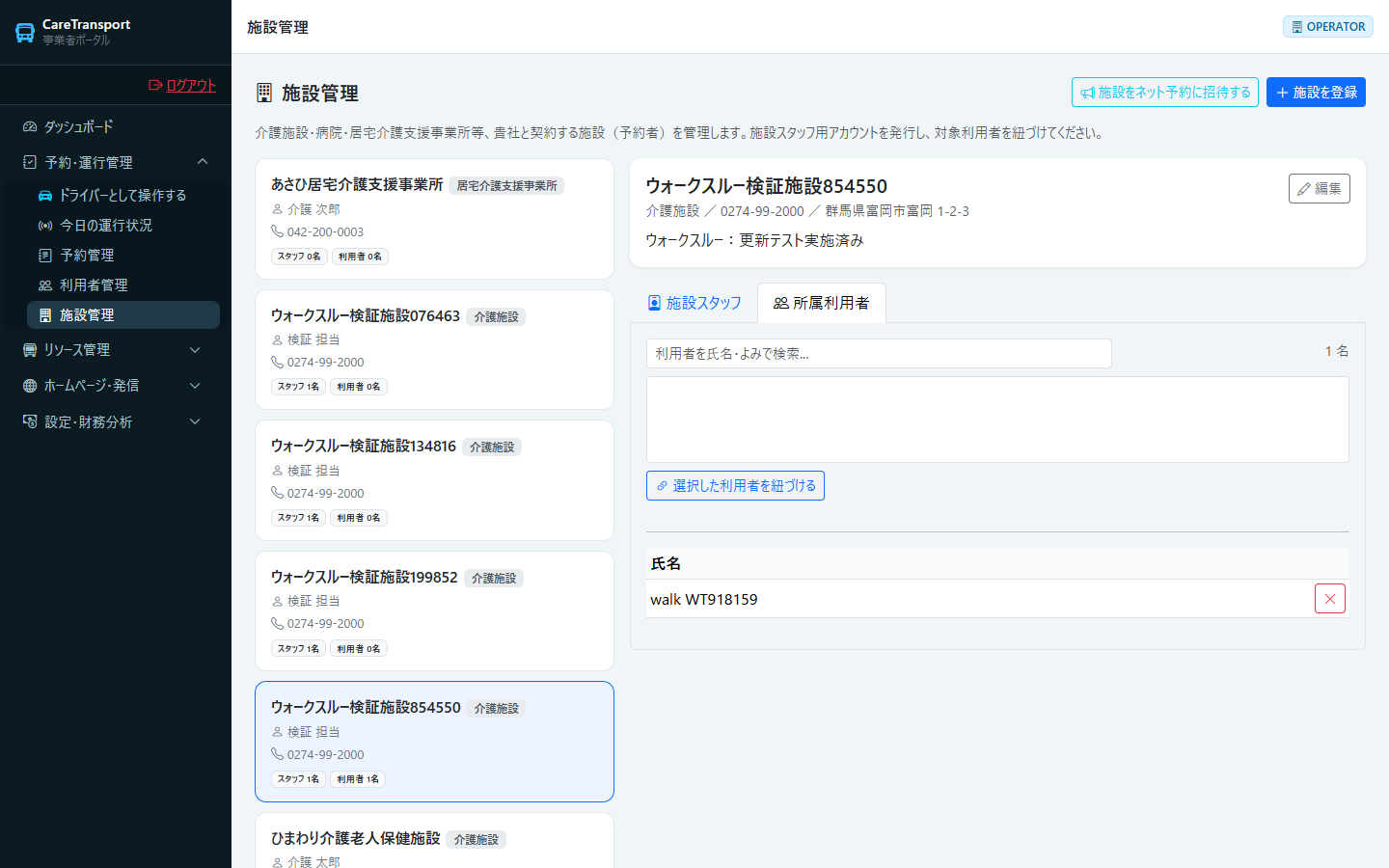
| 所属利用者の紐づけ | 正常 |
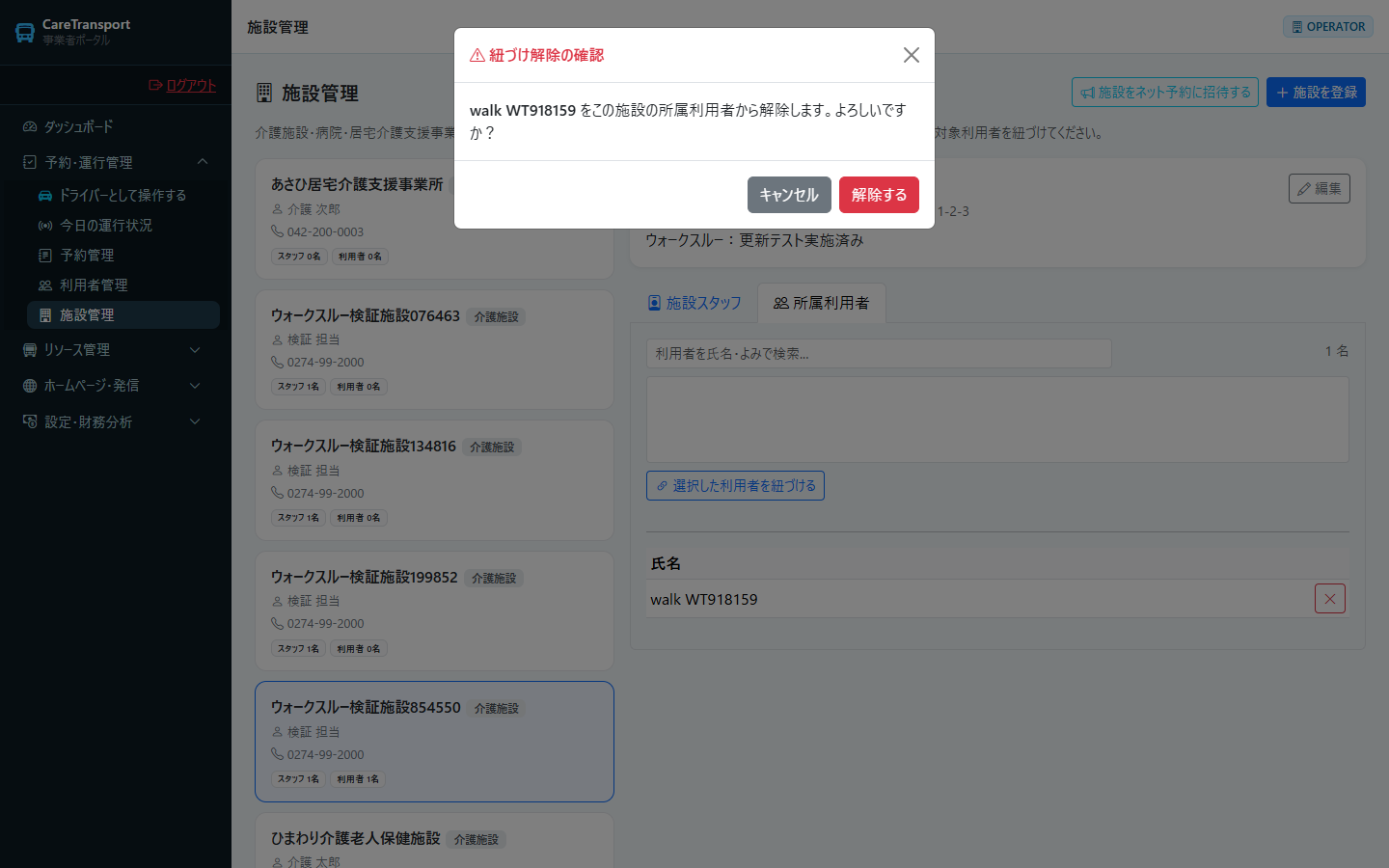
| 紐づけ解除 | 正常 |
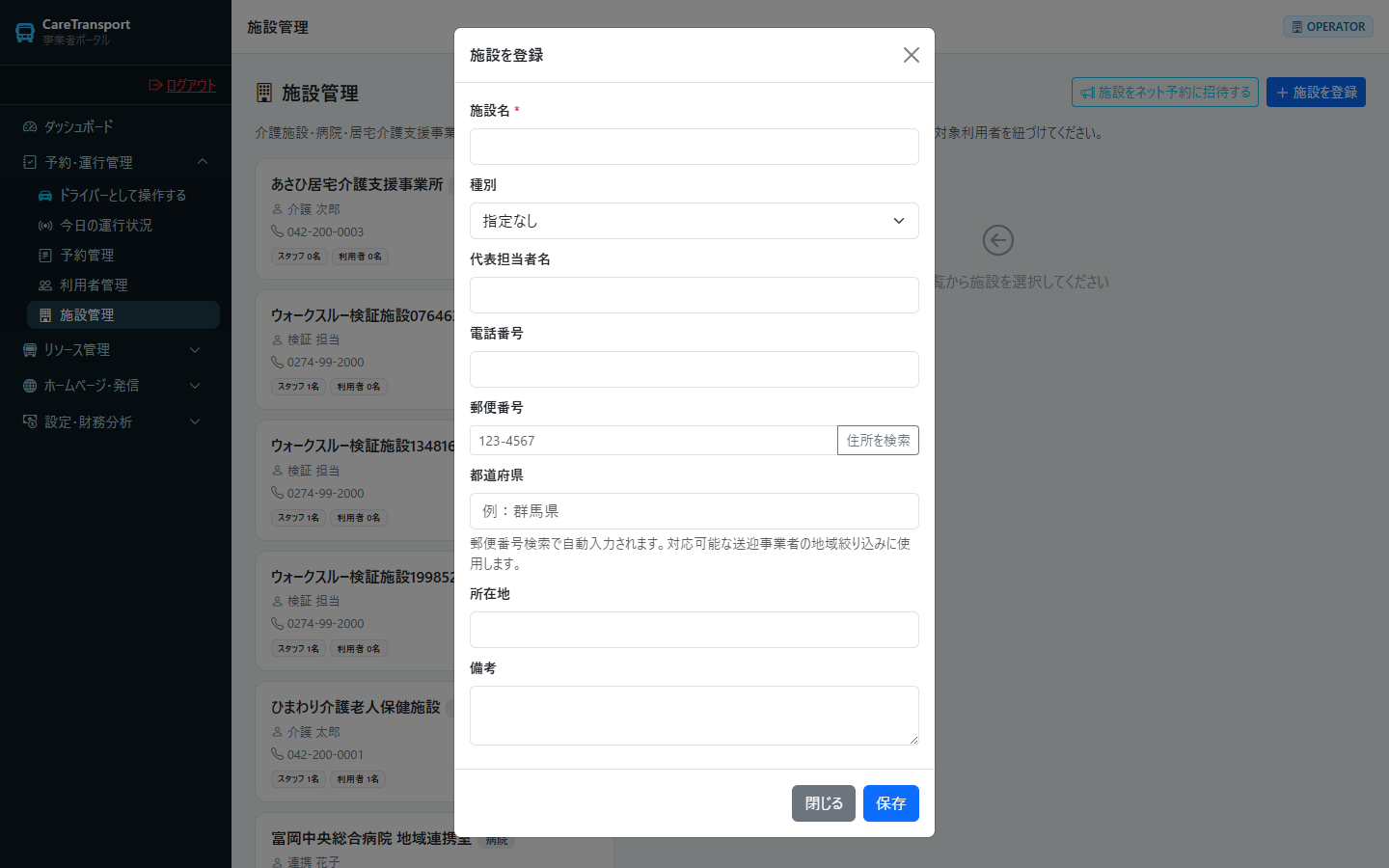
「施設を登録」を押す
上部ナビ「顧客・施設管理」>「契約施設管理」(/v2/operator/facilities)を開き、「施設を登録」を押します。
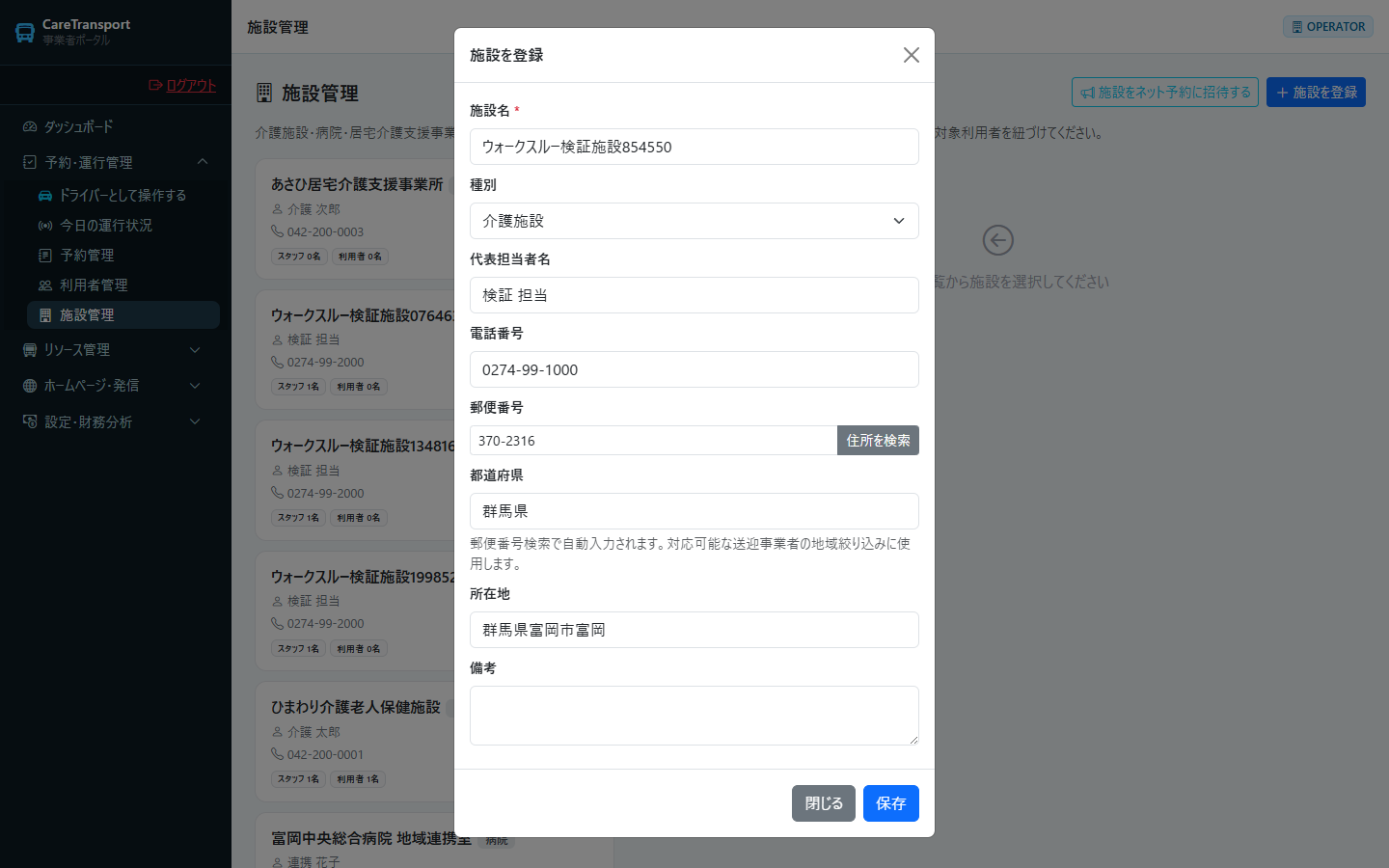
郵便番号から住所を引く
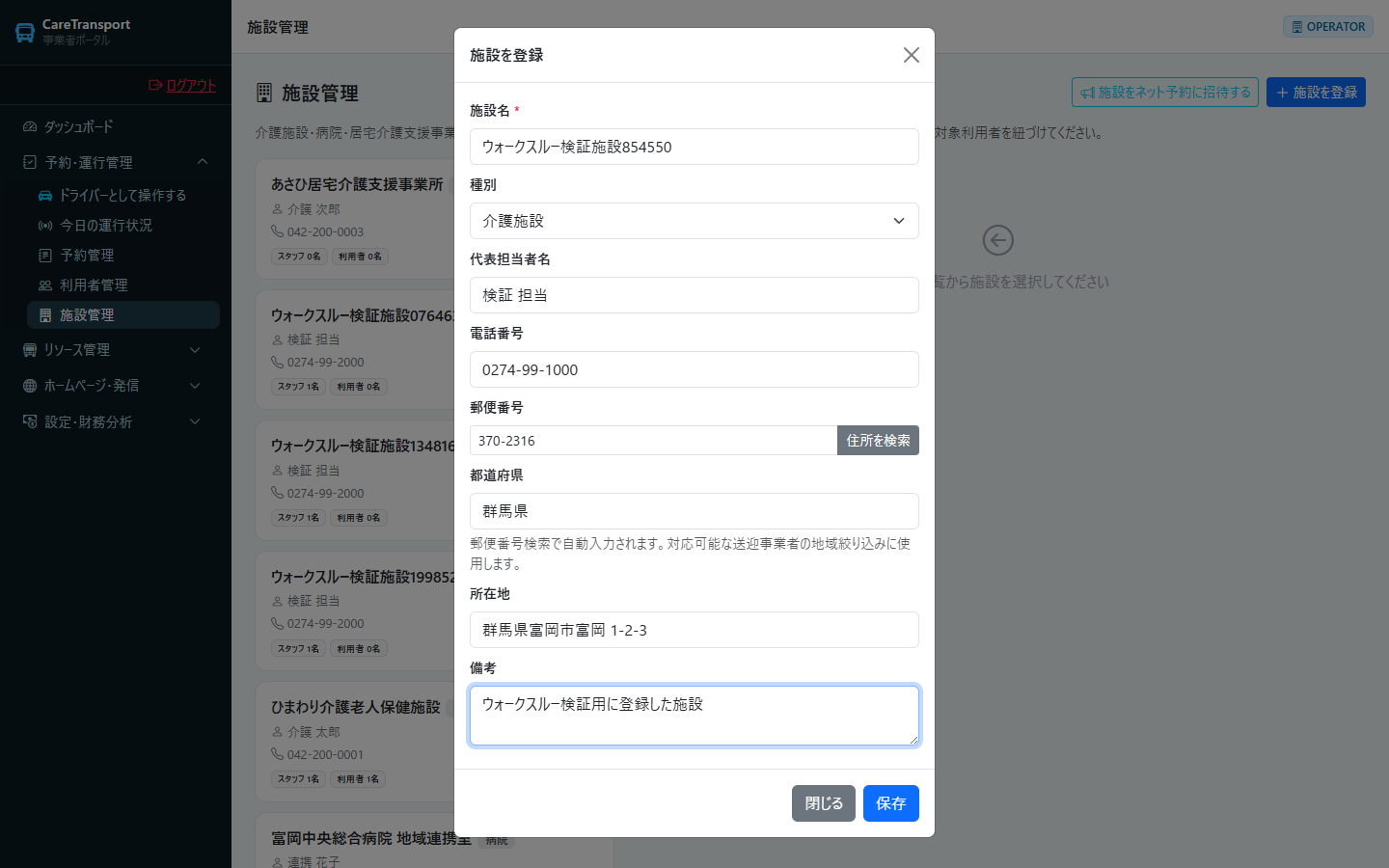
郵便番号を入れて「住所を検索」を押すと、都道府県・住所が自動入力されます。番地だけ追記してください。
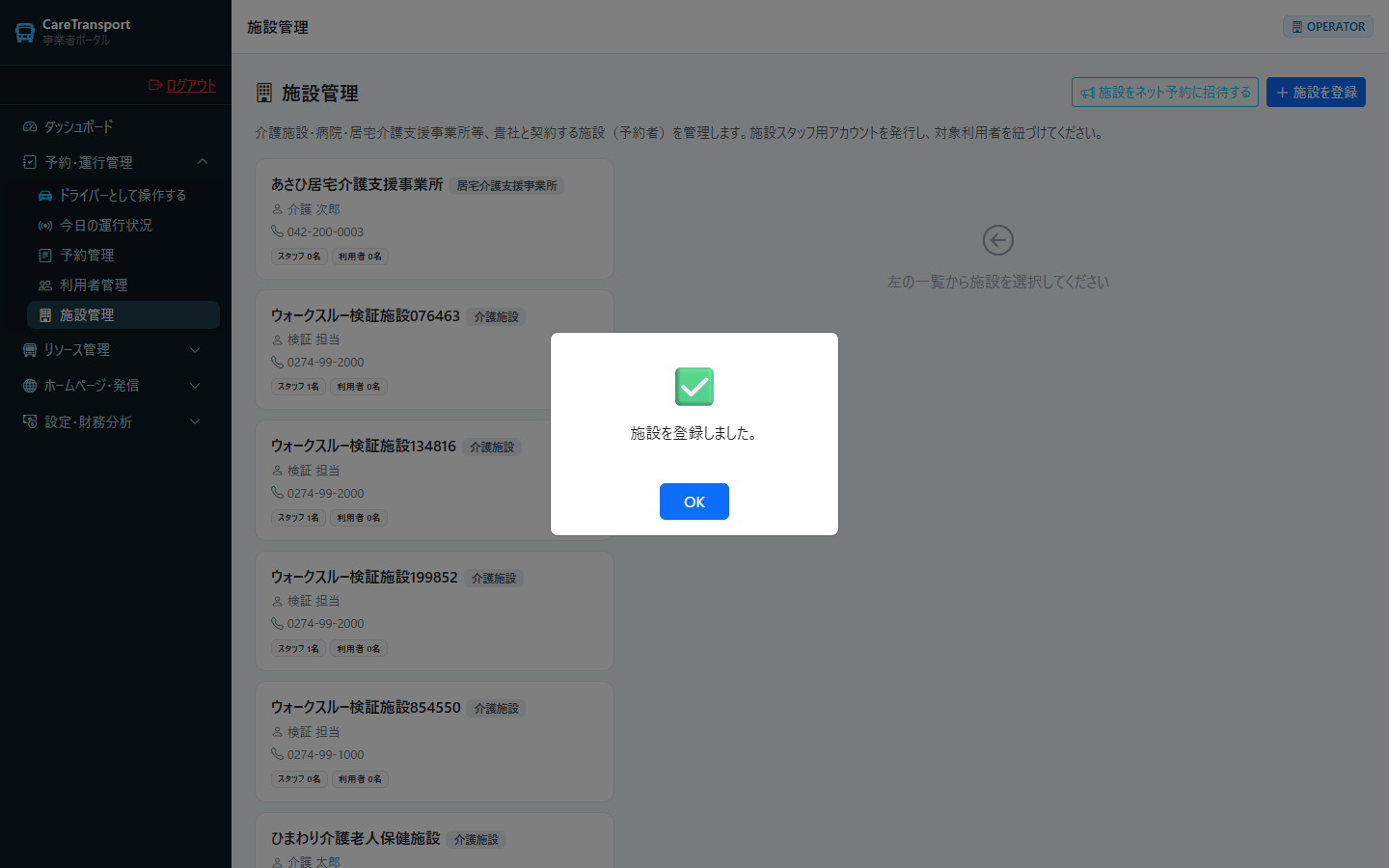
保存する
「施設を登録しました。」と表示され、左のリストに追加されます。
施設スタッフを追加する
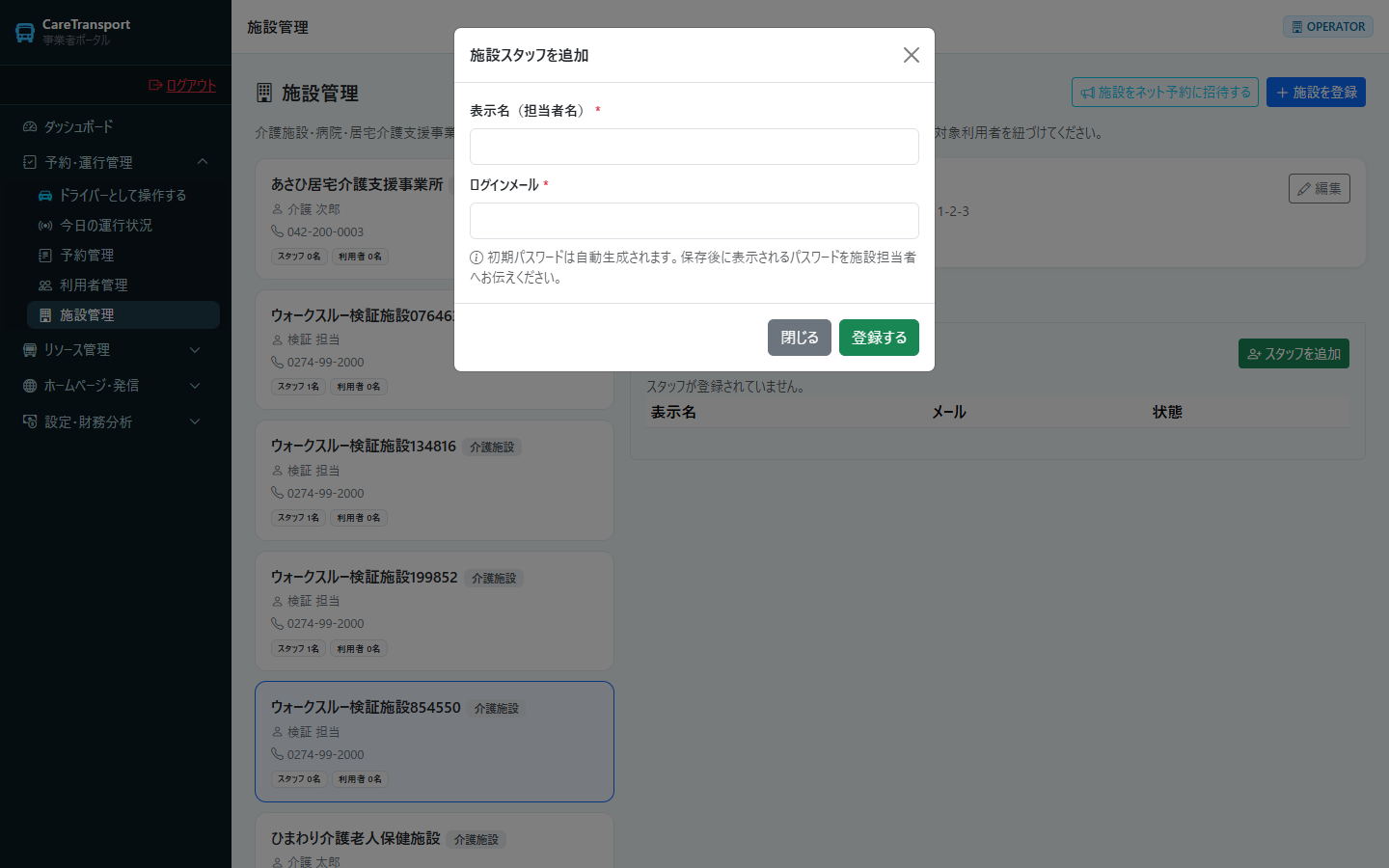
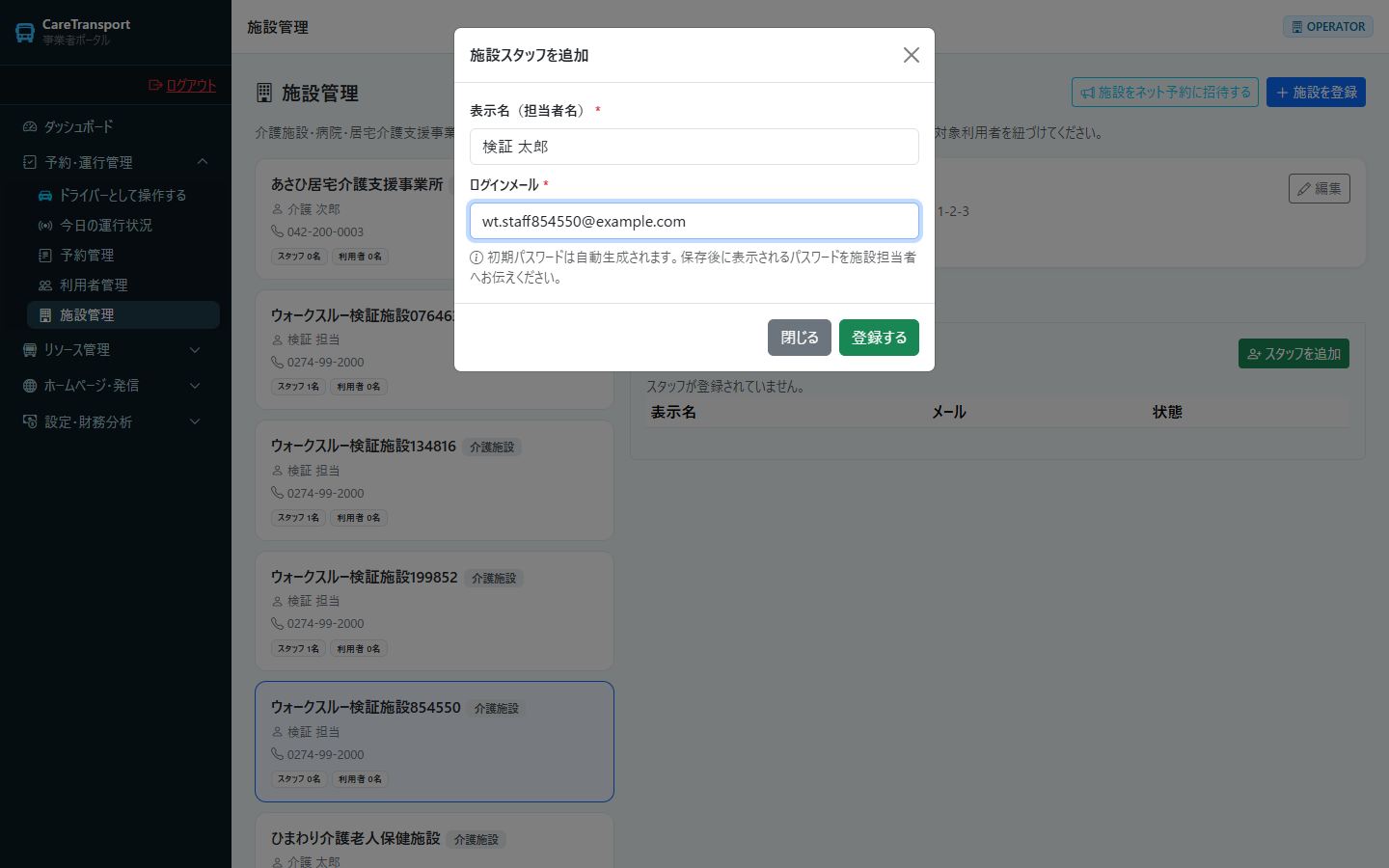
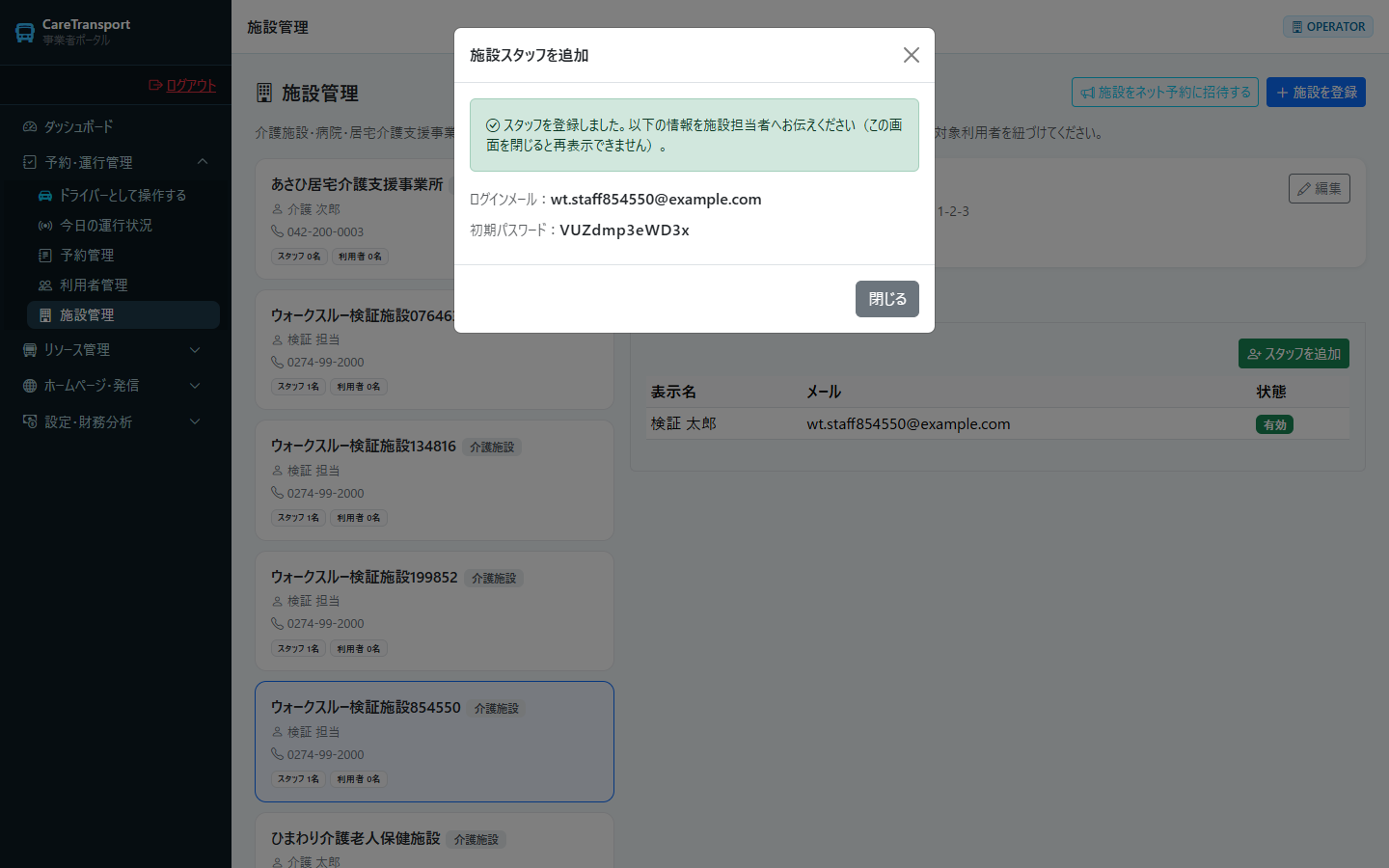
詳細の「スタッフを追加」から担当者名とログインメールを登録すると、初期パスワードが自動生成されます。
所属利用者を紐づける
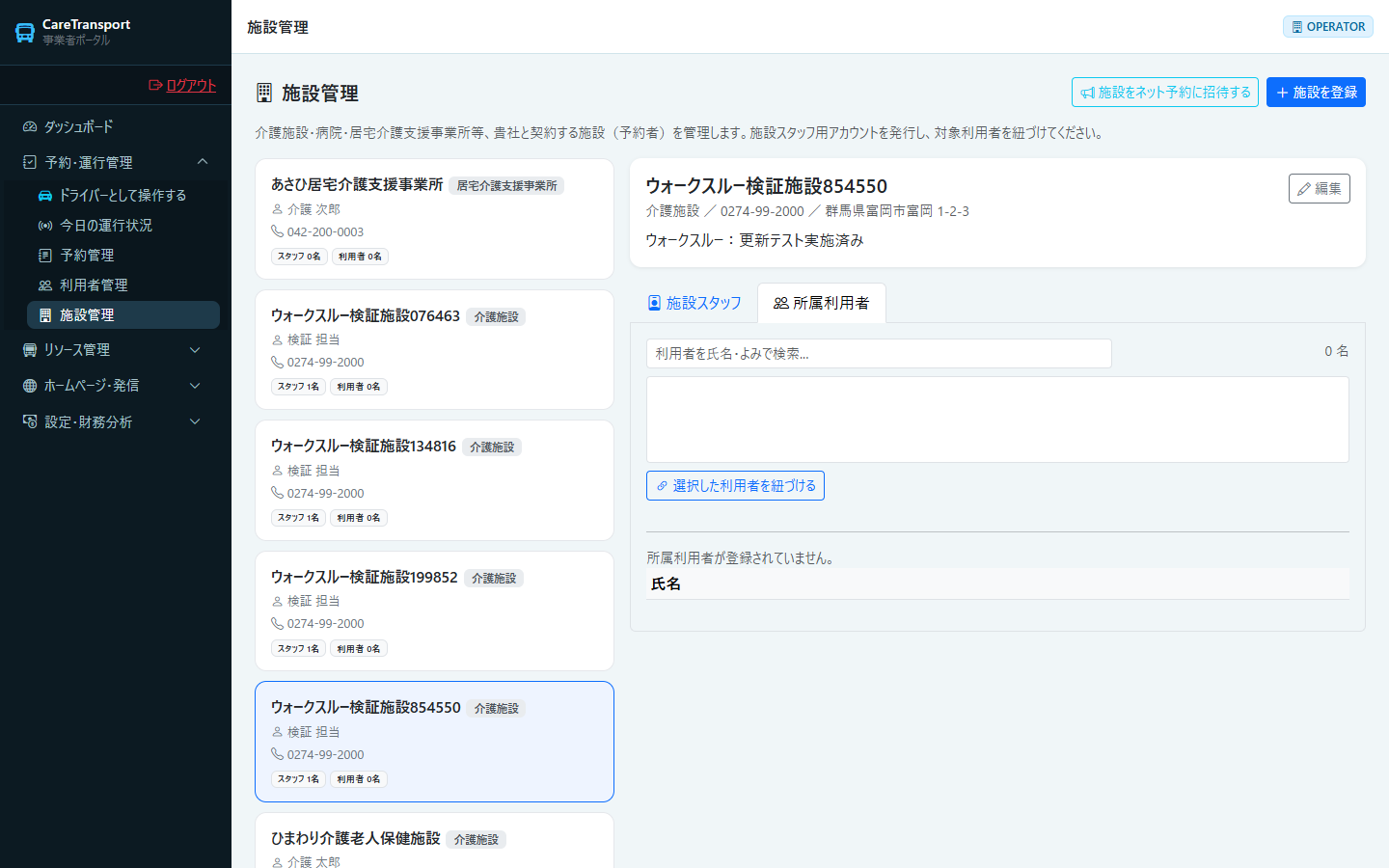
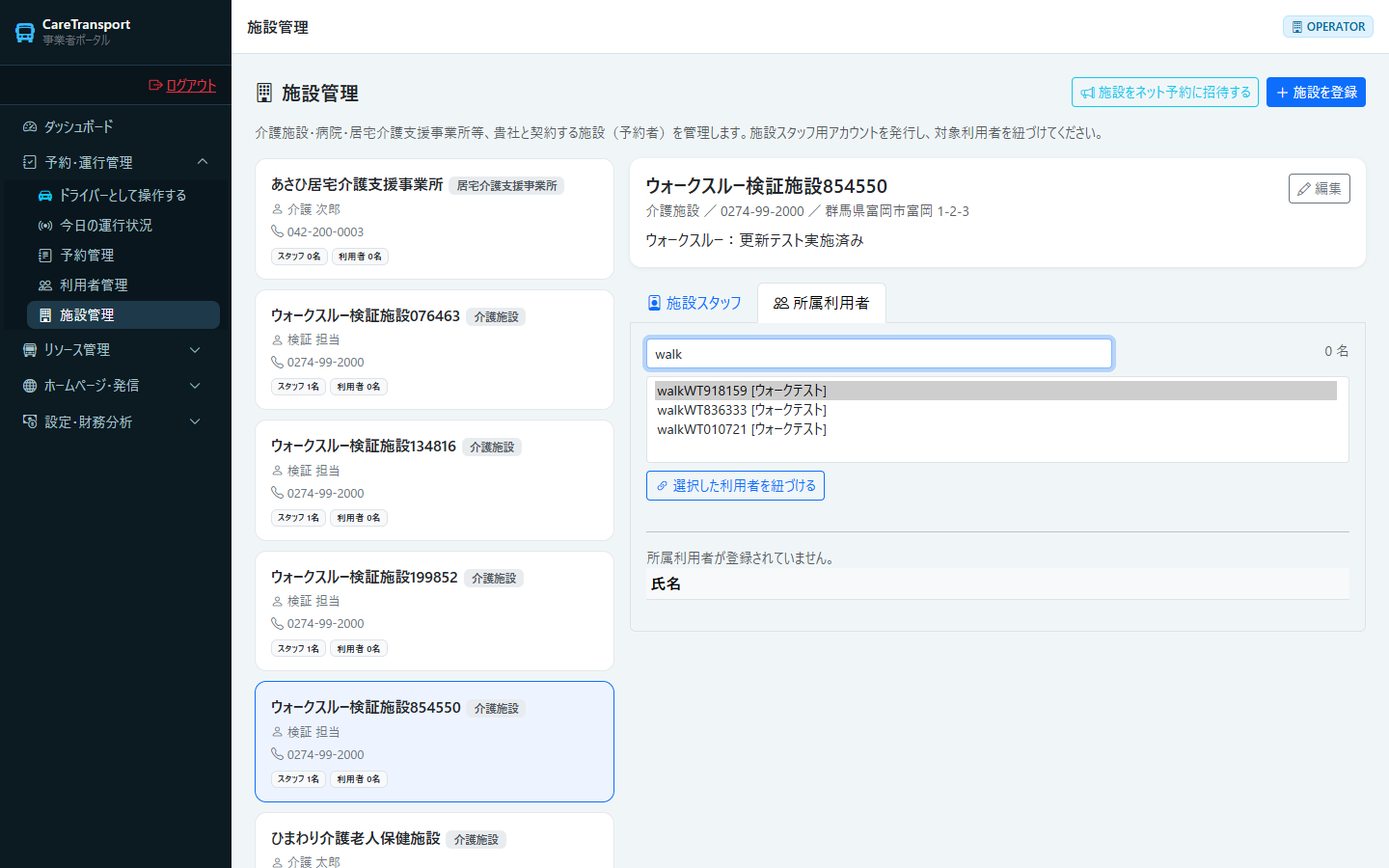
「所属利用者」タブで氏名を検索して候補から選び、「選択した利用者を紐づける」を押します。
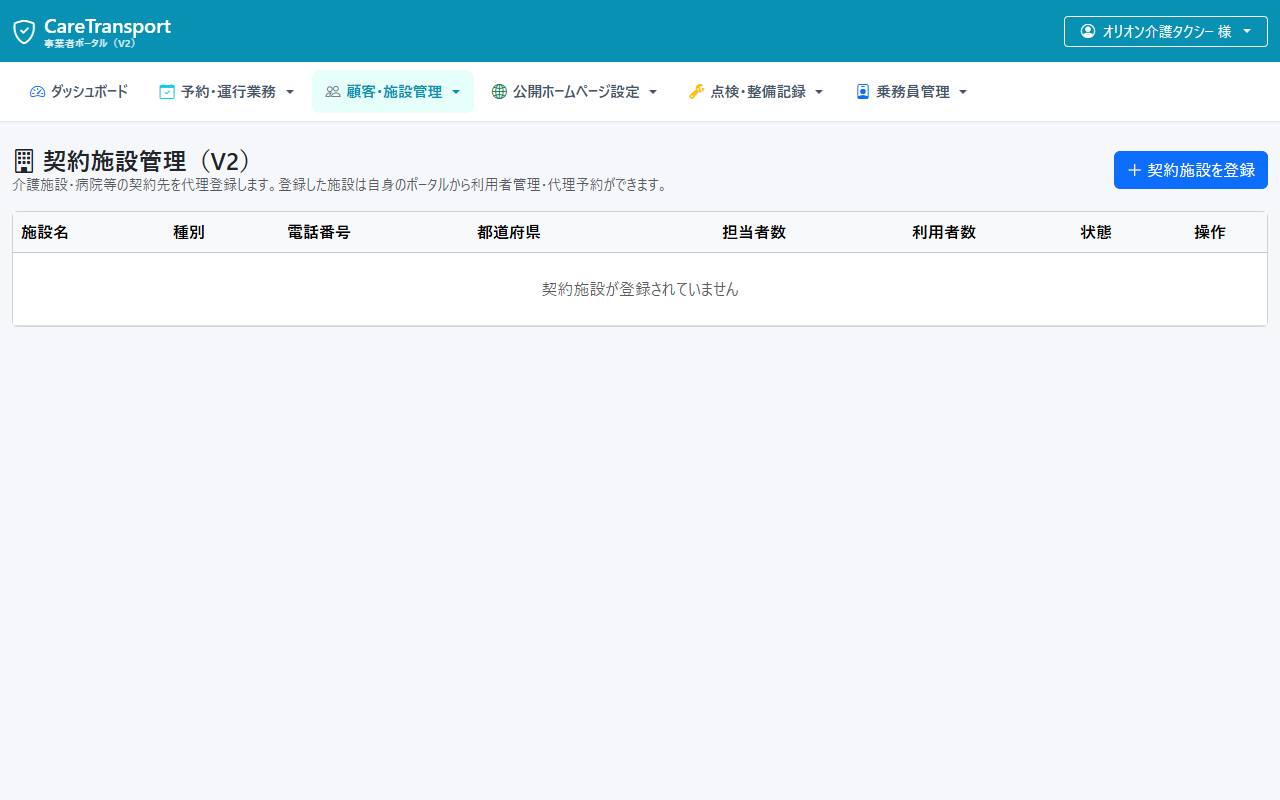
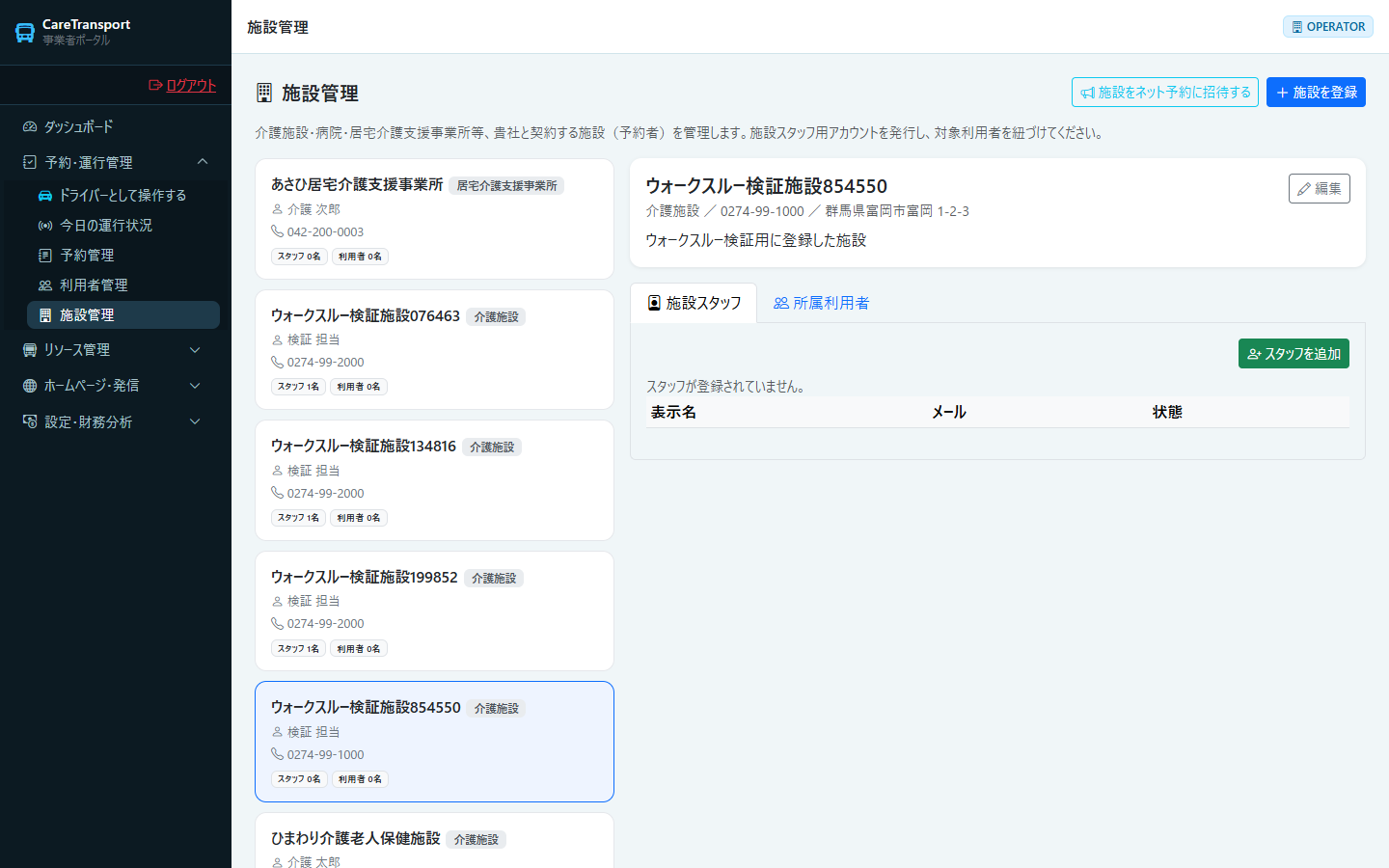
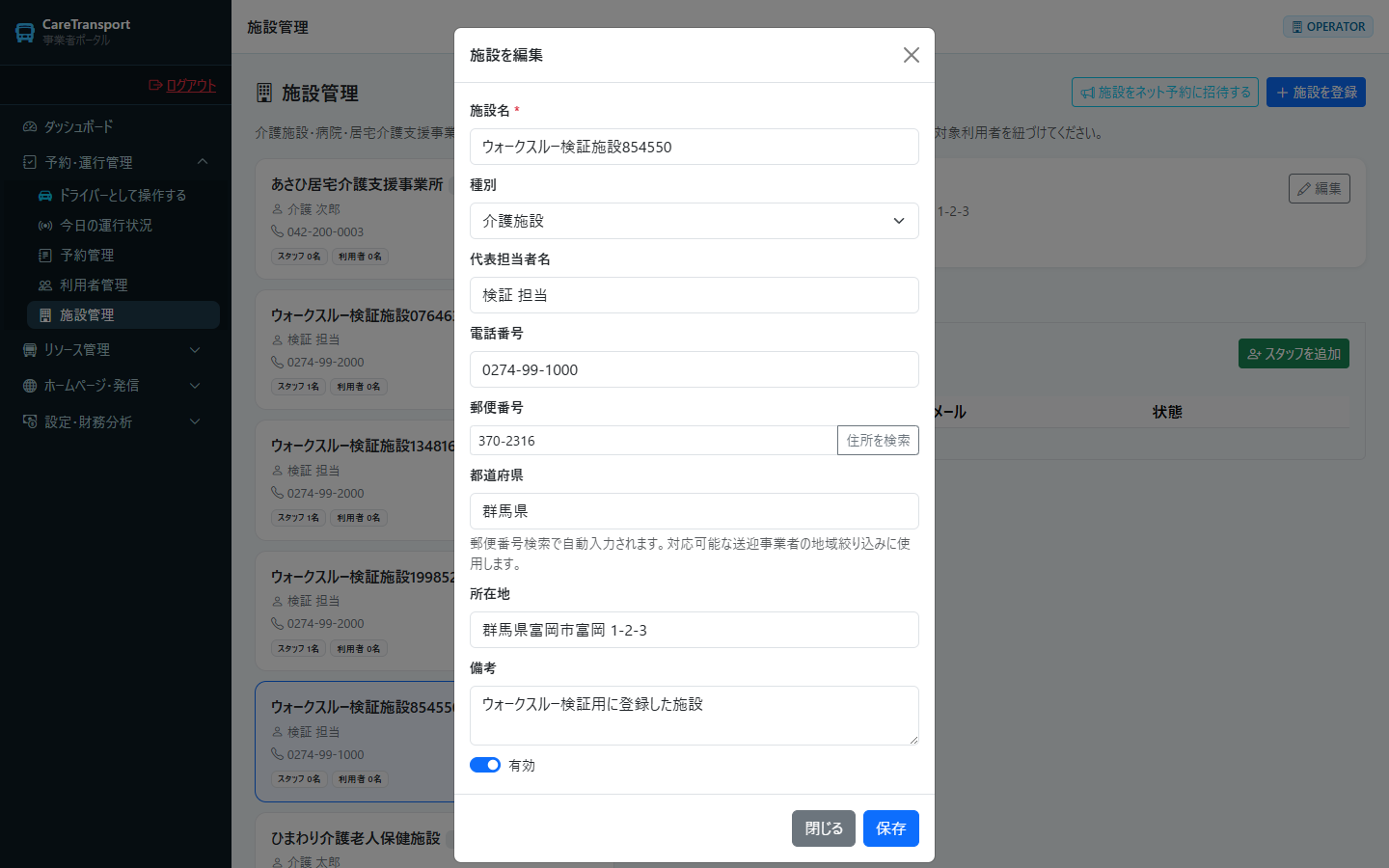
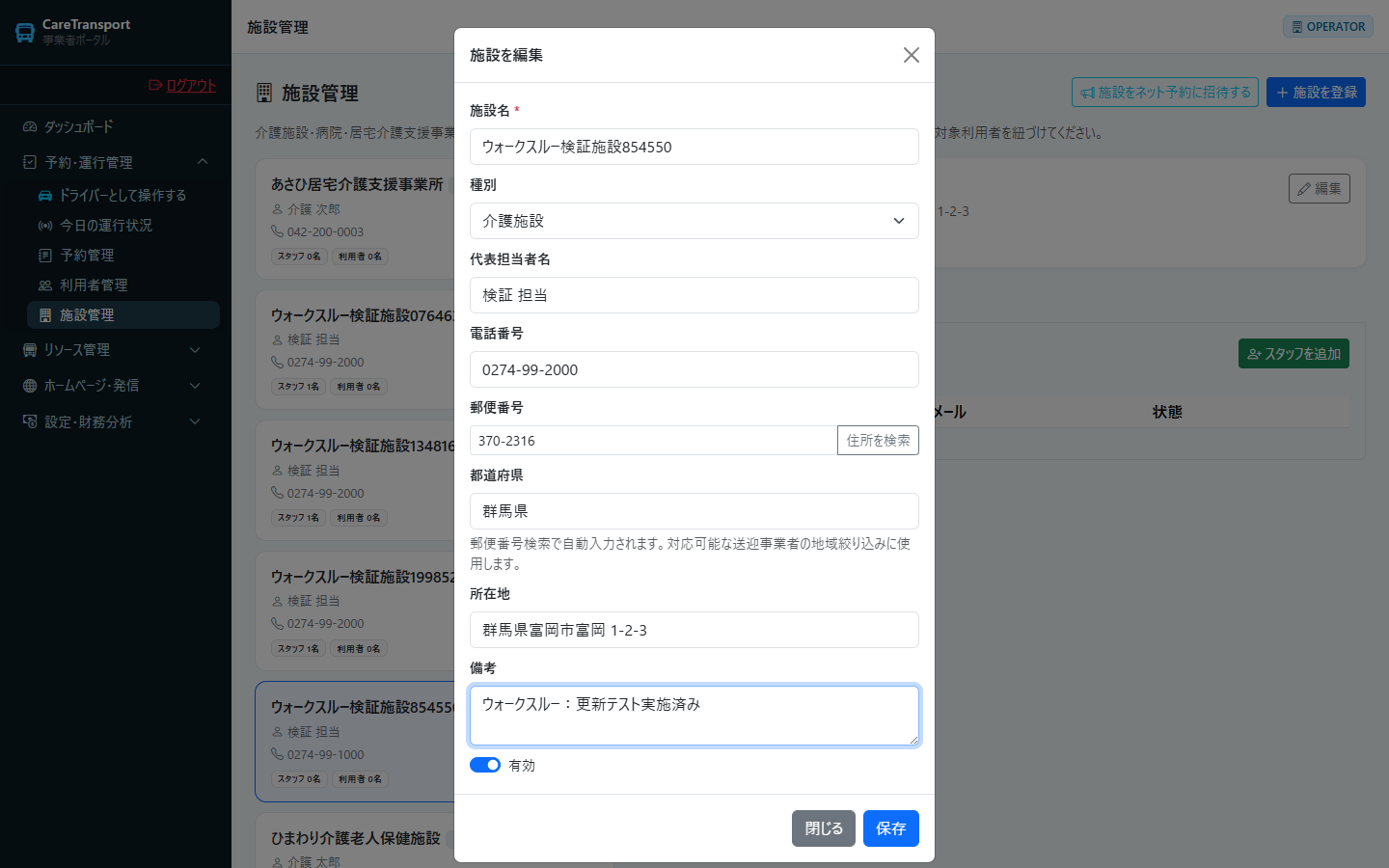
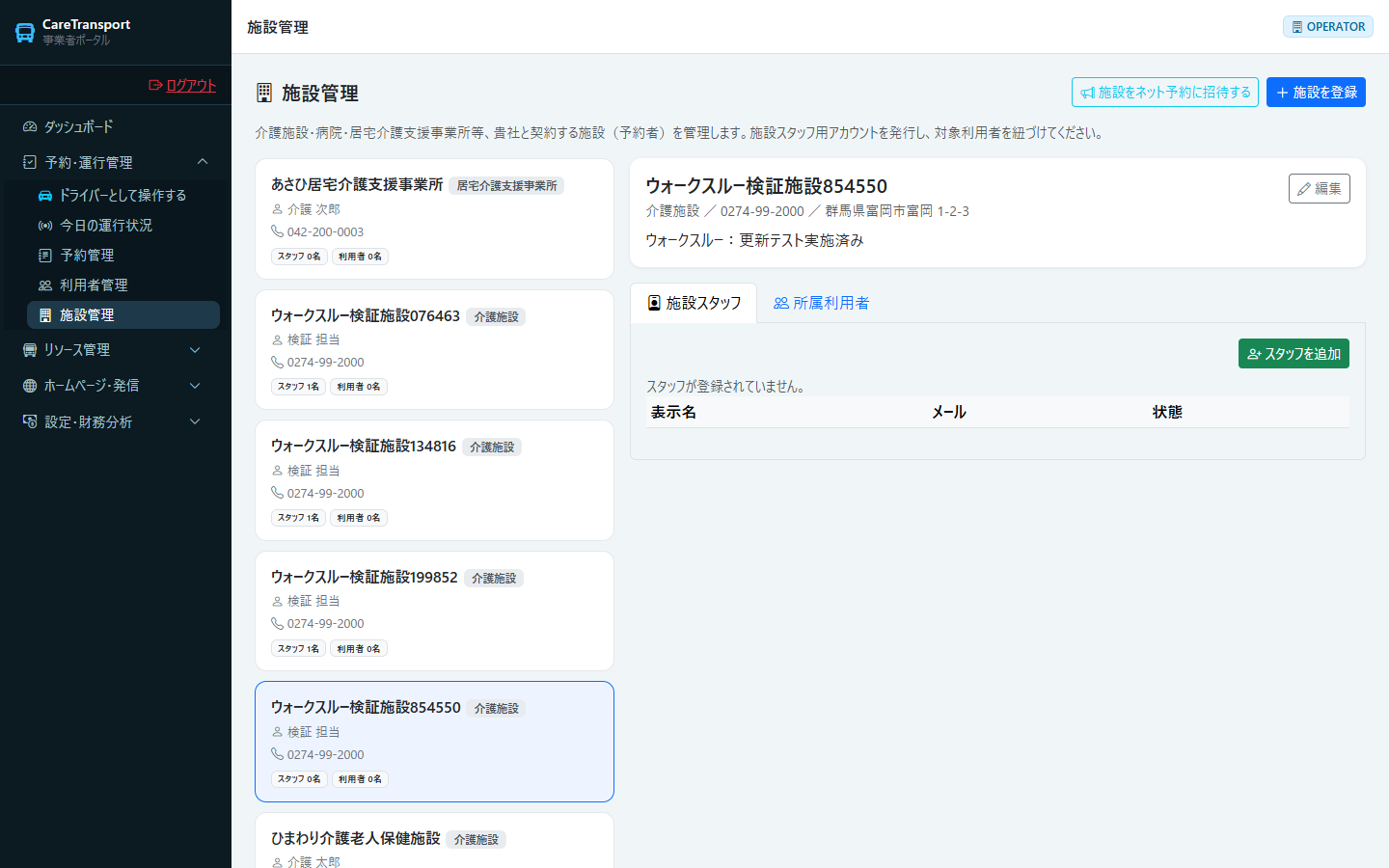
施設情報を変更する
施設スタッフのアカウントを発行する
所属利用者を紐づける・解除する
3. ドライバー管理
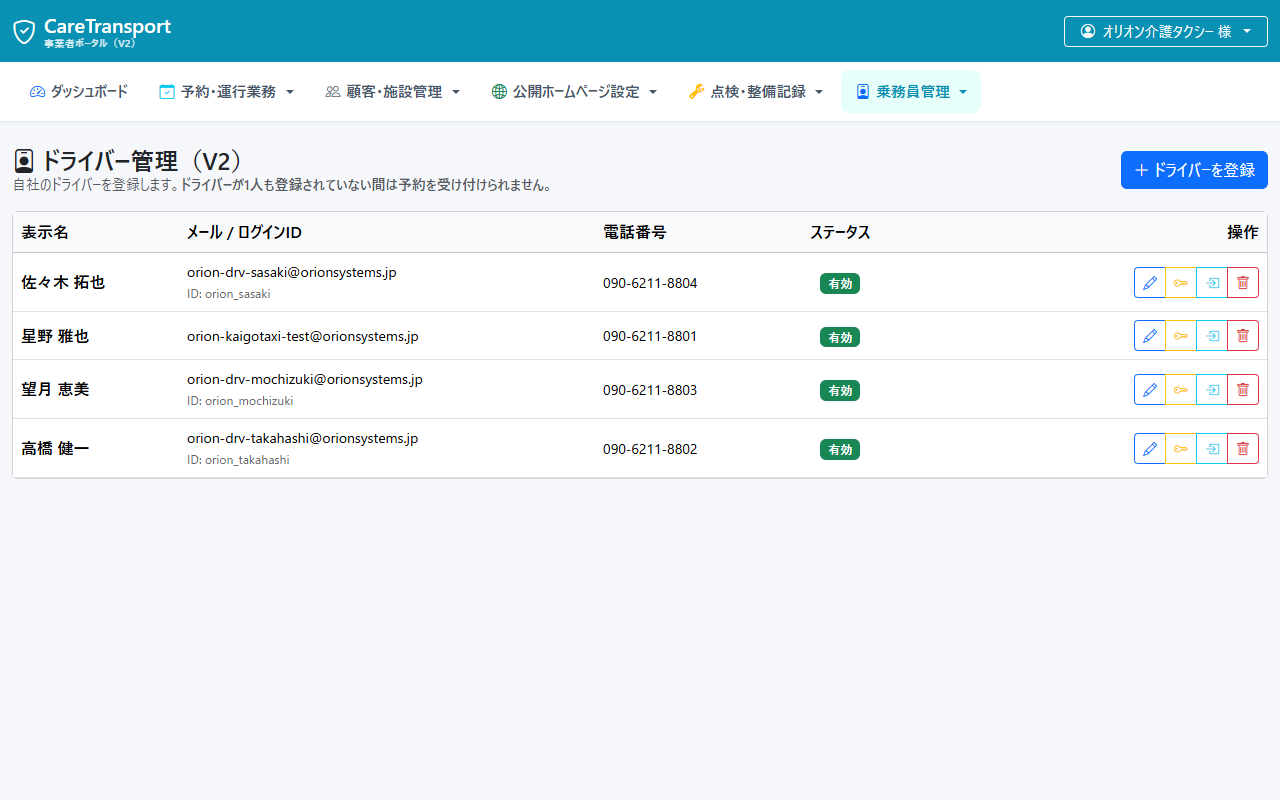
自社のドライバーを登録します。登録できる人数はご契約プランの上限までです。保有スキル(介護職員初任者研修など)も登録でき、配車の判断材料になります。
| 操作 | 結果 |
|---|---|
| 新規登録 | 正常 |
| 更新 | 正常 |
| 削除 | 正常 |
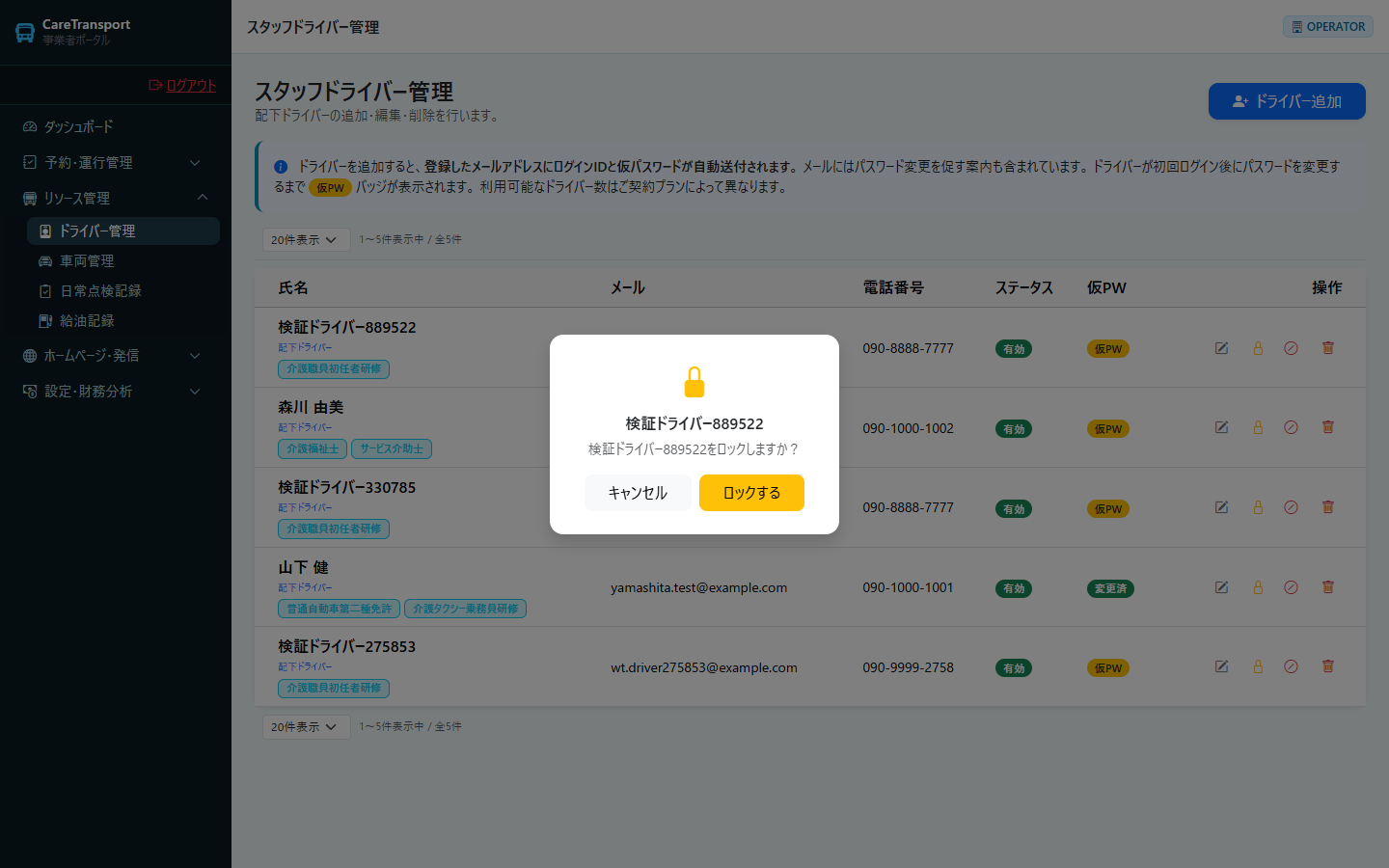
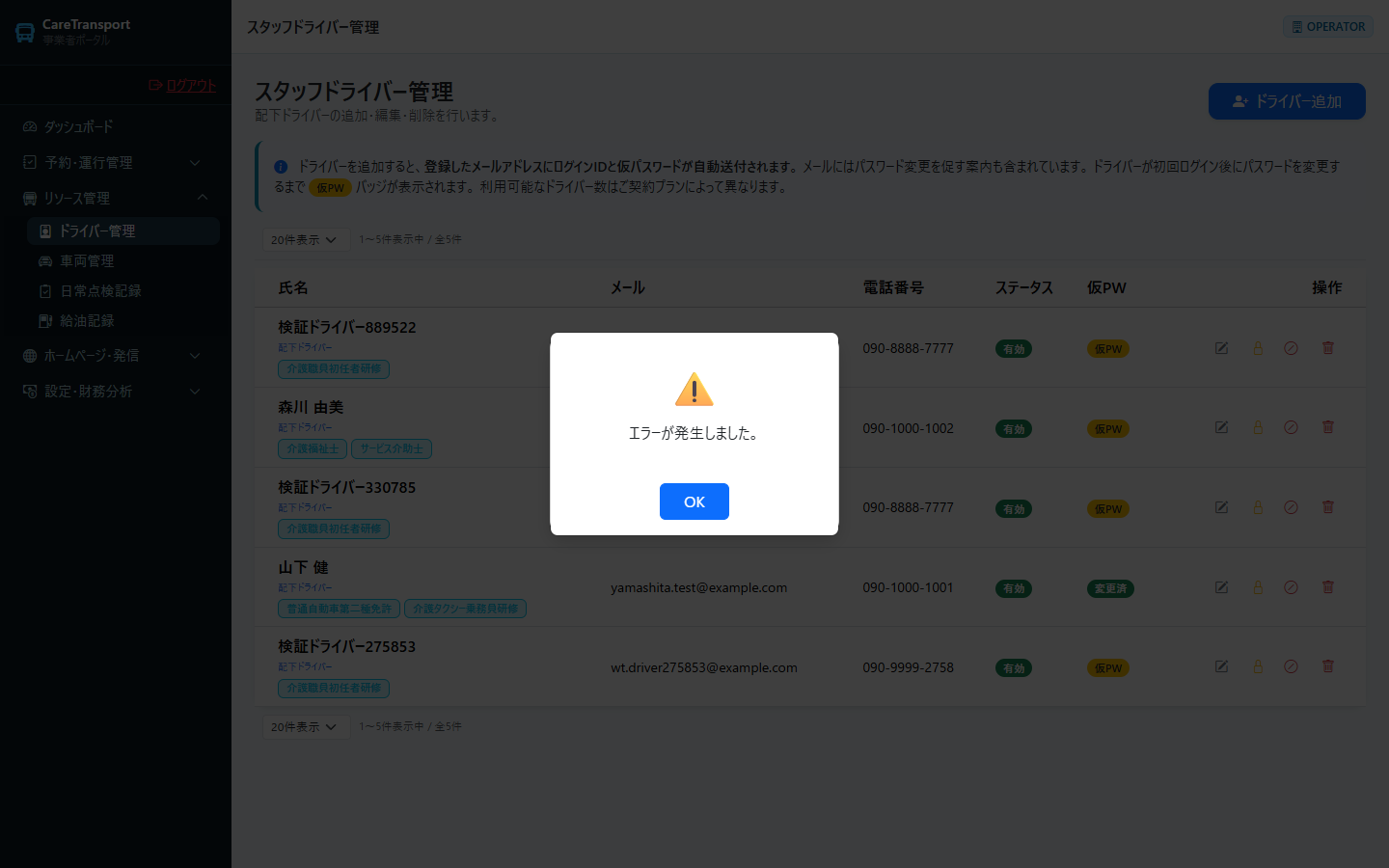
| ロック / 停止 | 正常 — 事業者アカウントでも実行できます(2026-07 修正済み) |
「ドライバー追加」を押す
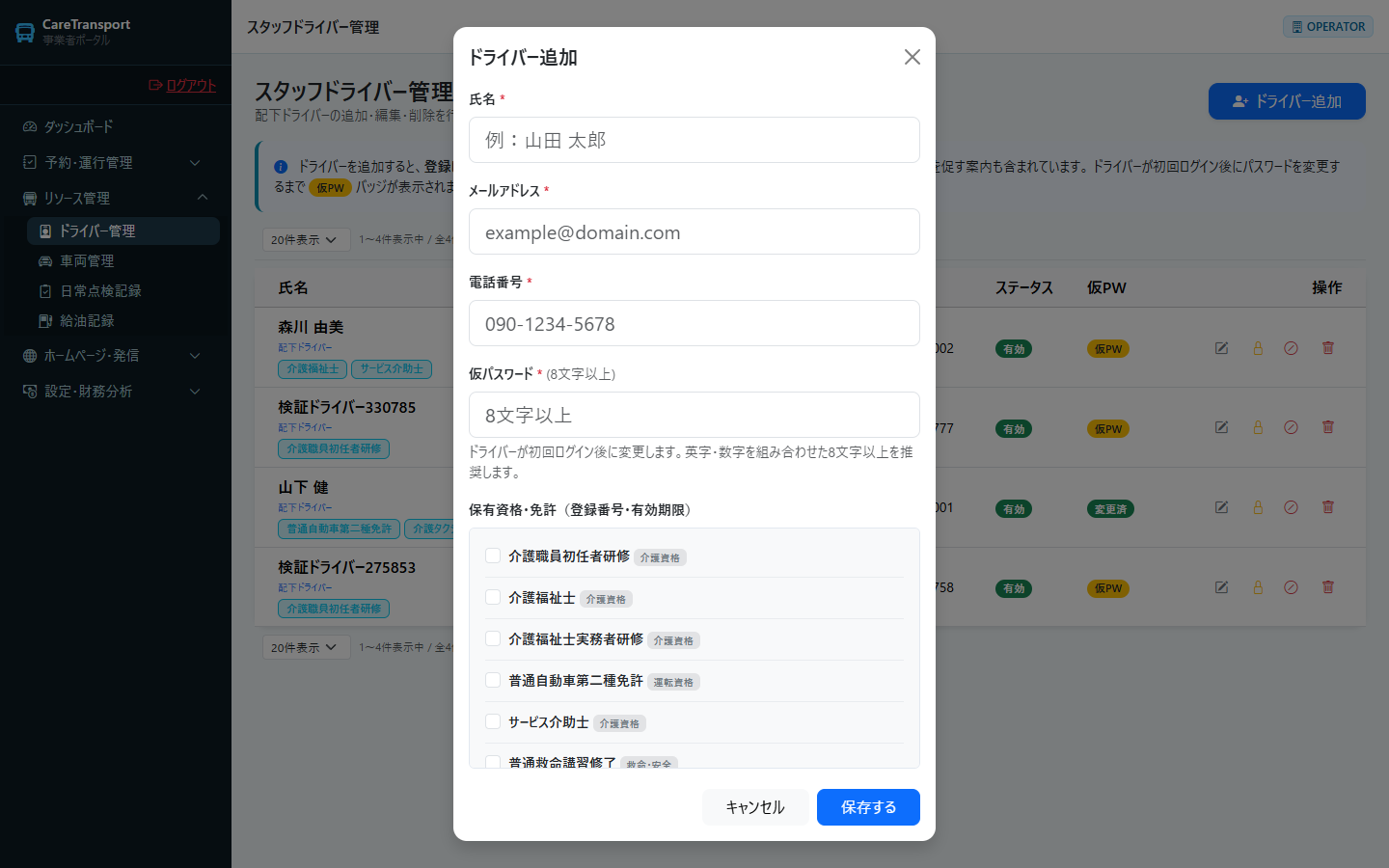
上部ナビ「乗務員管理」>「ドライバー一覧」(/v2/operator/drivers)から追加モーダルを開きます。
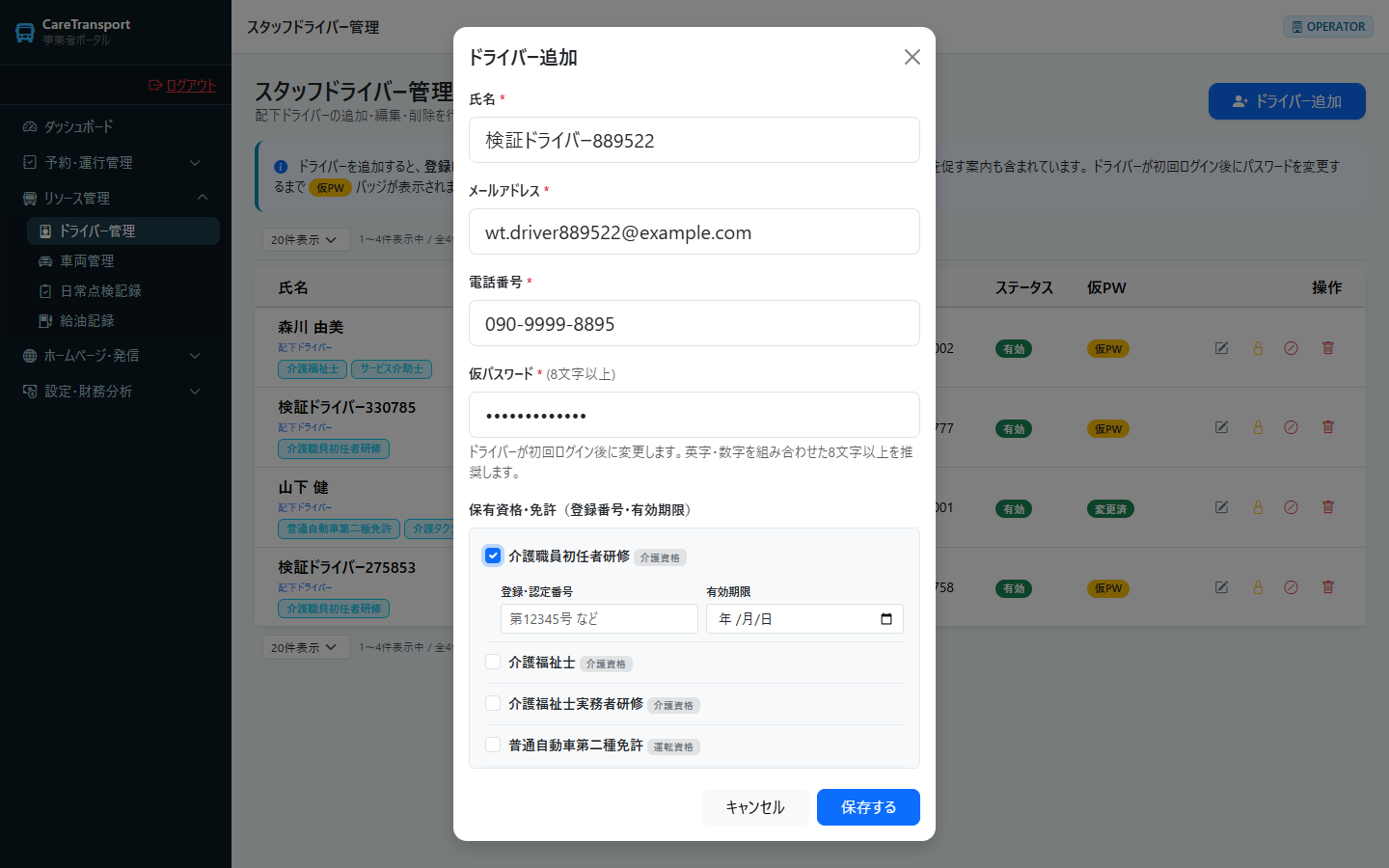
必要事項を入力する
氏名・ログインメール・電話番号・初期パスワードを入力し、保有スキルにチェックを入れます。
保存する
一覧に追加されます。初期パスワードのままの場合は「仮PW」バッジが付きます。
変更する
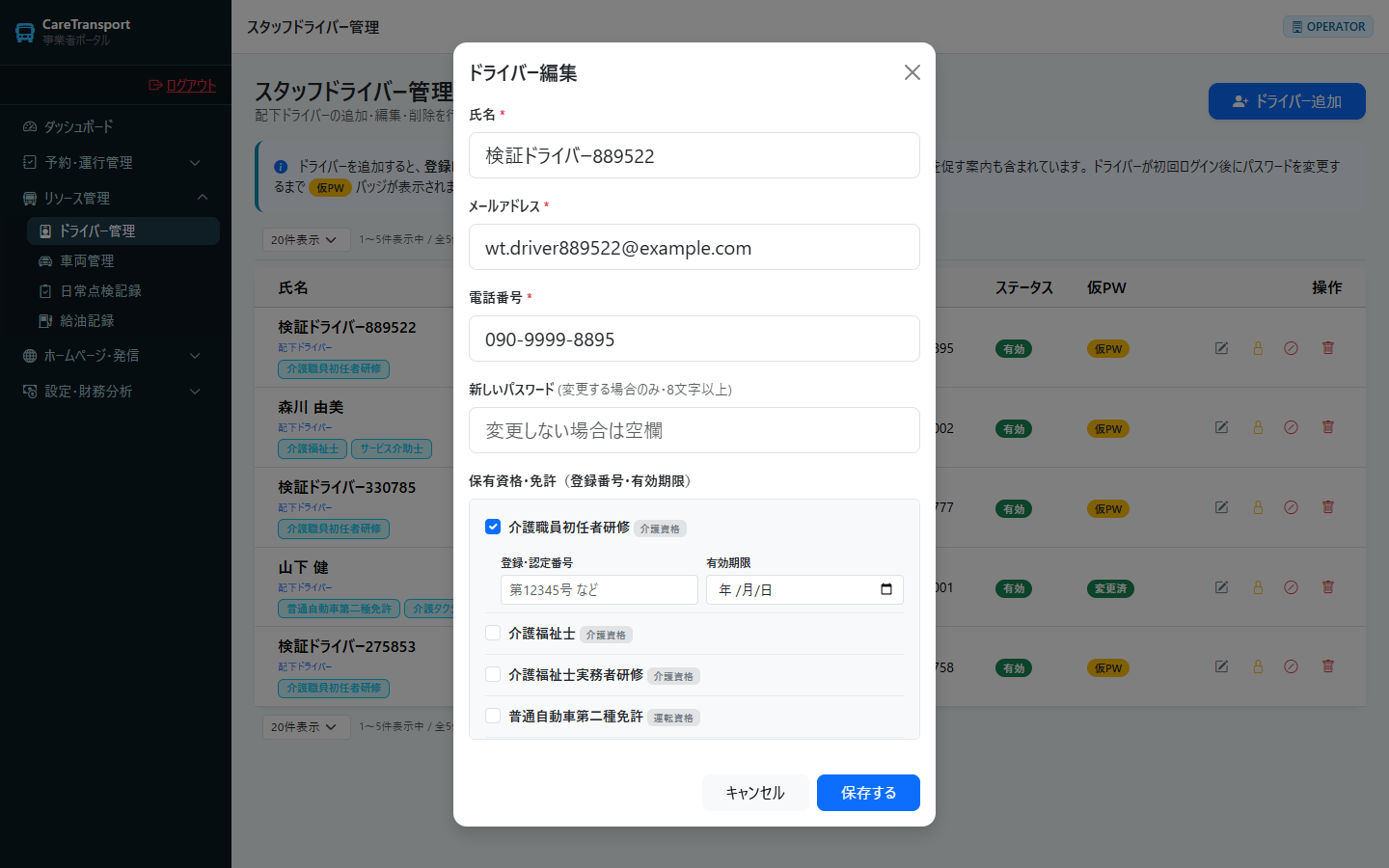
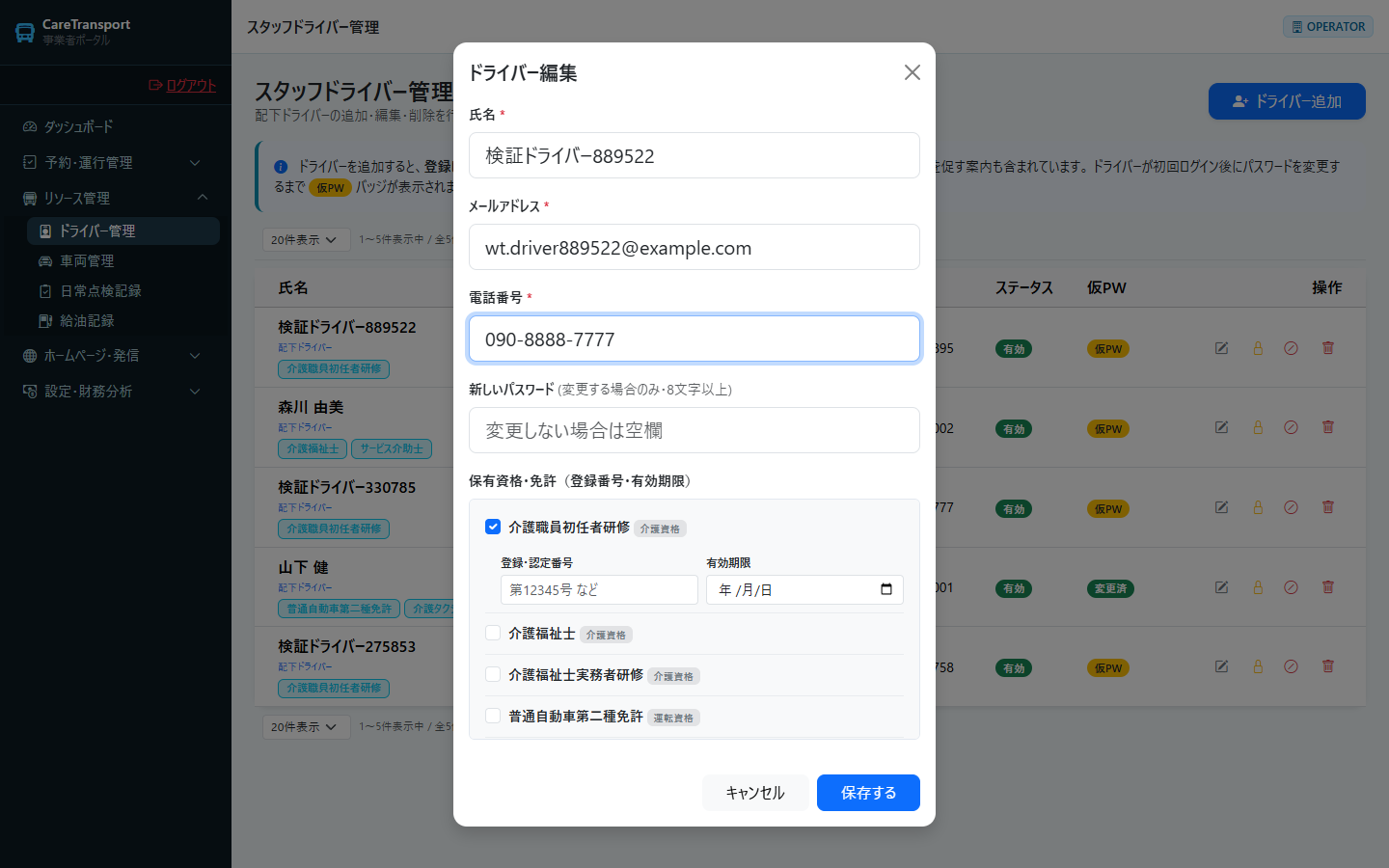
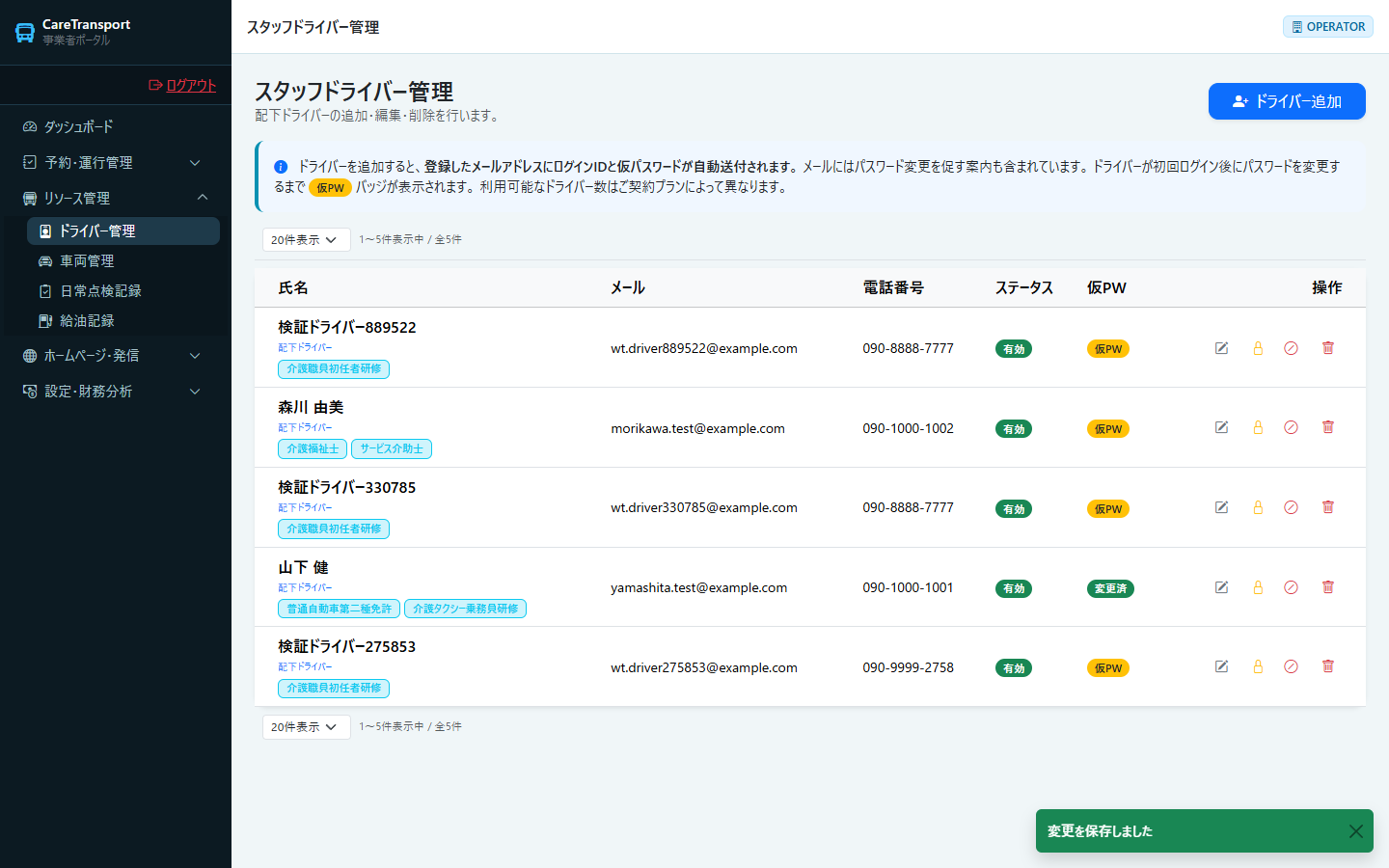
鉛筆アイコンから編集し、「保存する」を押します。
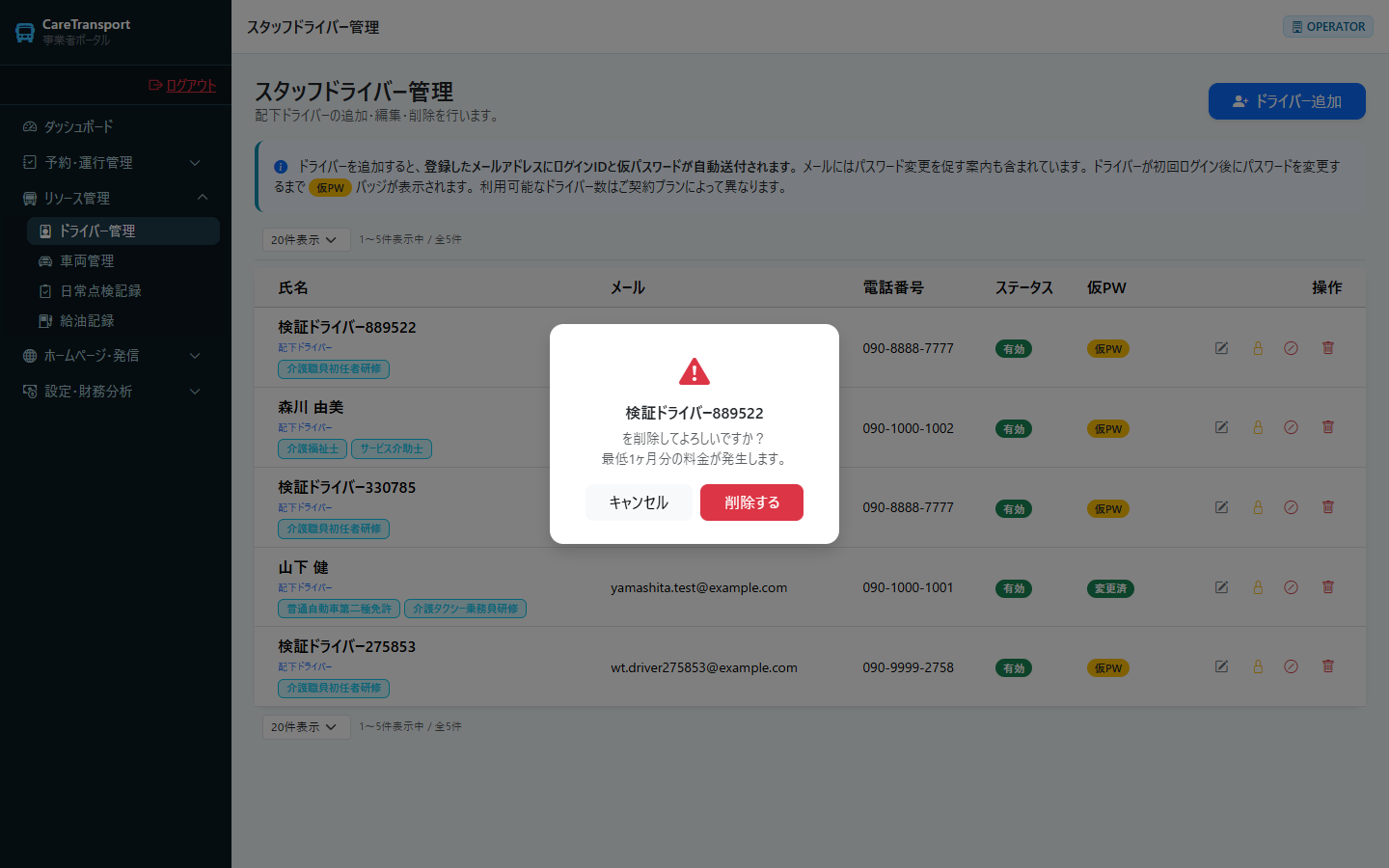
削除する
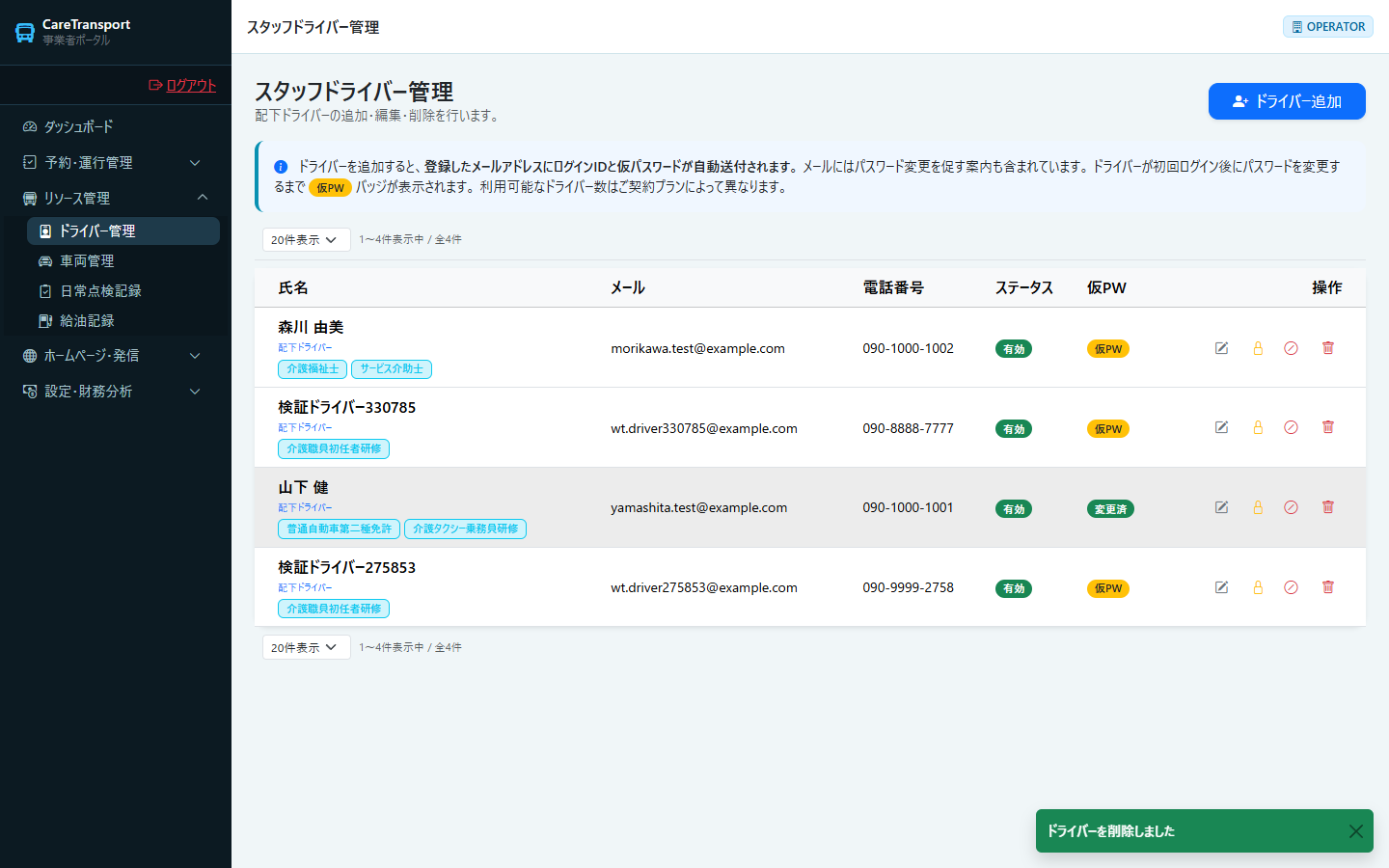
ゴミ箱アイコンを押すと確認ダイアログが出ます。「削除する」で一覧から消えます。
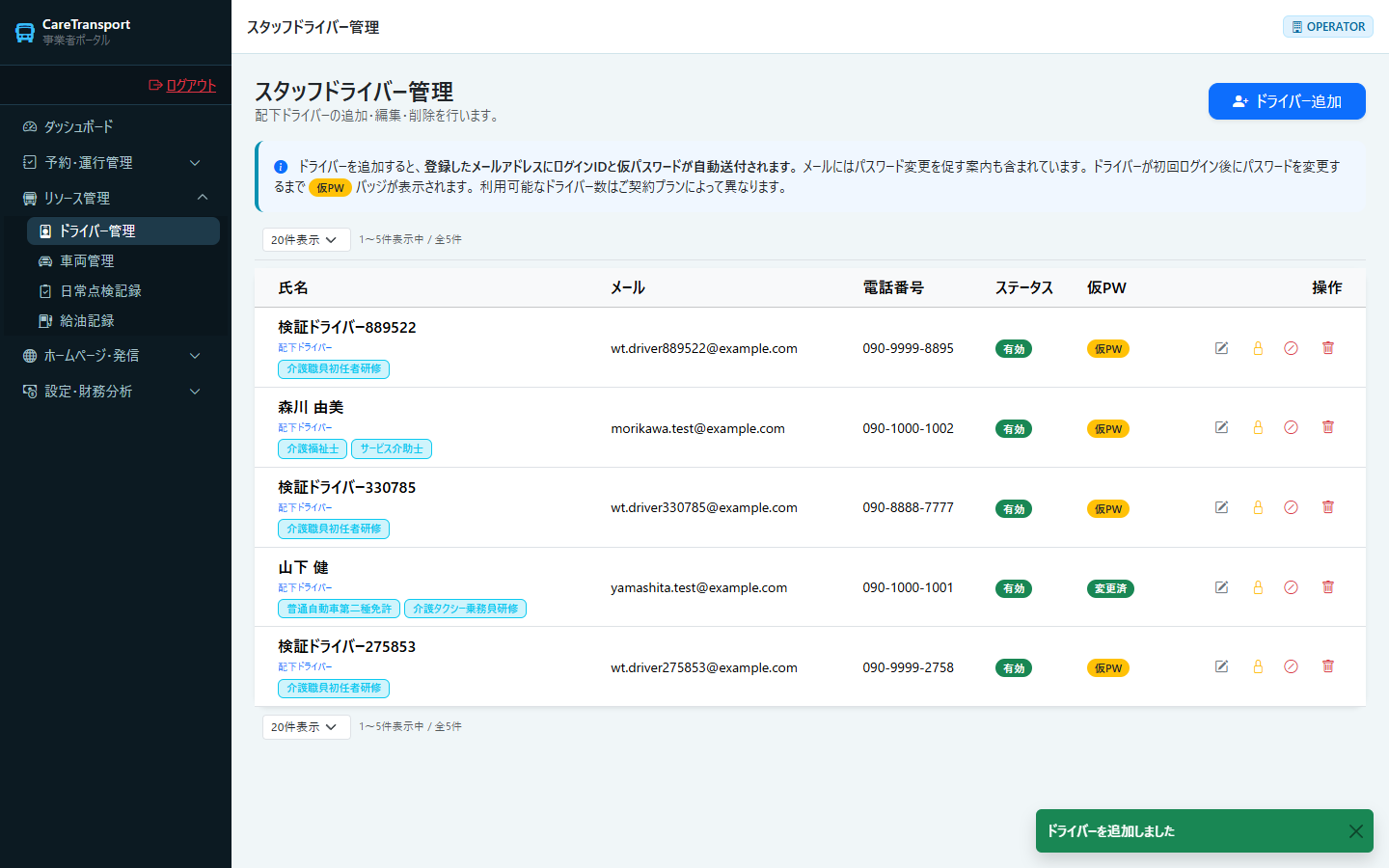
ドライバー情報を変更する
ドライバーを削除する
アカウントのロック・停止(現在ご利用いただけません)
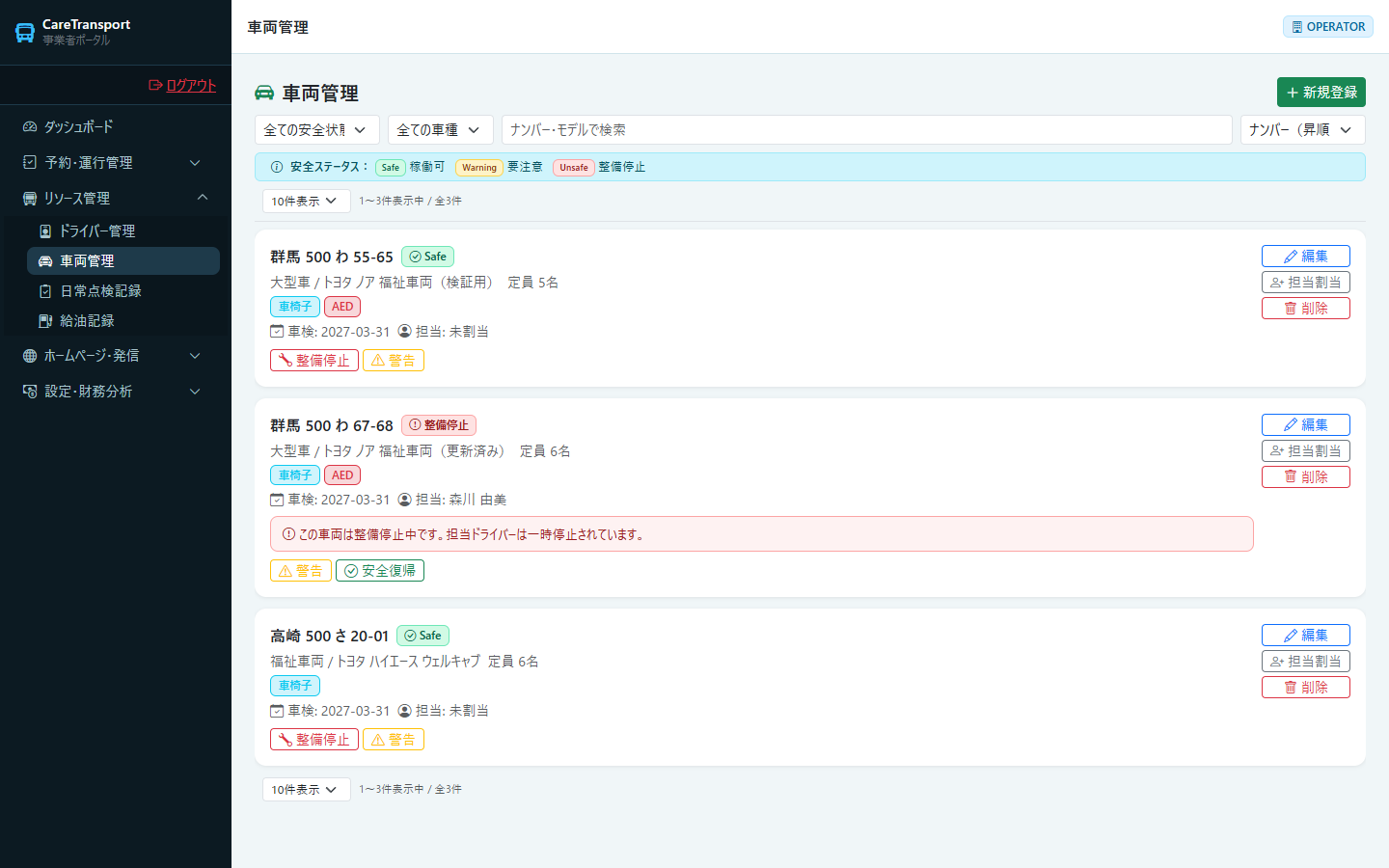
4. 車両管理
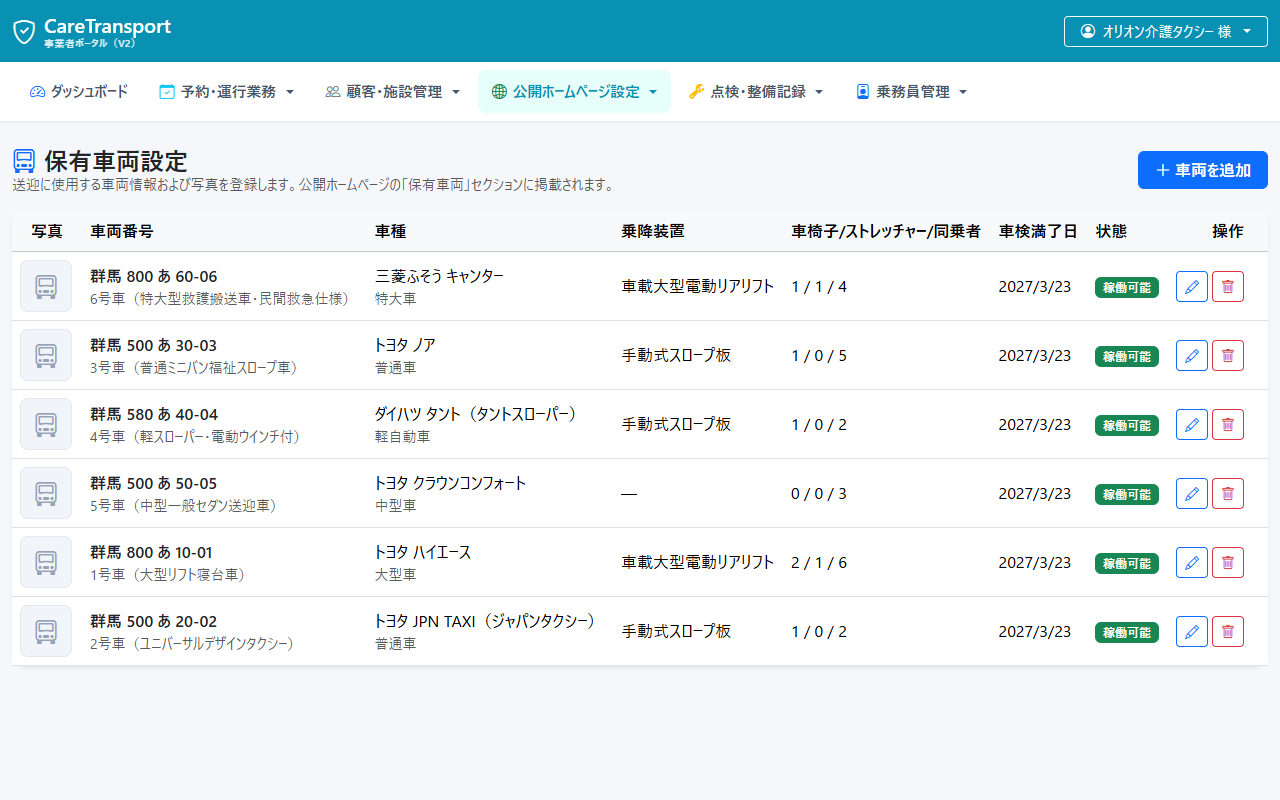
福祉車両を登録します。乗降装置・車椅子の積載数・AED などの装備を登録しておくと、公開ホームページや予約時の車両選定に反映されます。
| 操作 | 結果 |
|---|---|
| 新規登録 | 正常 |
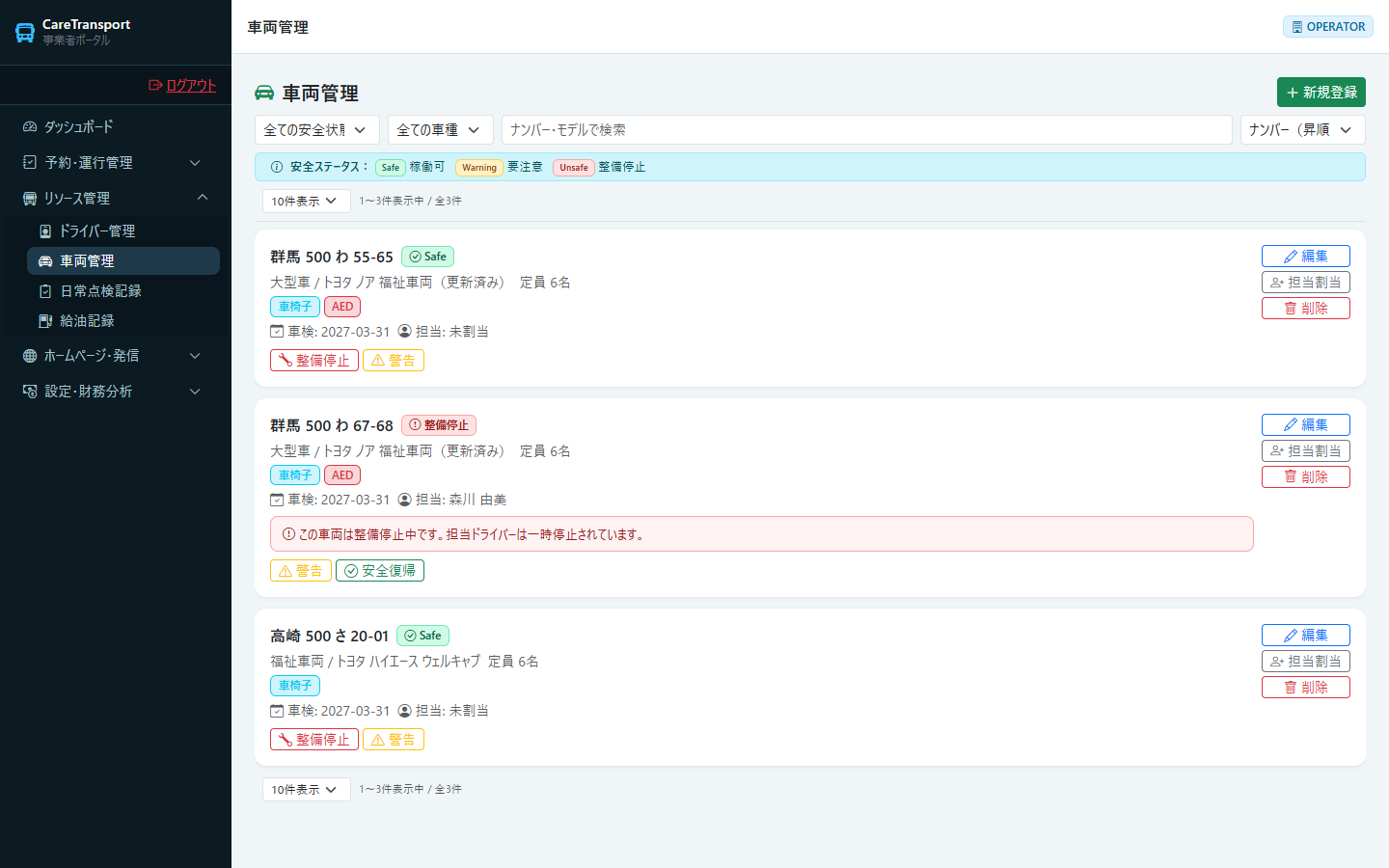
| 更新 | 正常 |
| 担当ドライバーの割当 | 正常 |
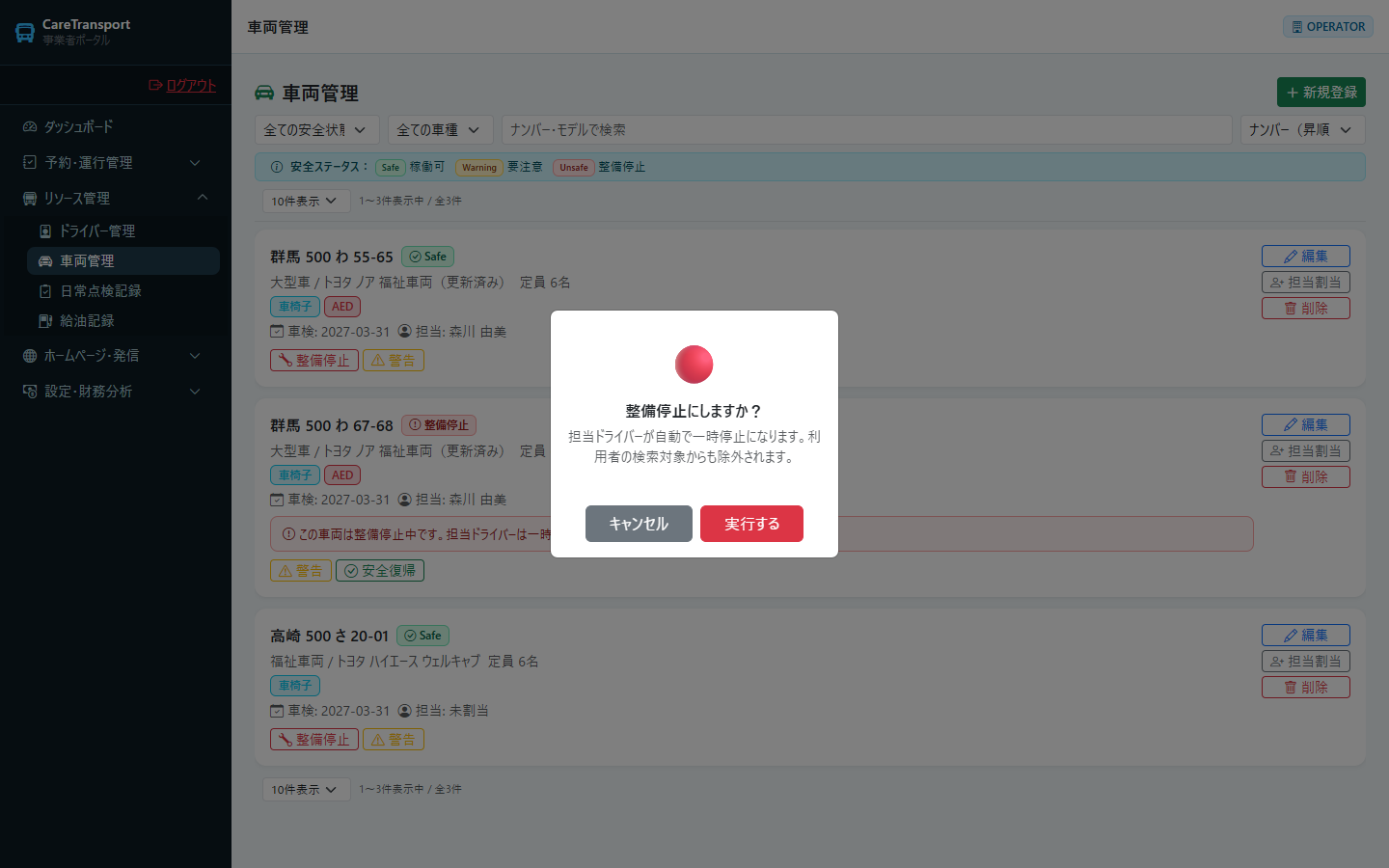
| 安全状態の変更 | 正常 |
| 削除 | 正常 |
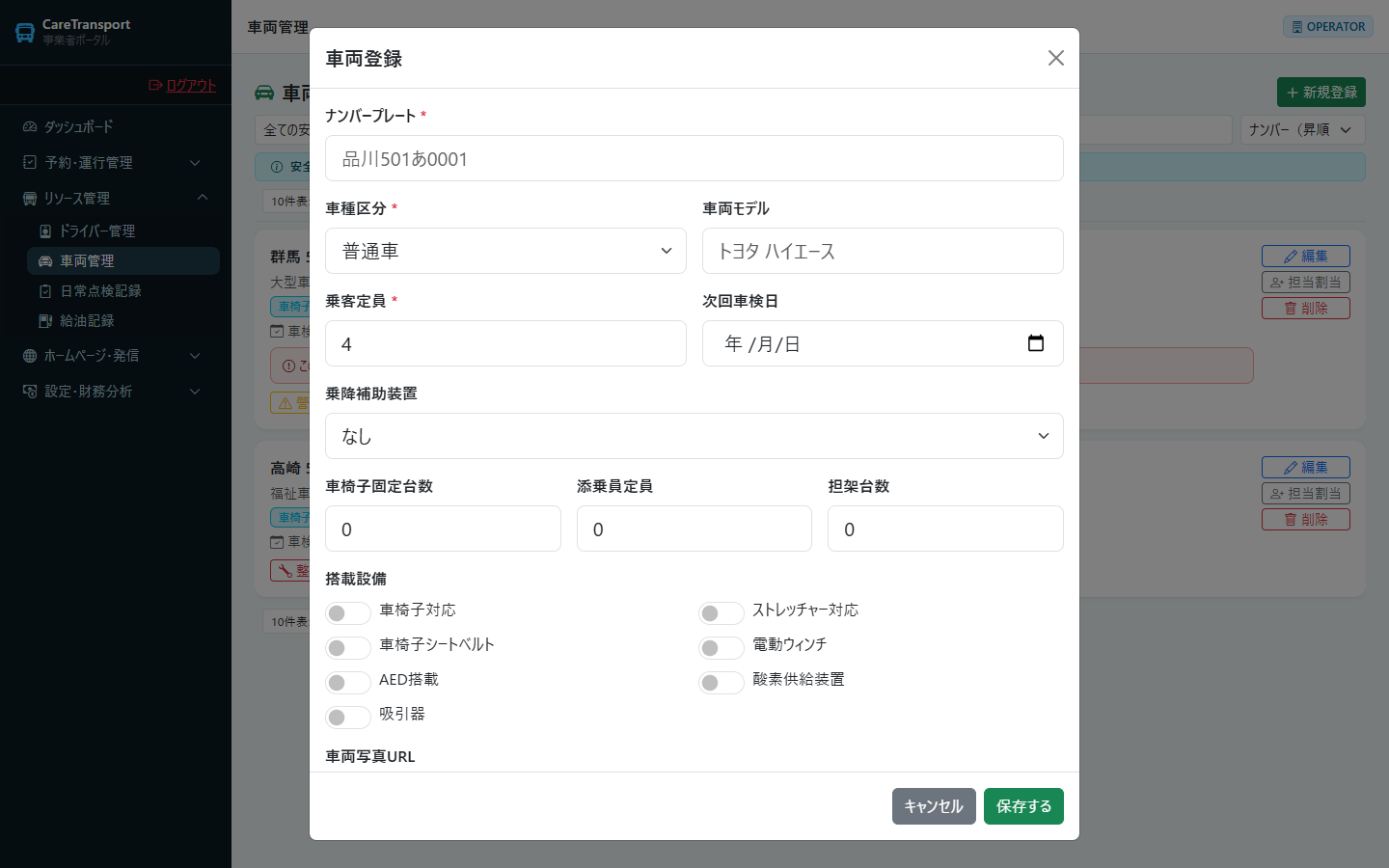
「新規登録」を押す
上部ナビ「公開ホームページ設定」>「保有車両・機材登録」(/v2/operator/vehicles)から登録モーダルを開きます。
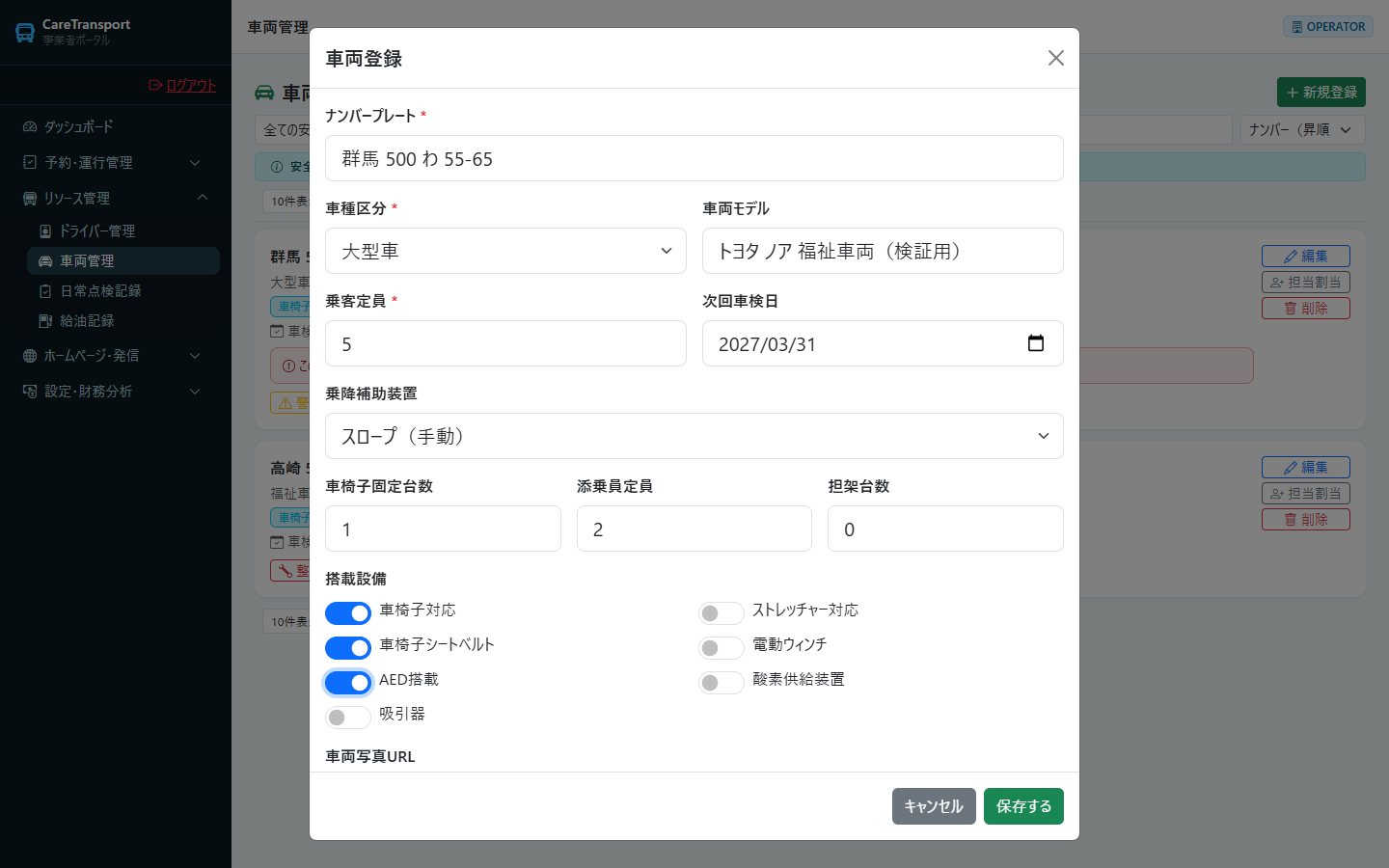
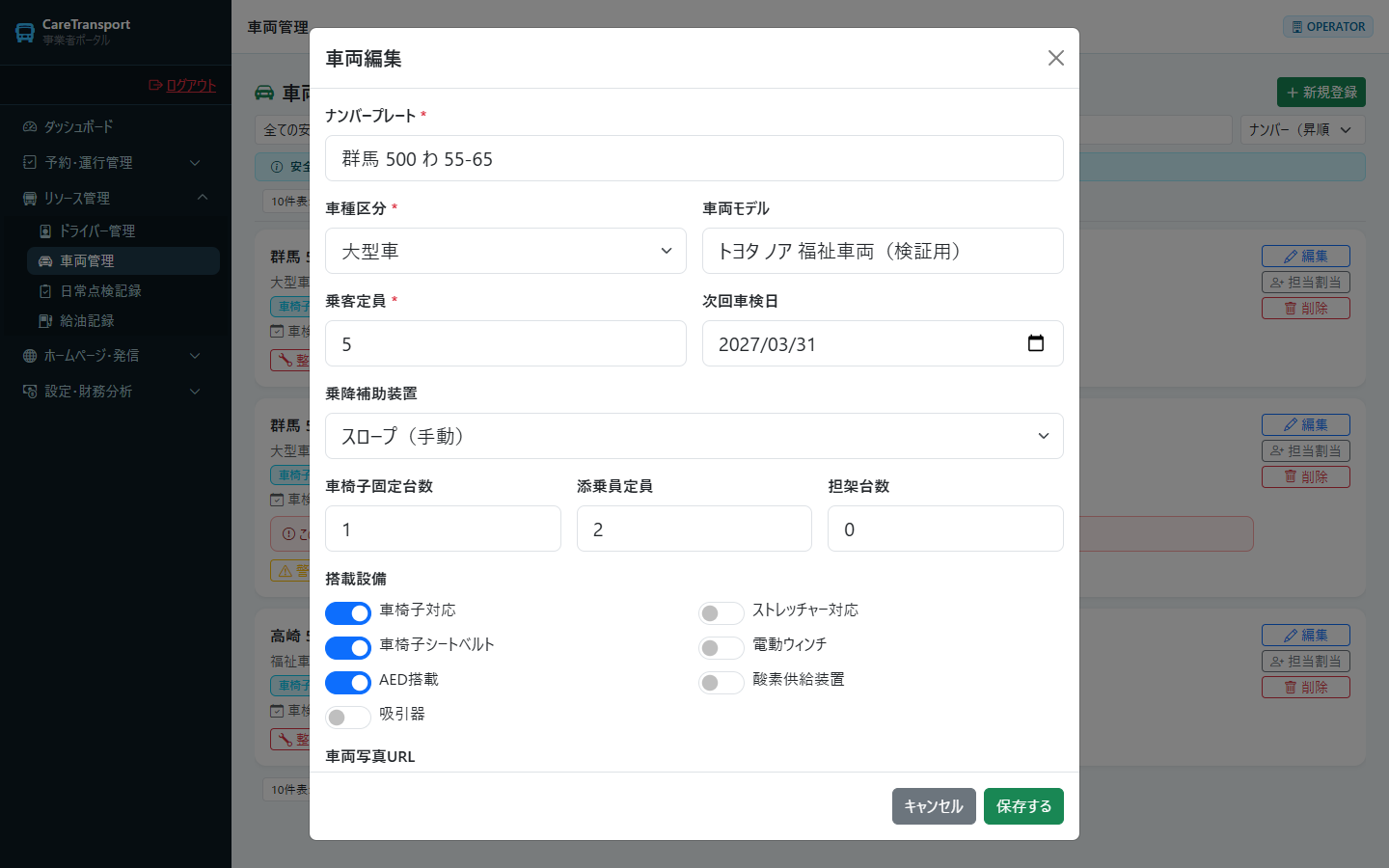
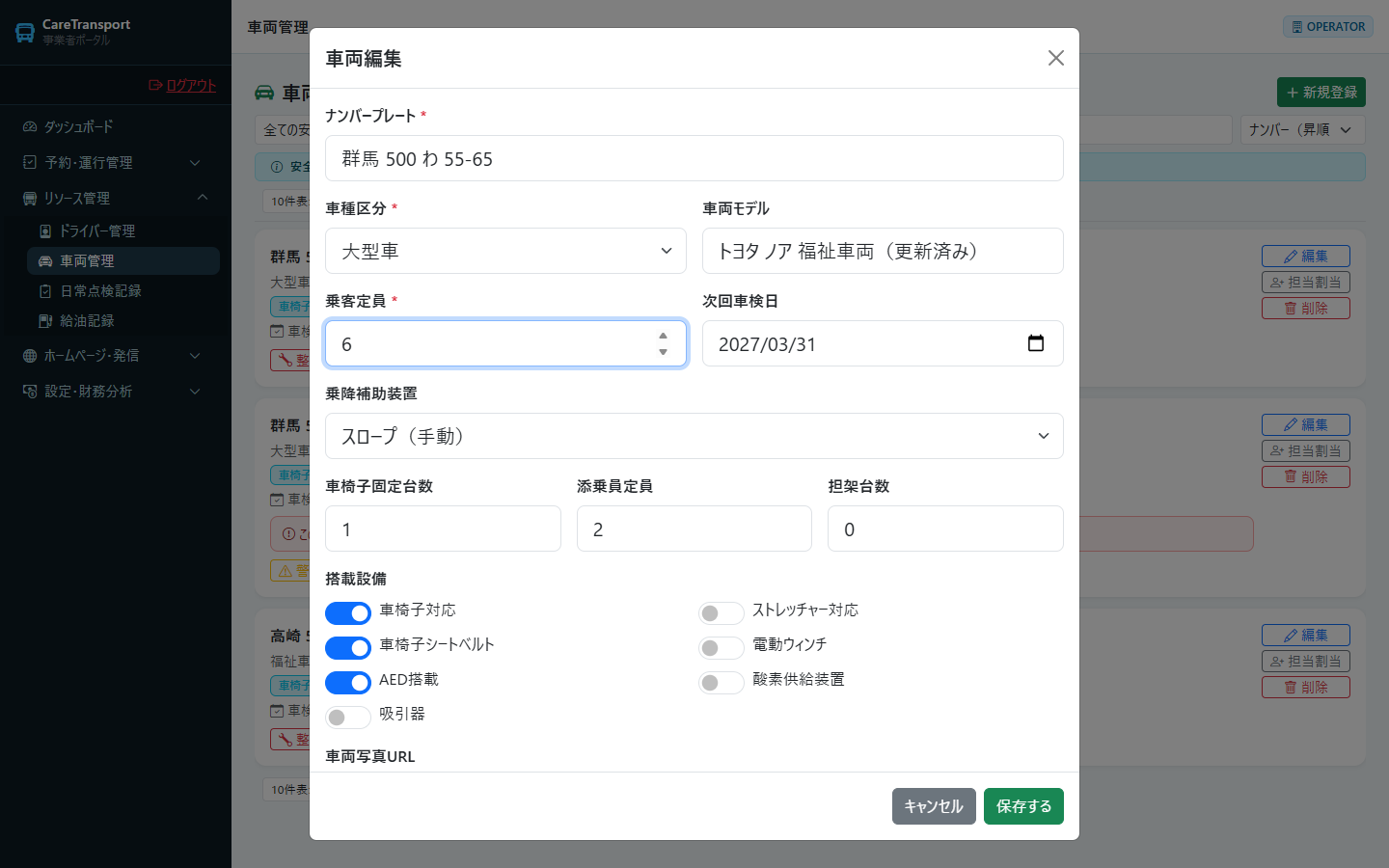
車両情報と装備を入力する
ナンバープレート・車種・定員・次回車検日に加え、乗降装置や車椅子の積載数、AED の有無などを設定します。
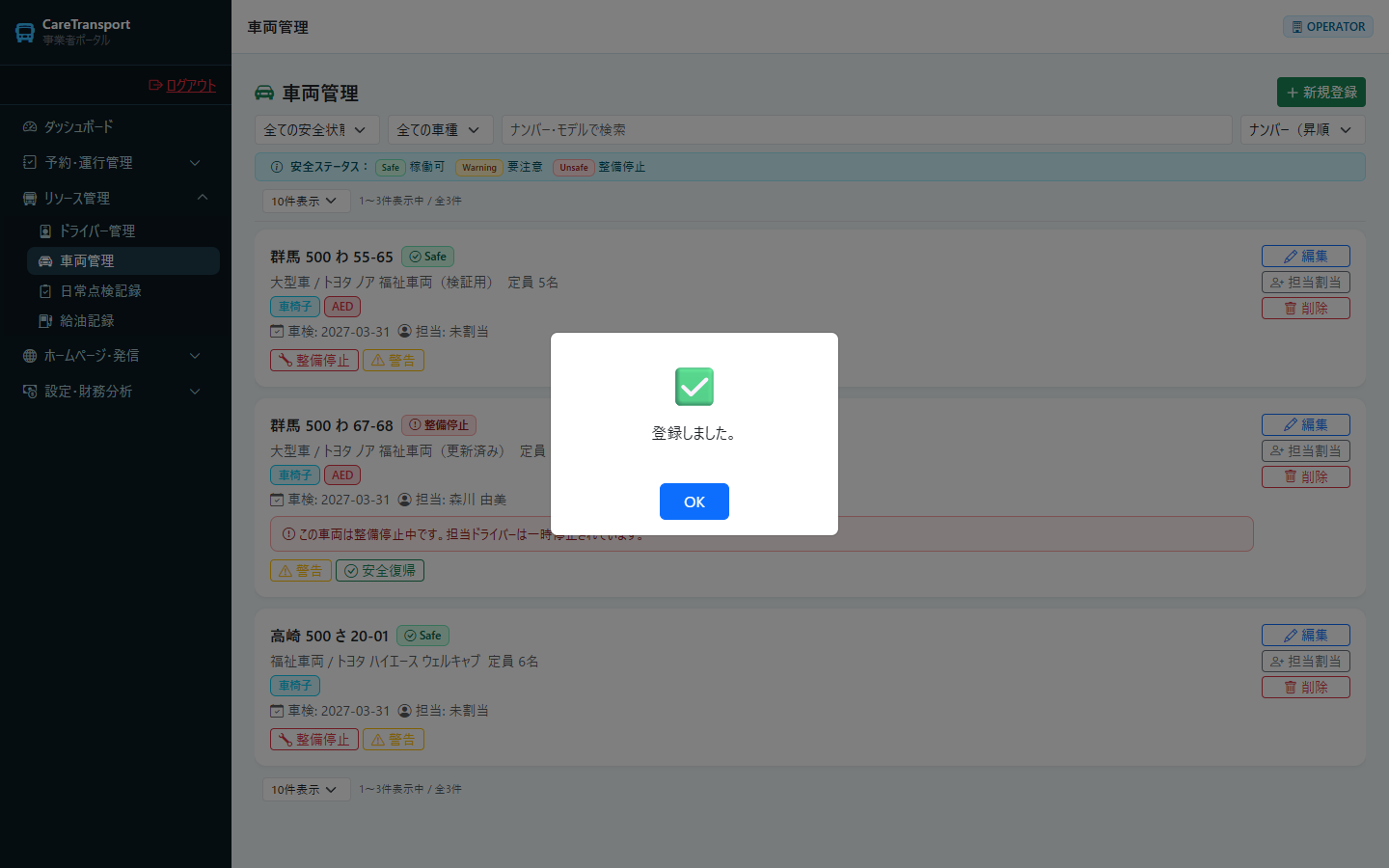
保存する
一覧にカードとして追加されます。
担当ドライバーを割り当てる
「担当割当」からドライバーを選び「割当を保存」を押します。
安全状態を切り替える
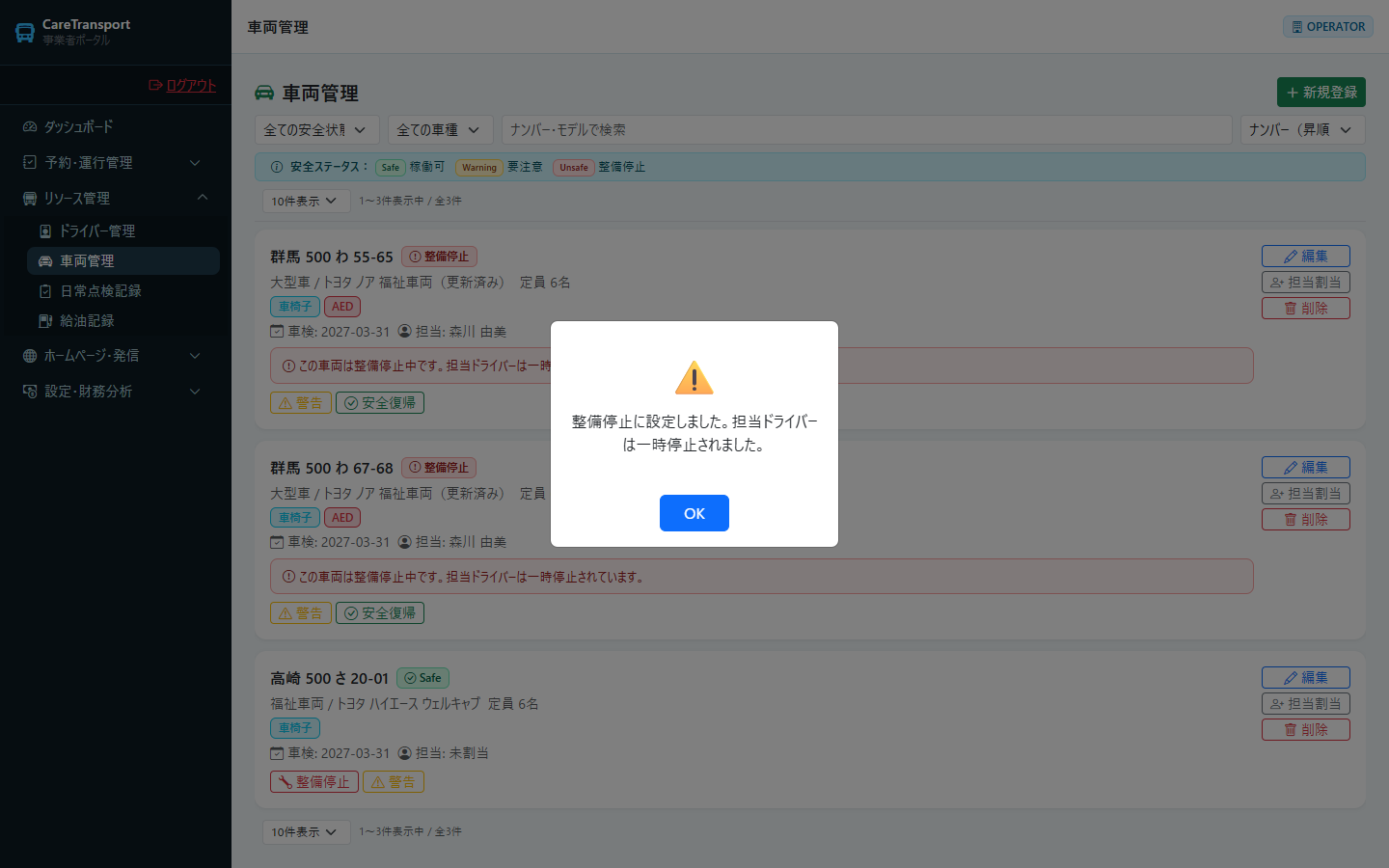
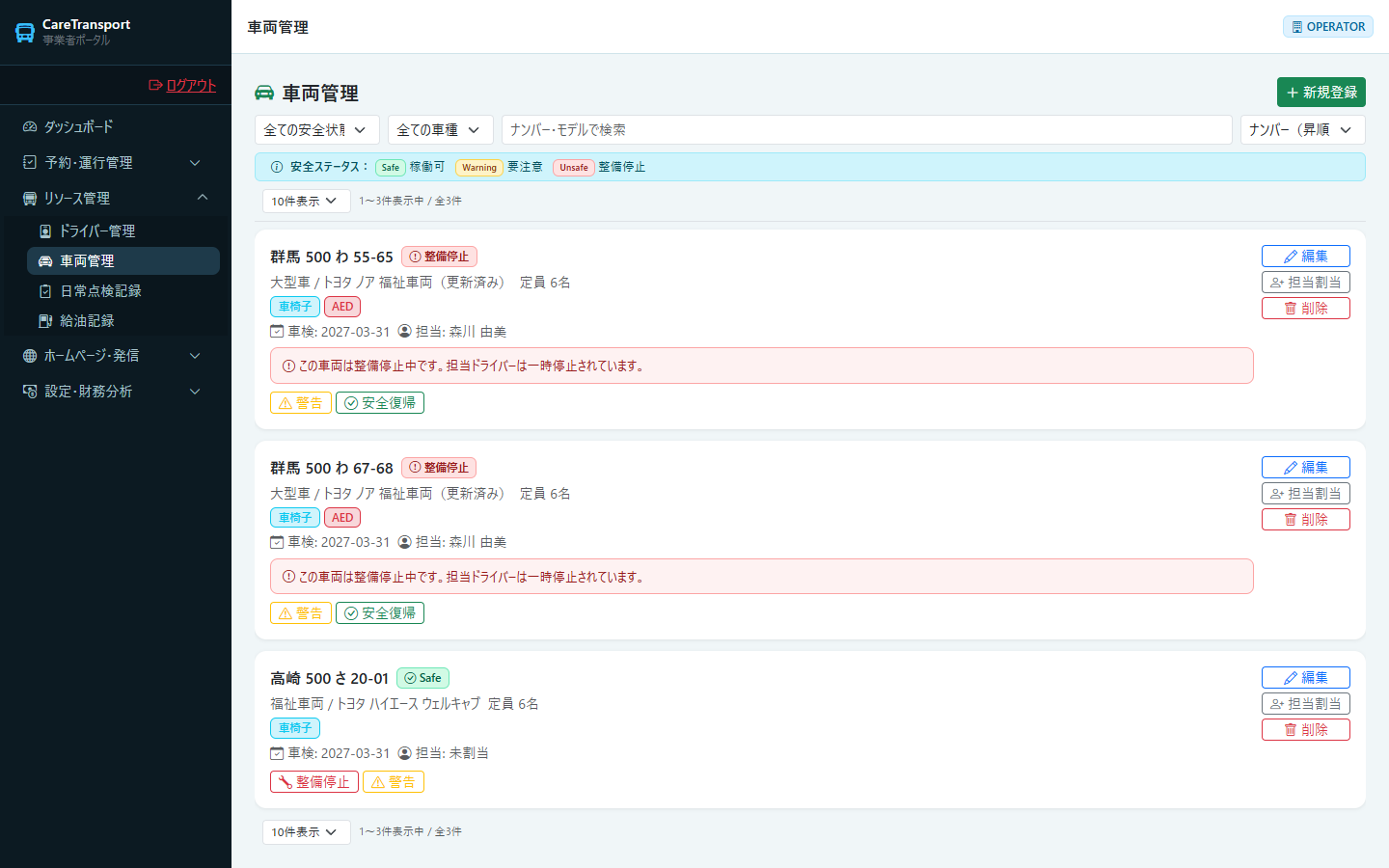
整備が必要になったら「整備停止」に切り替えます。
車両情報を変更する
担当ドライバーを割り当てる
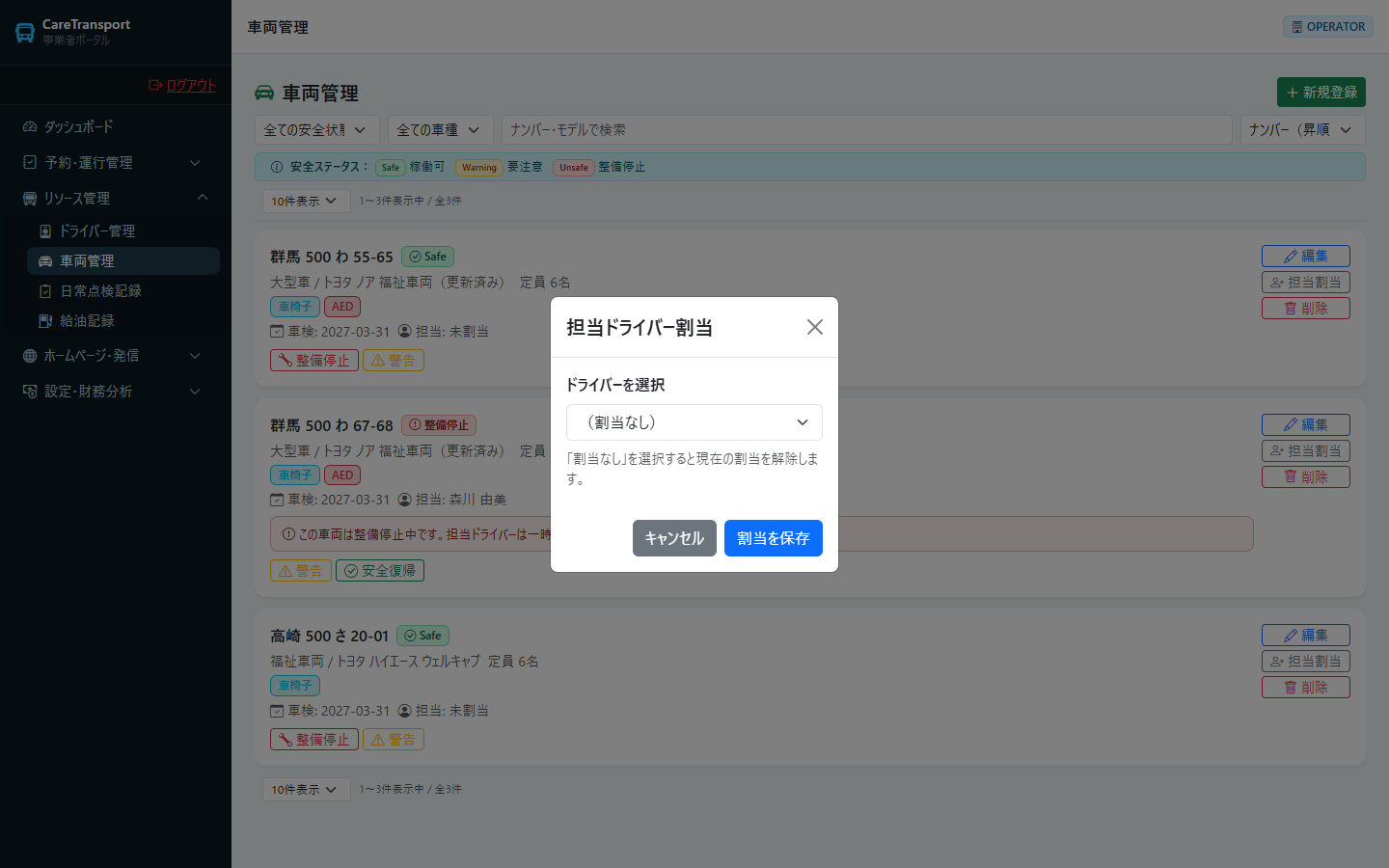
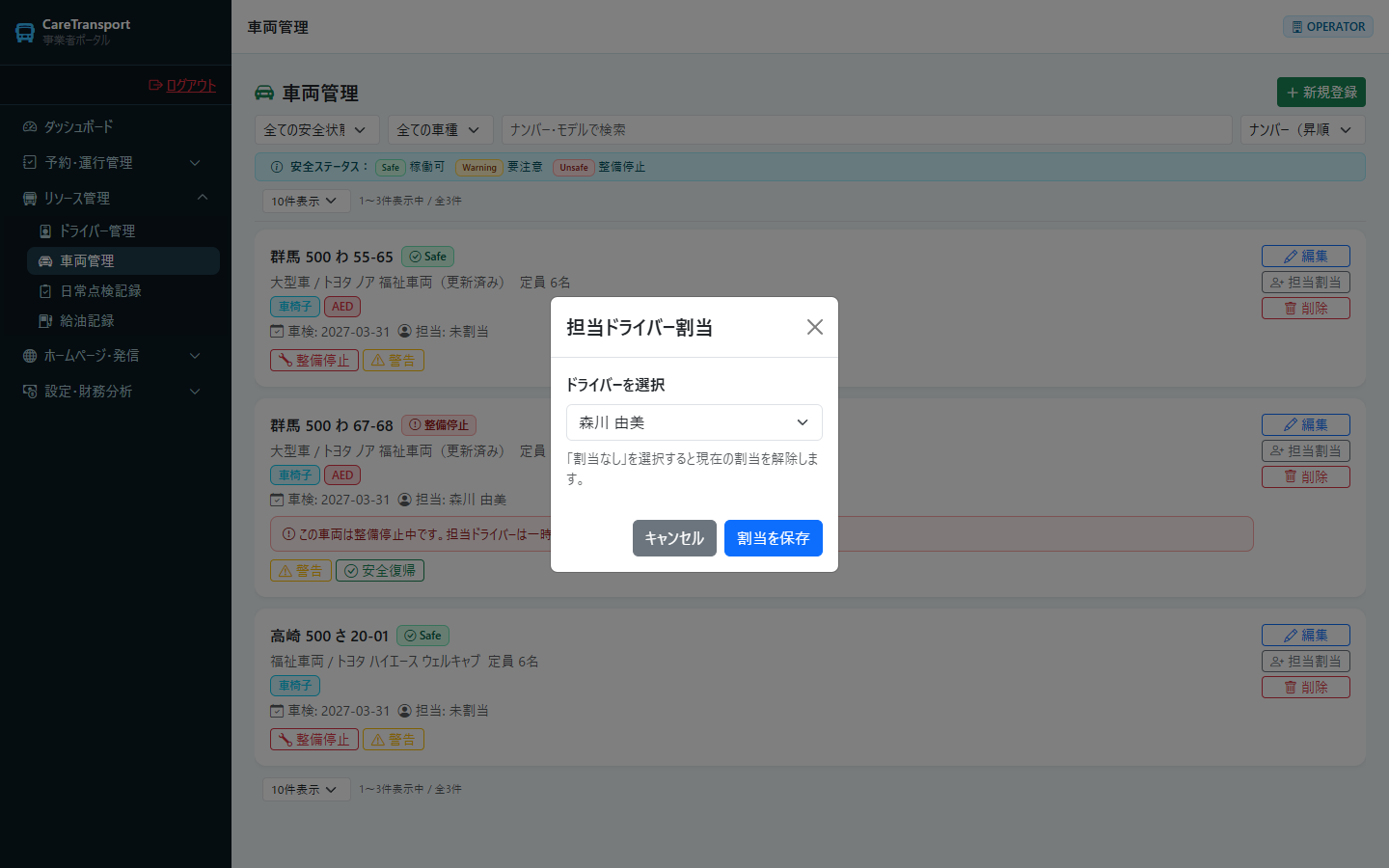
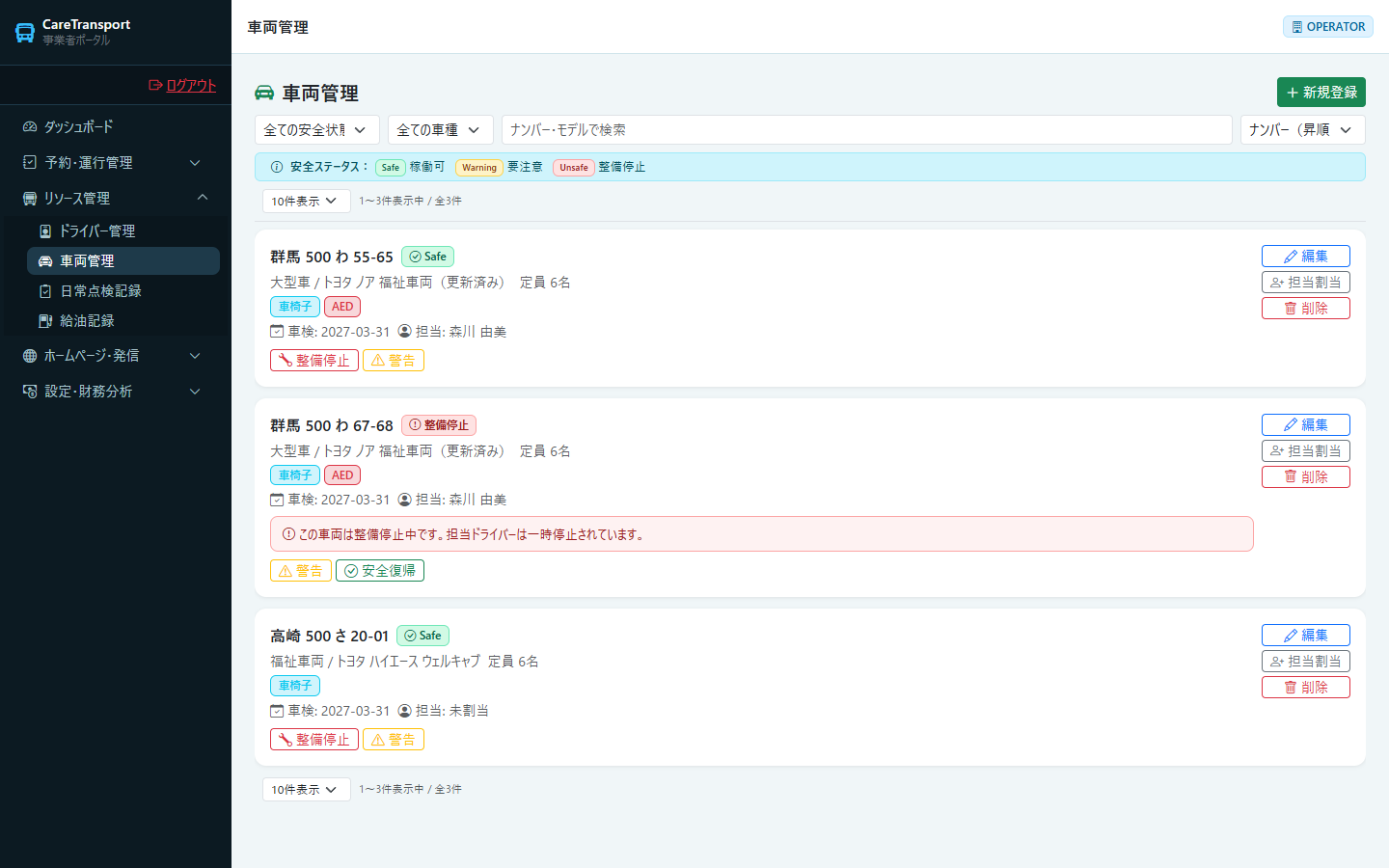
安全状態を変更する(整備停止)
車両を削除する
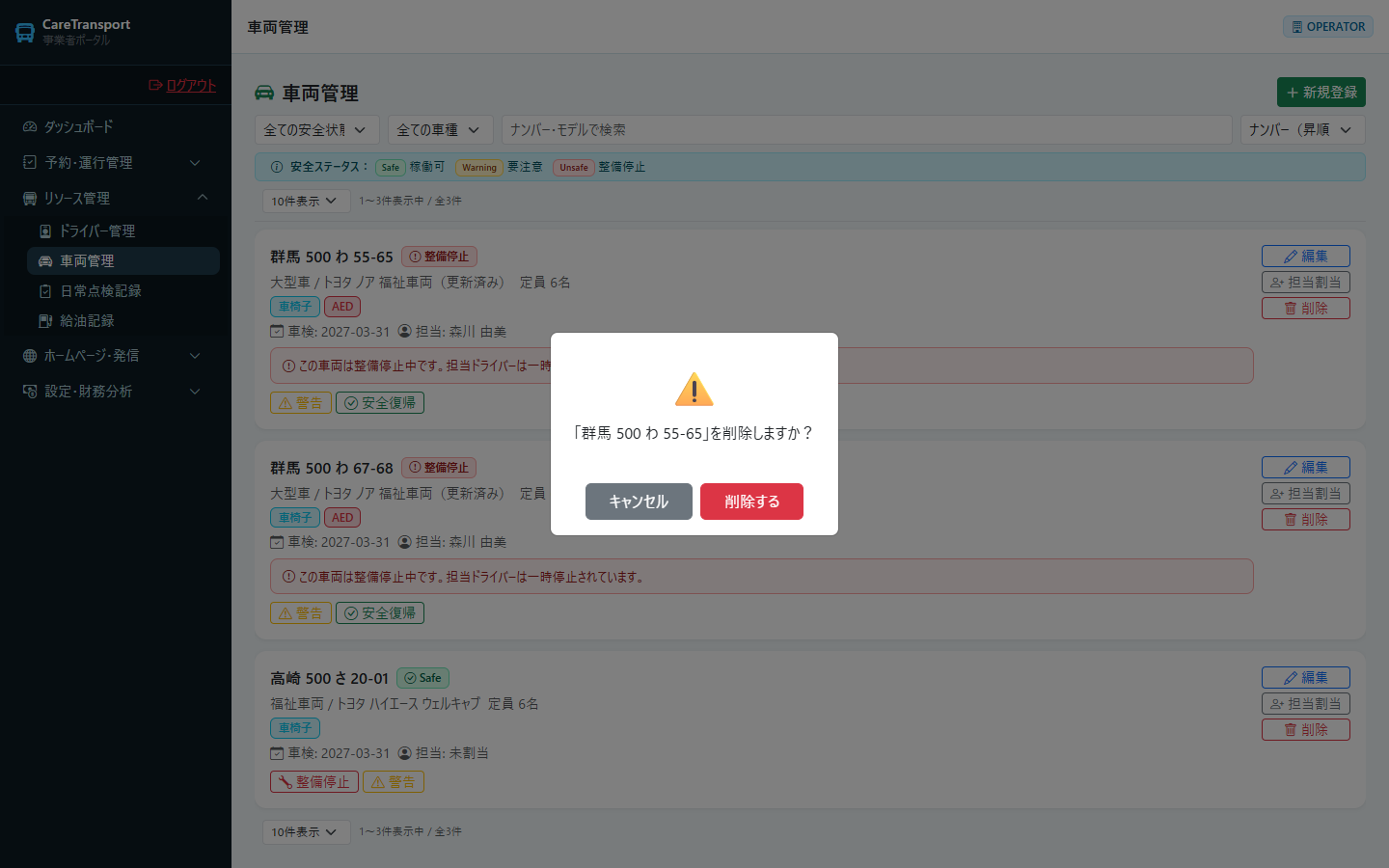
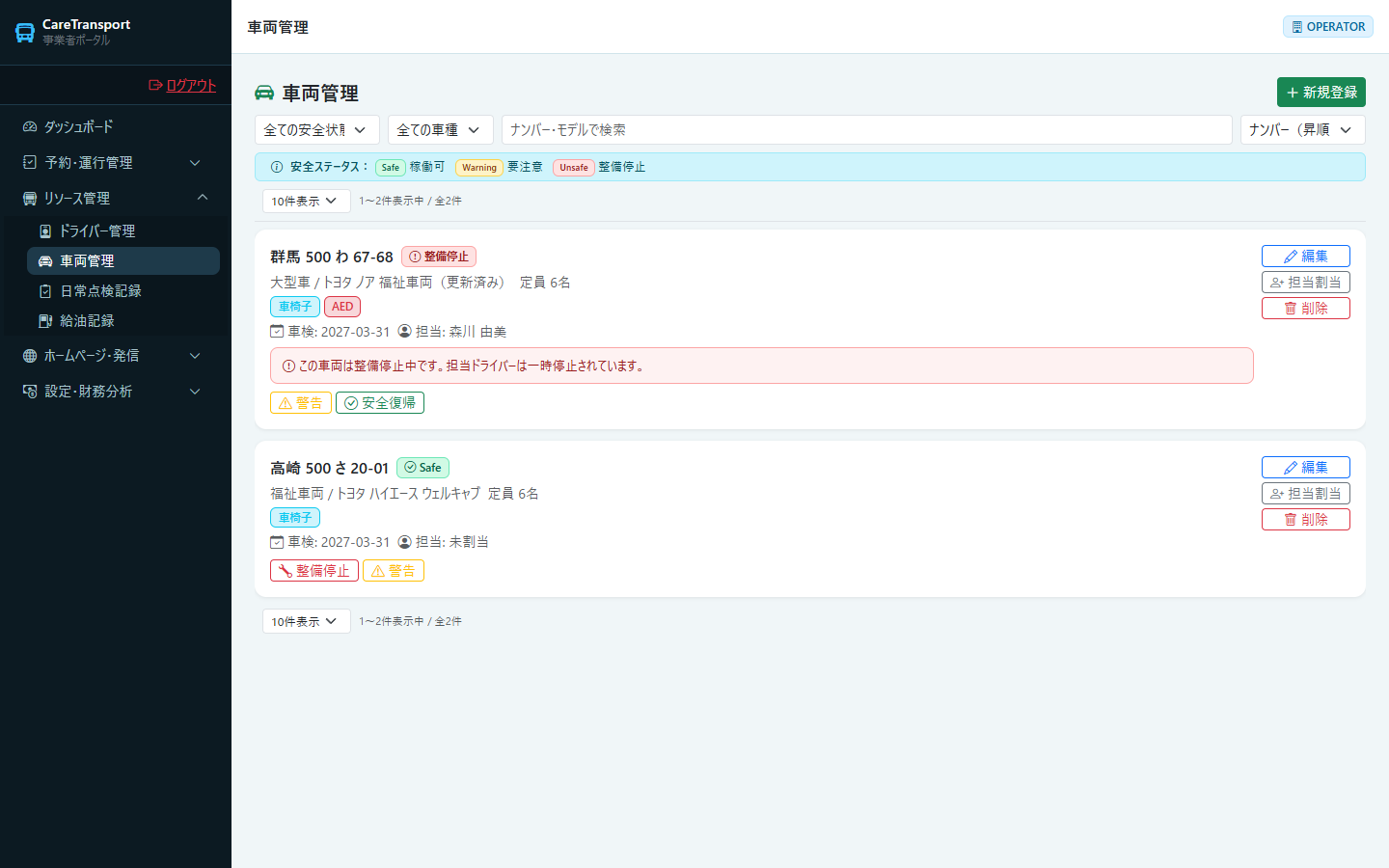
5. 予約管理
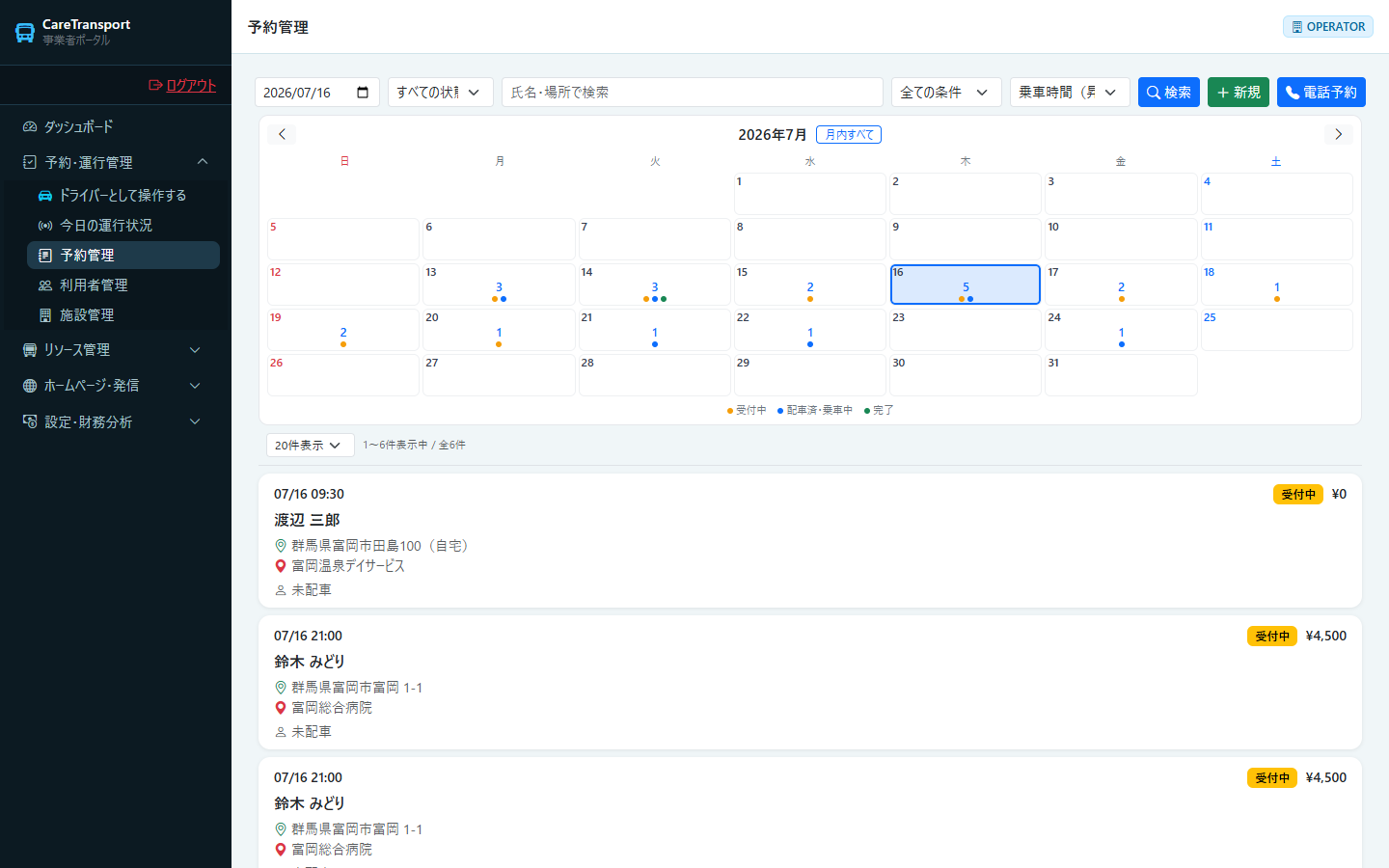
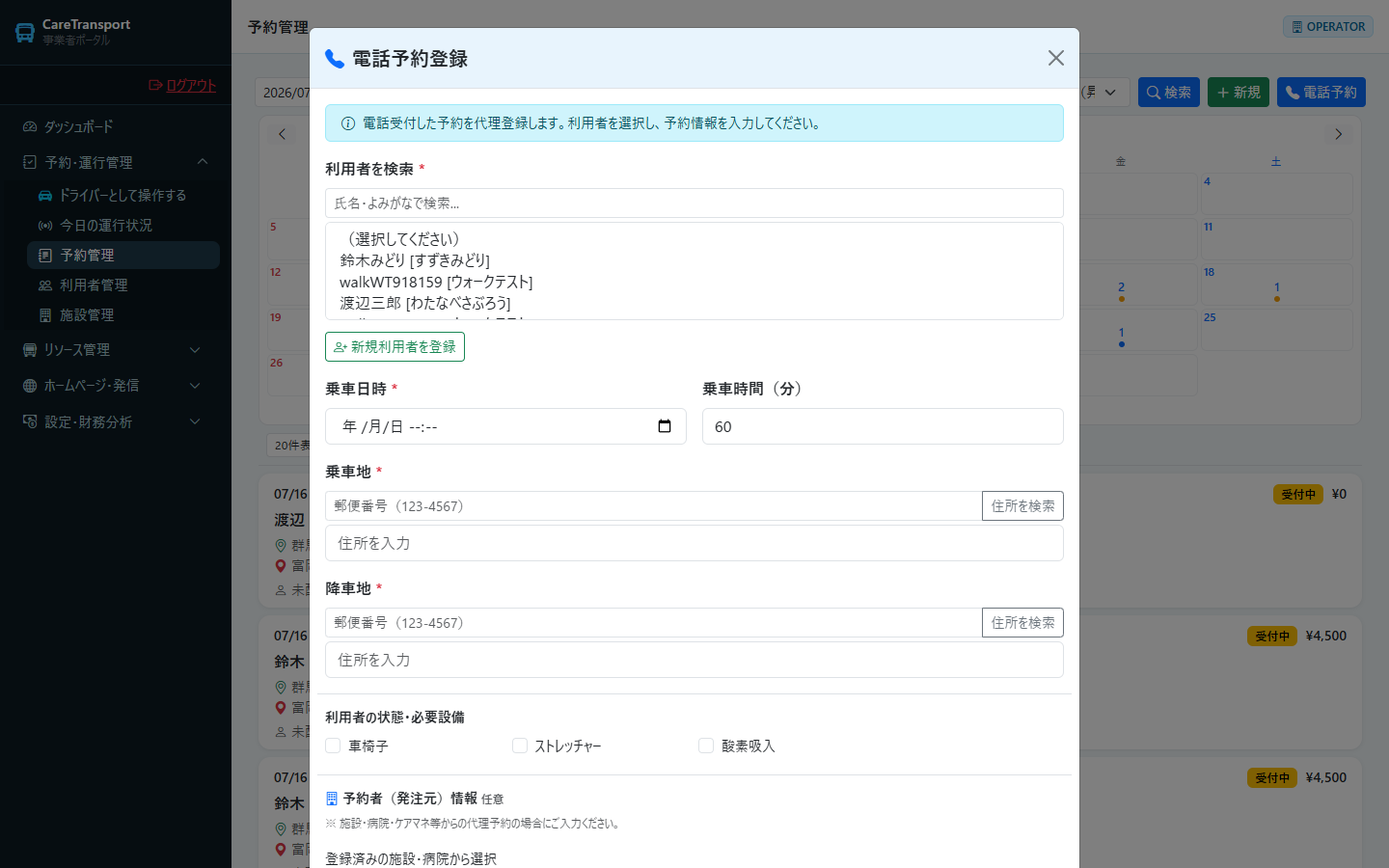
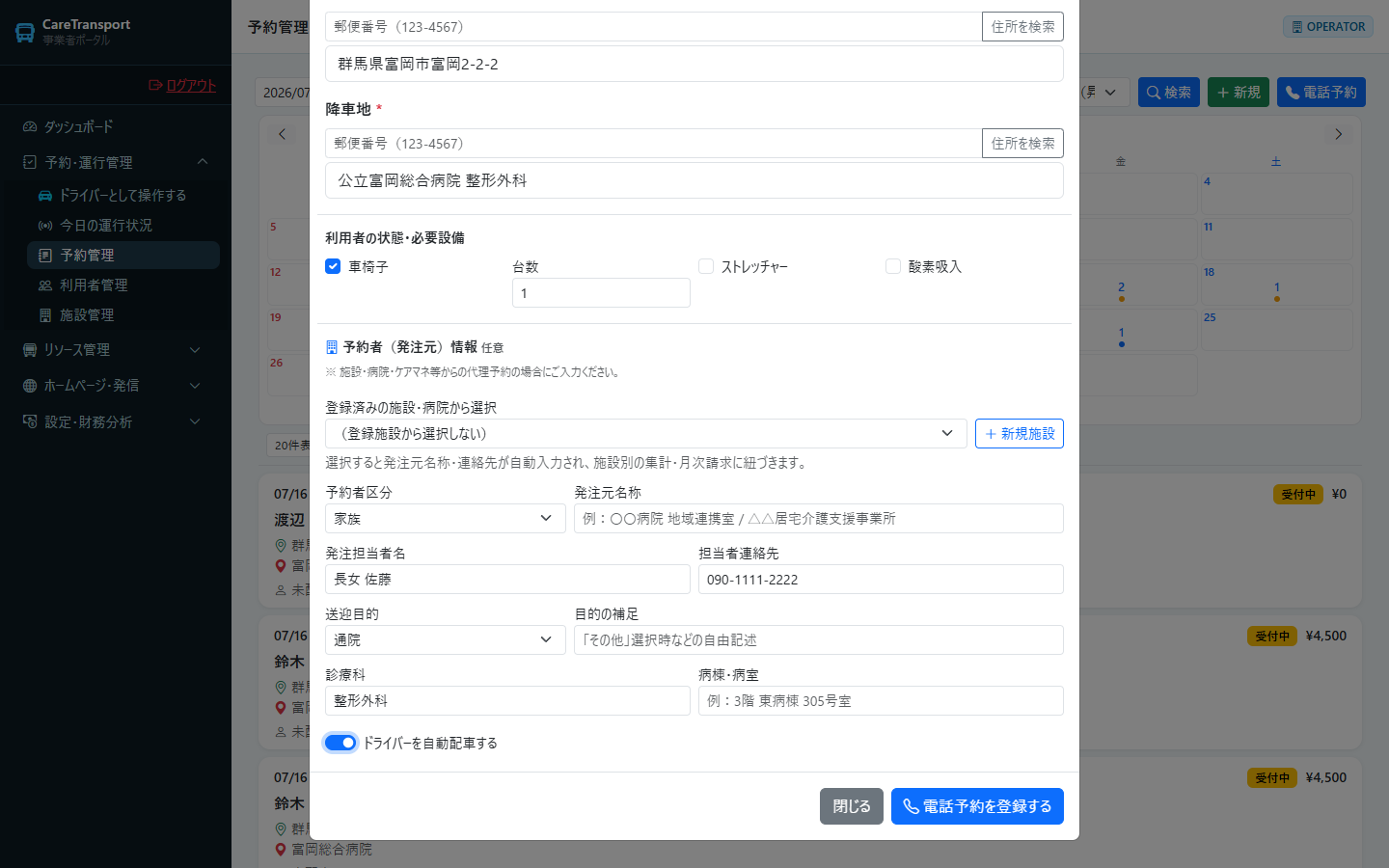
予約を登録します。登録方法は「新規」と「電話予約」の2通りです。電話予約は、電話で受けた依頼をその場で入力する想定で、発注元(家族・ケアマネ・病院)や通院目的・診療科まで記録でき、その場で利用者を新規登録することもできます。
| 操作 | 結果 |
|---|---|
| 新規予約の登録 | 正常 |
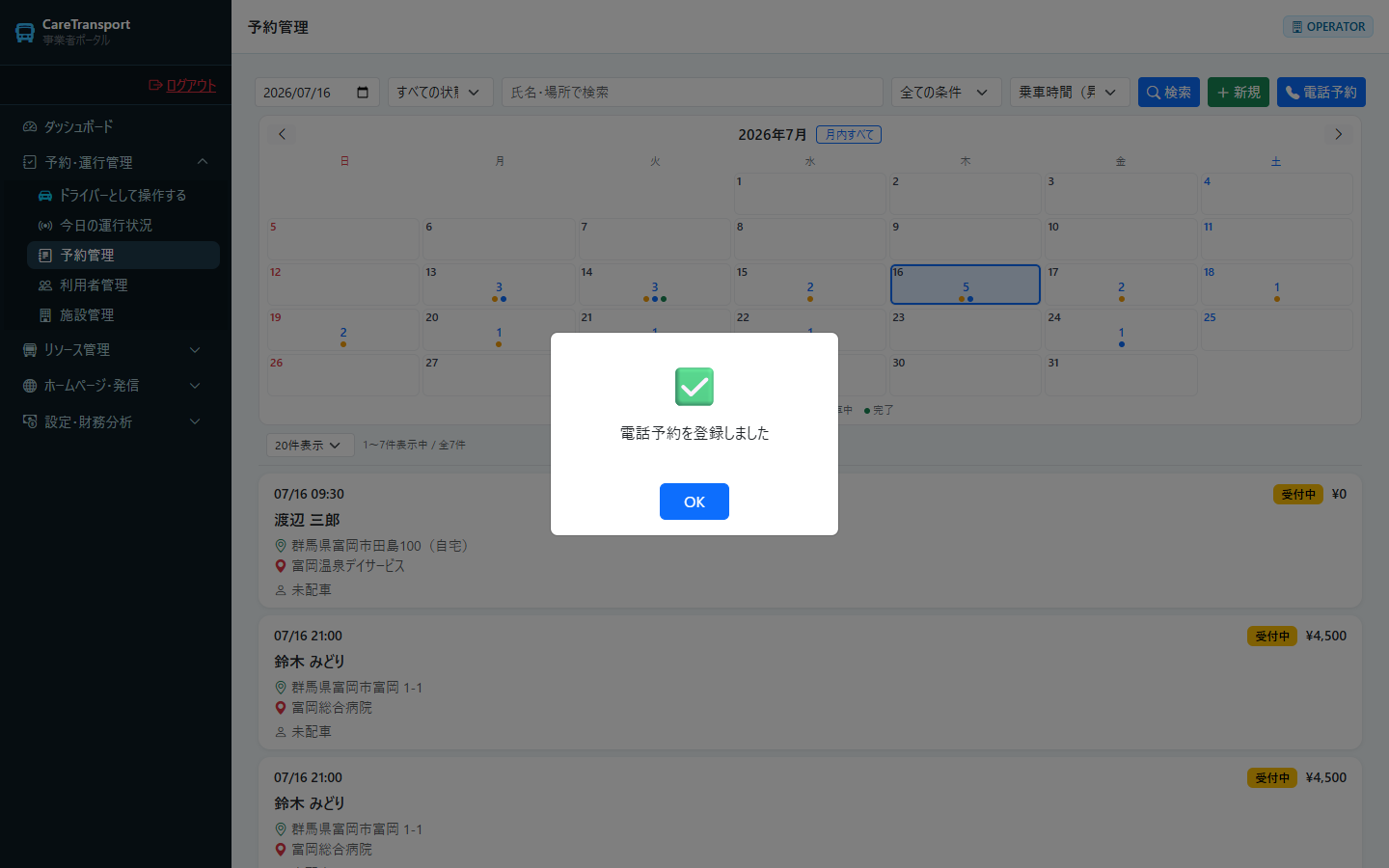
| 電話予約の登録 | 正常 |
| 予約の編集・キャンセル | 機能なし — 予約一覧は参照のみです |
一覧を開く
上部ナビ「予約・運行業務」>「予約管理」(/v2/operator/reservations)。カレンダーや空き時間ガントチャートで直感的に確認できます。
「新規」を押す
利用者・日時・乗車地・降車地・運賃を入力する簡易フォームです。郵便番号から住所を引けます。
「電話予約」を押す
電話受付用の詳細フォームです。発注元・目的・診療科・病棟、車椅子や酸素の要否まで記録できます。
自動配車を使う
「ドライバーを自動配車する」をオンにすると、登録と同時に配車済になります。
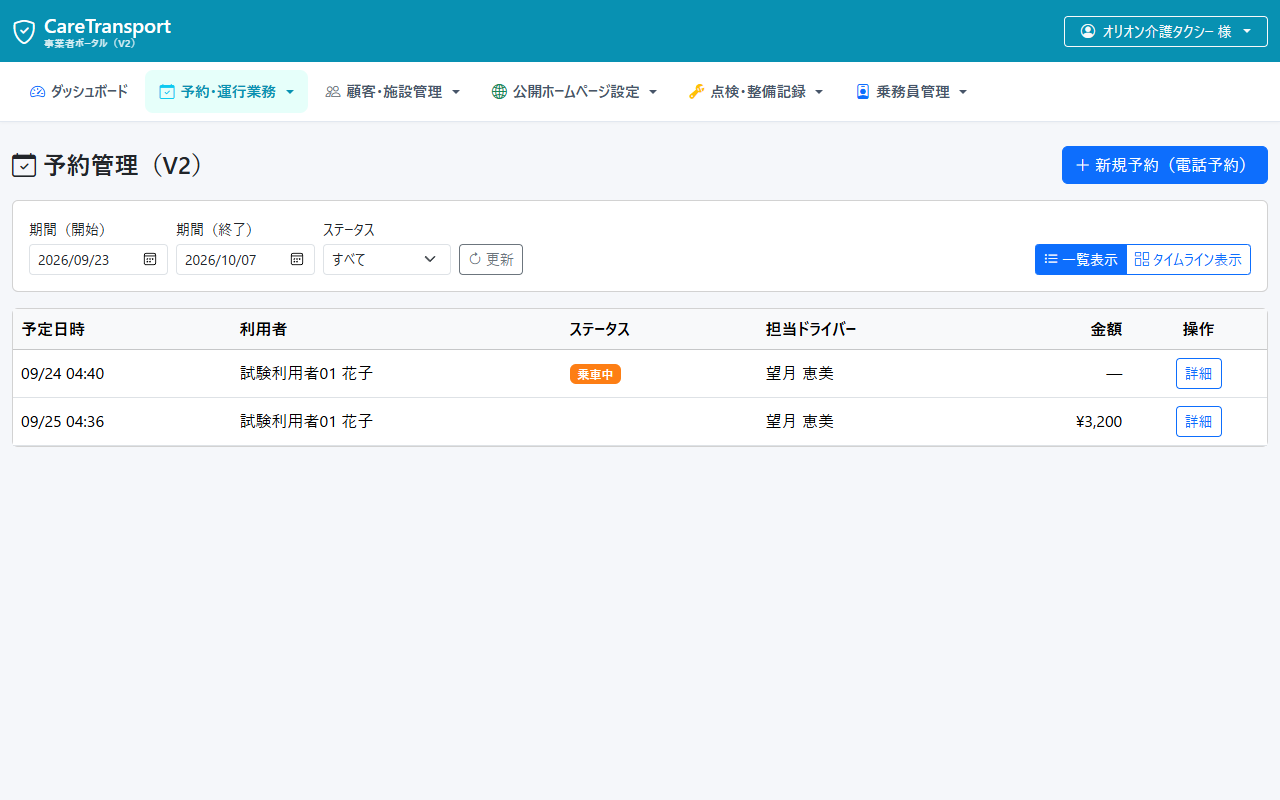
新規予約を登録する
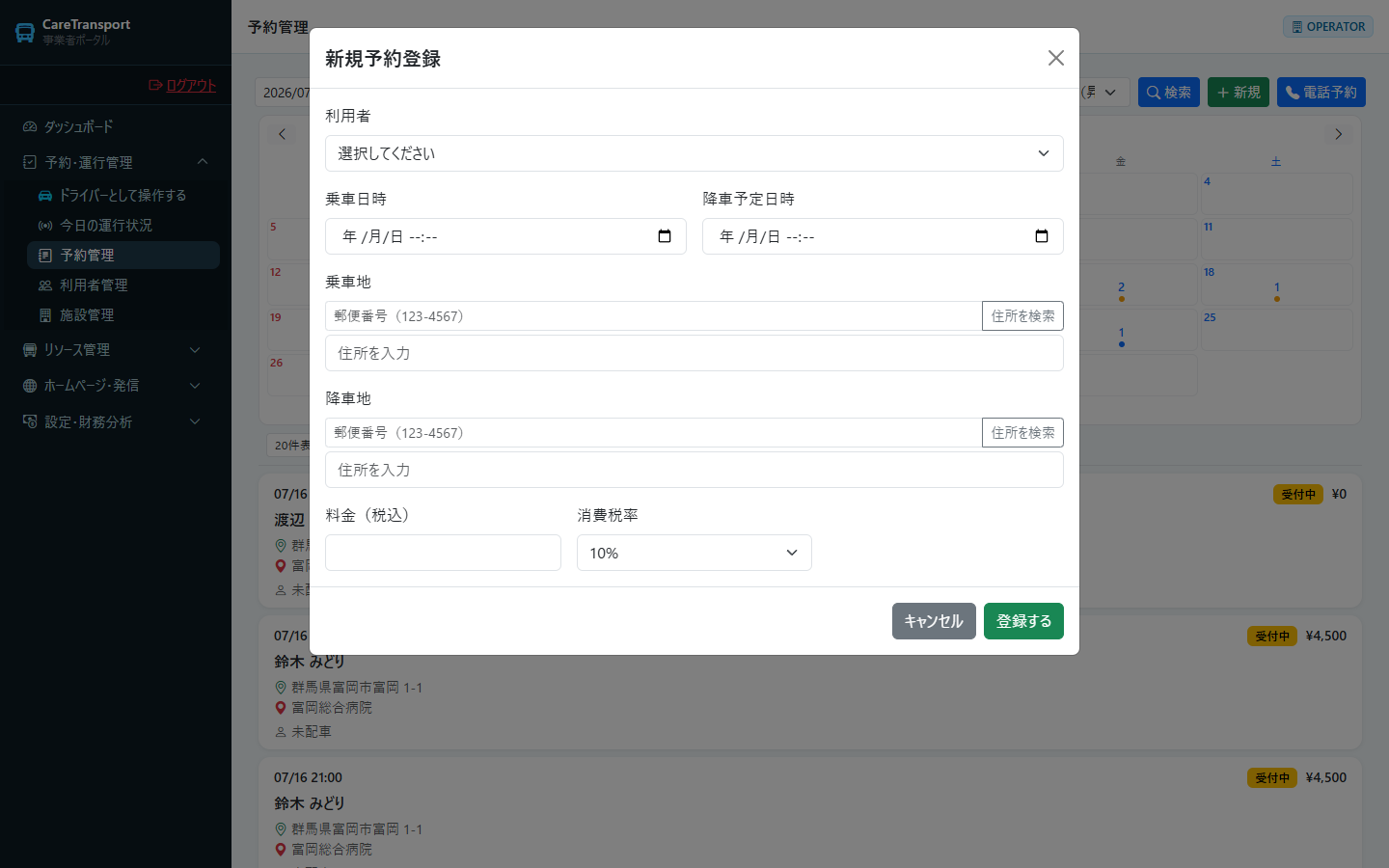
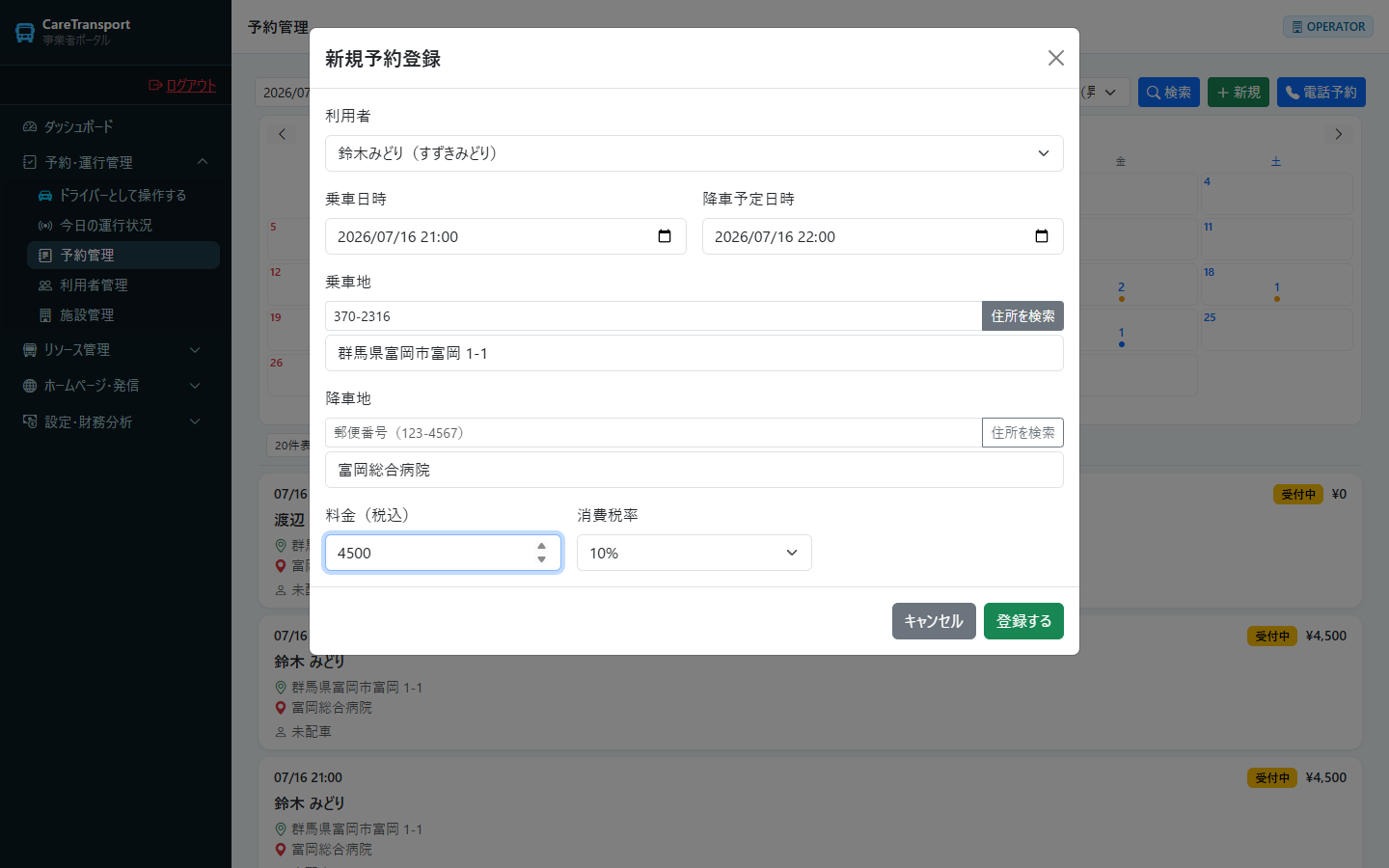
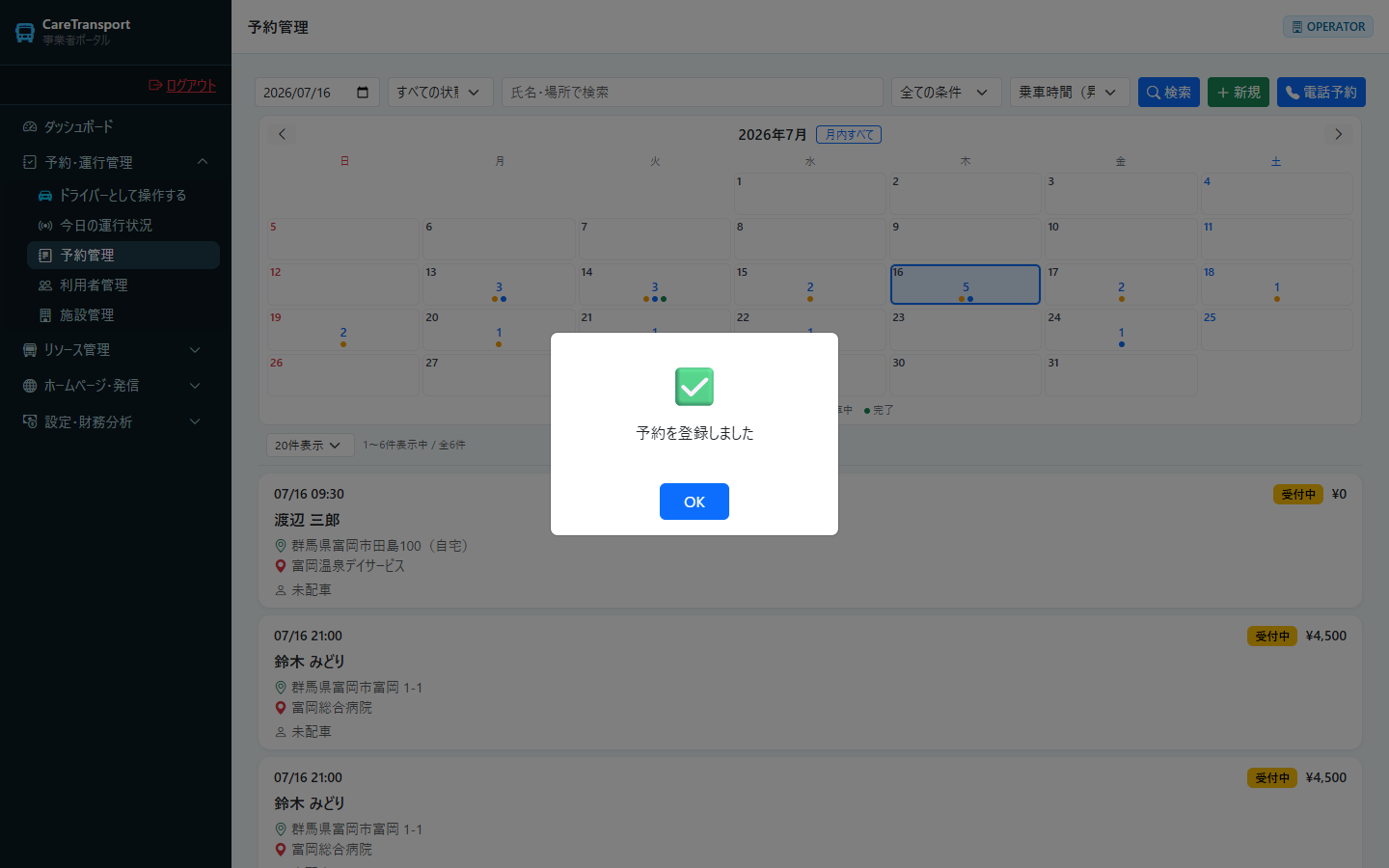
電話予約を登録する
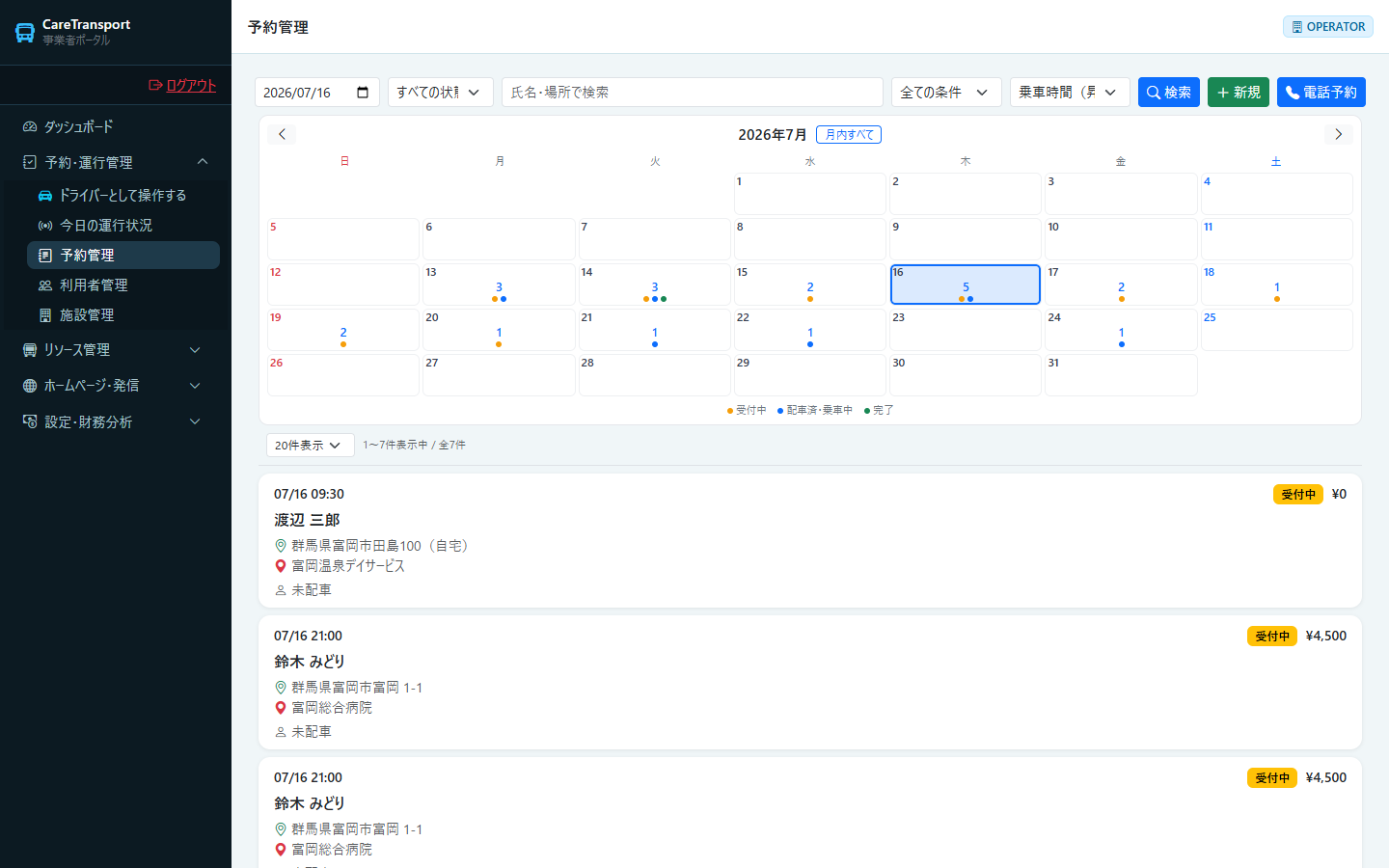
6. 予約の承認・運行管理
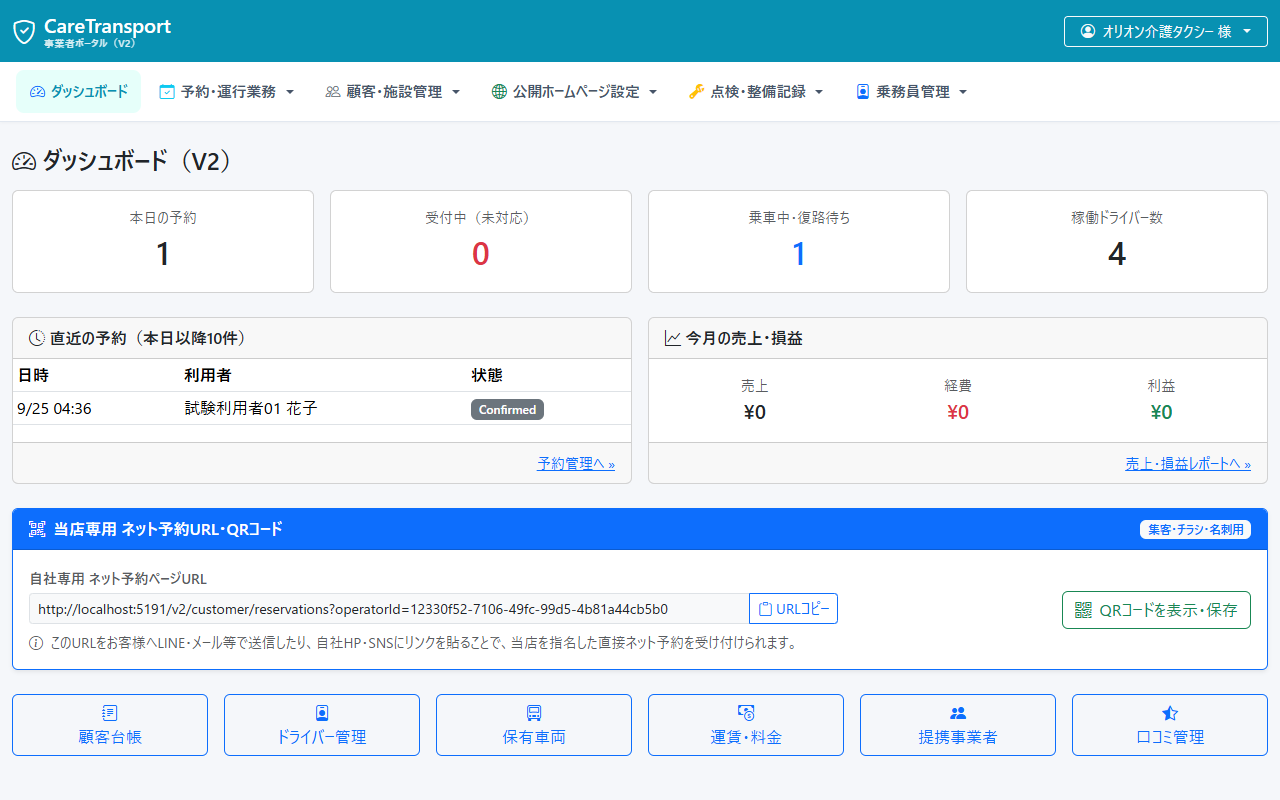
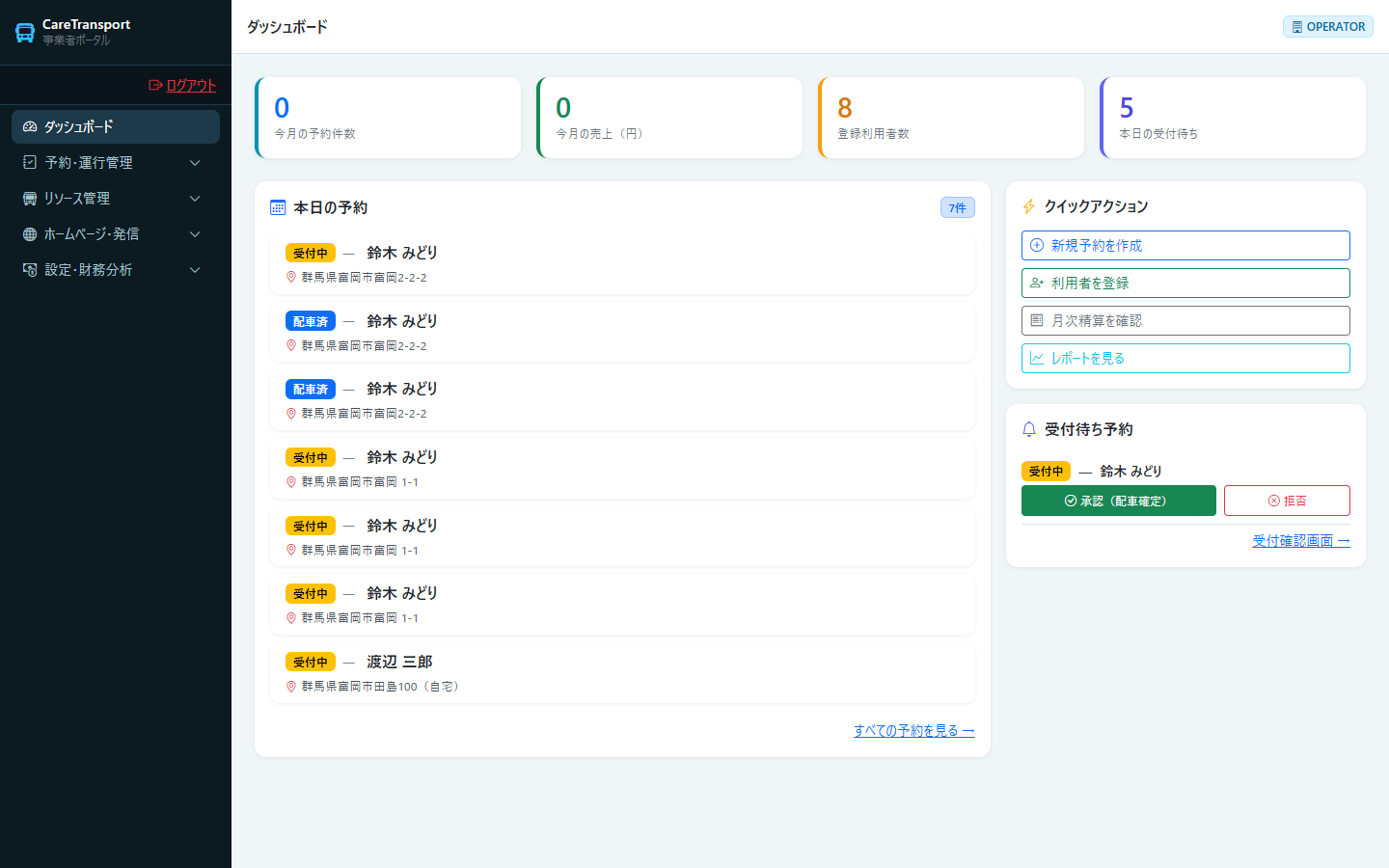
利用者やドライバーから指名された予約はダッシュボードの「受付待ち予約」に届きます。ここで承認すると配車が確定します。当日の運行状況は「今日の運行状況」で管理します。
| 操作 | 結果 |
|---|---|
| 予約の承認(配車確定) | 正常 |
| 予約の拒否 | 正常 |
| 担当ドライバーの変更 | 正常 |
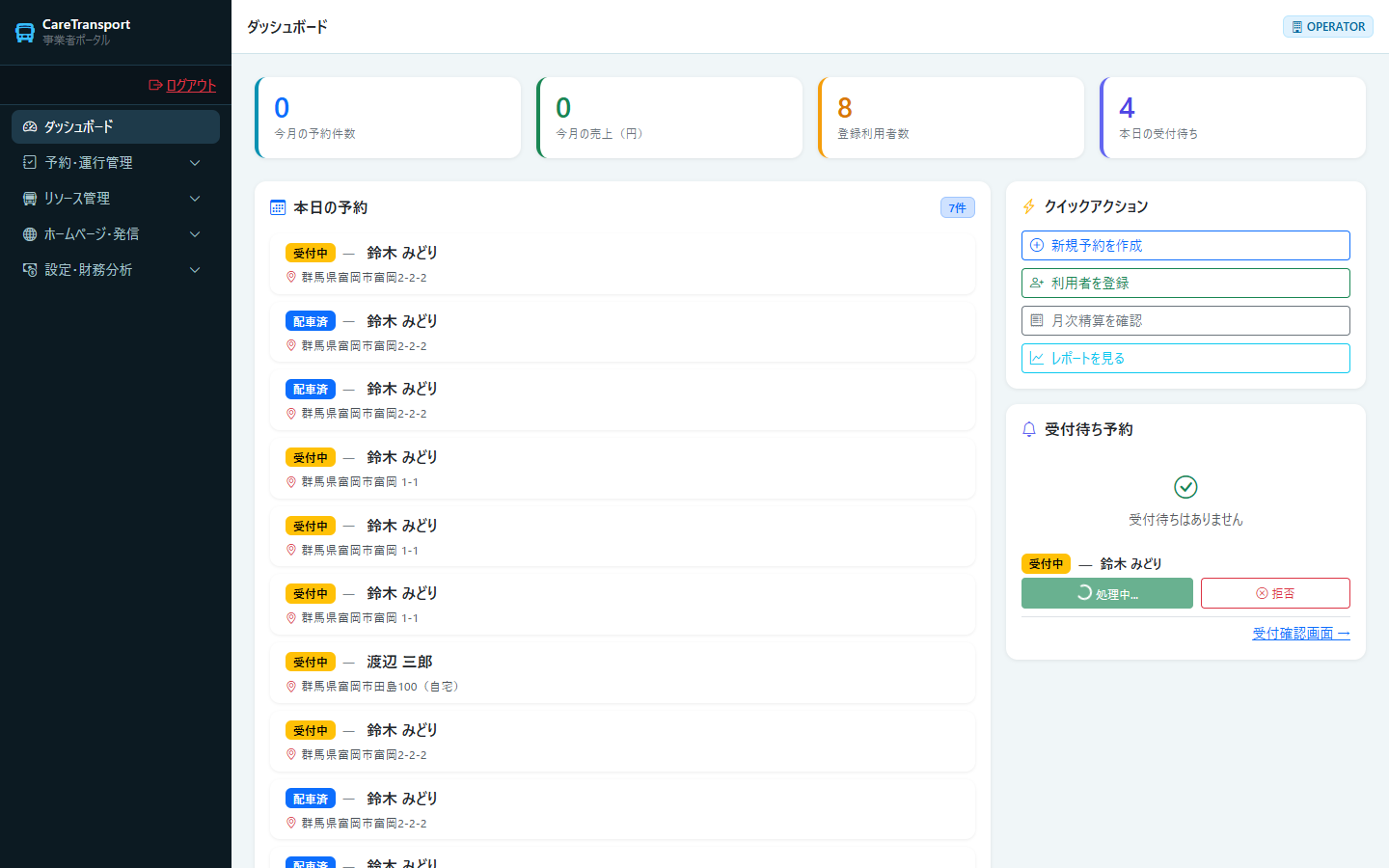
ダッシュボードを開く
指名された予約が「受付待ち予約」に一覧表示されます。
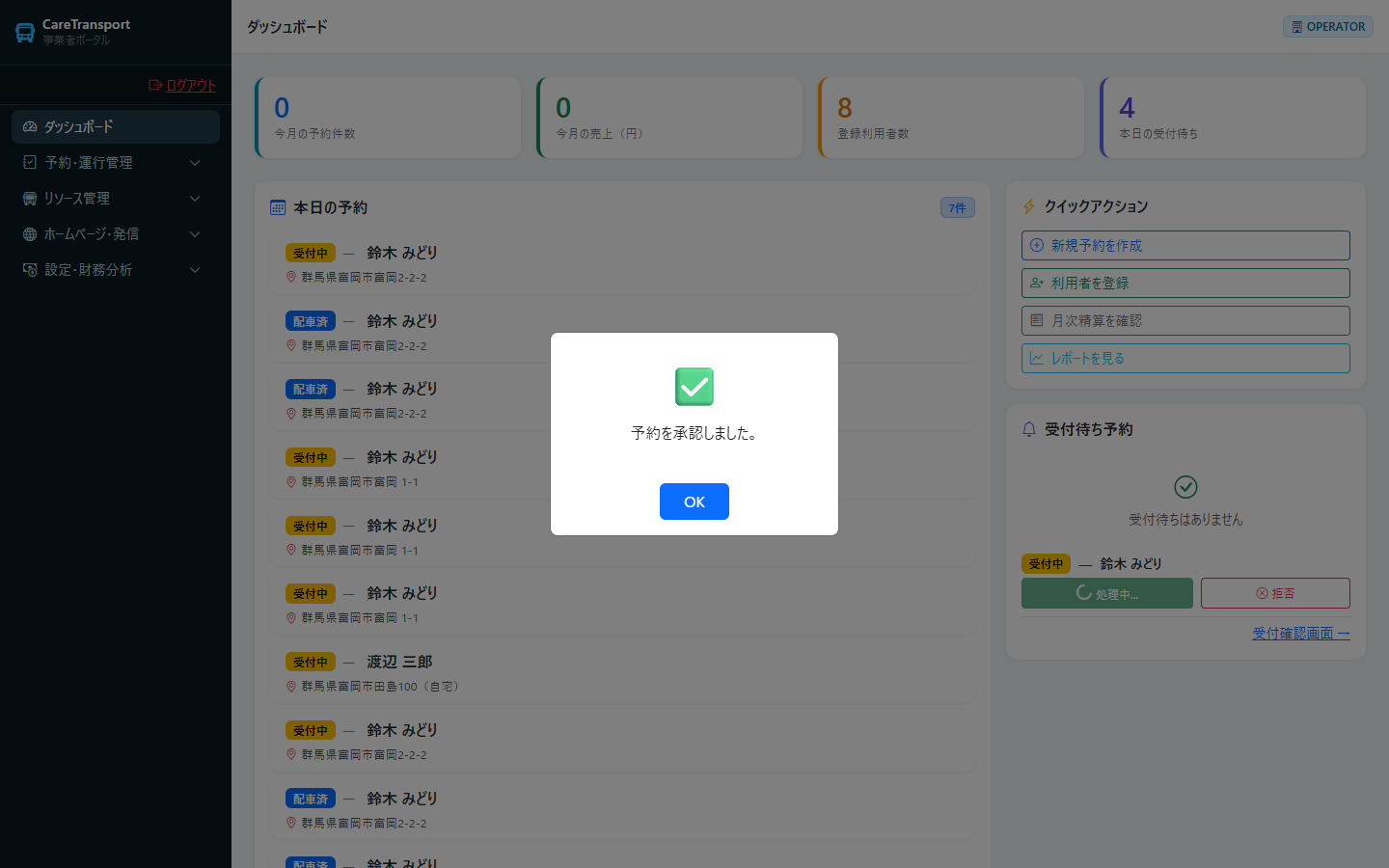
承認する
「承認(配車確定)」を押すと配車が確定し、受付待ちから消えます。受けられない場合は「拒否」を押します。
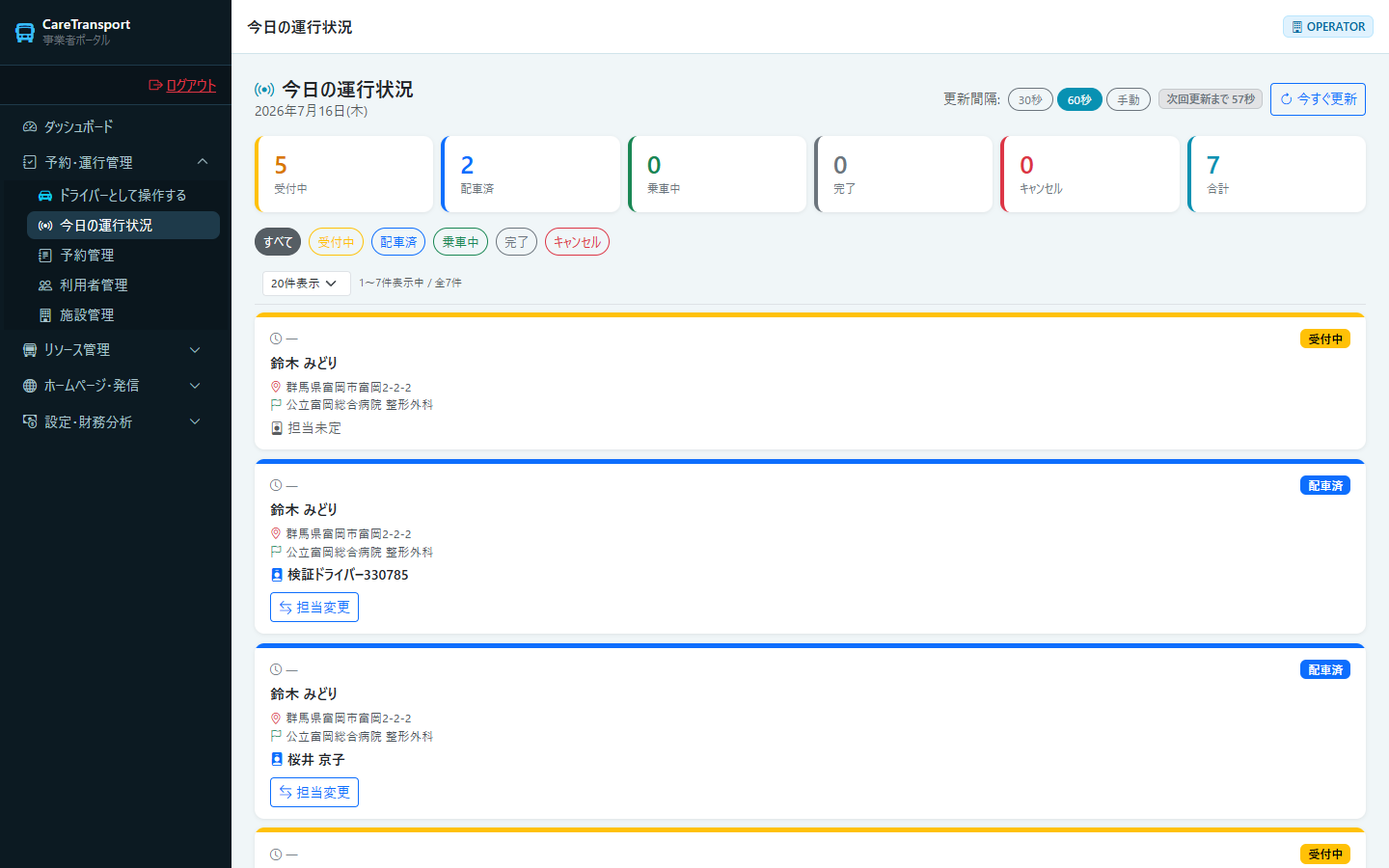
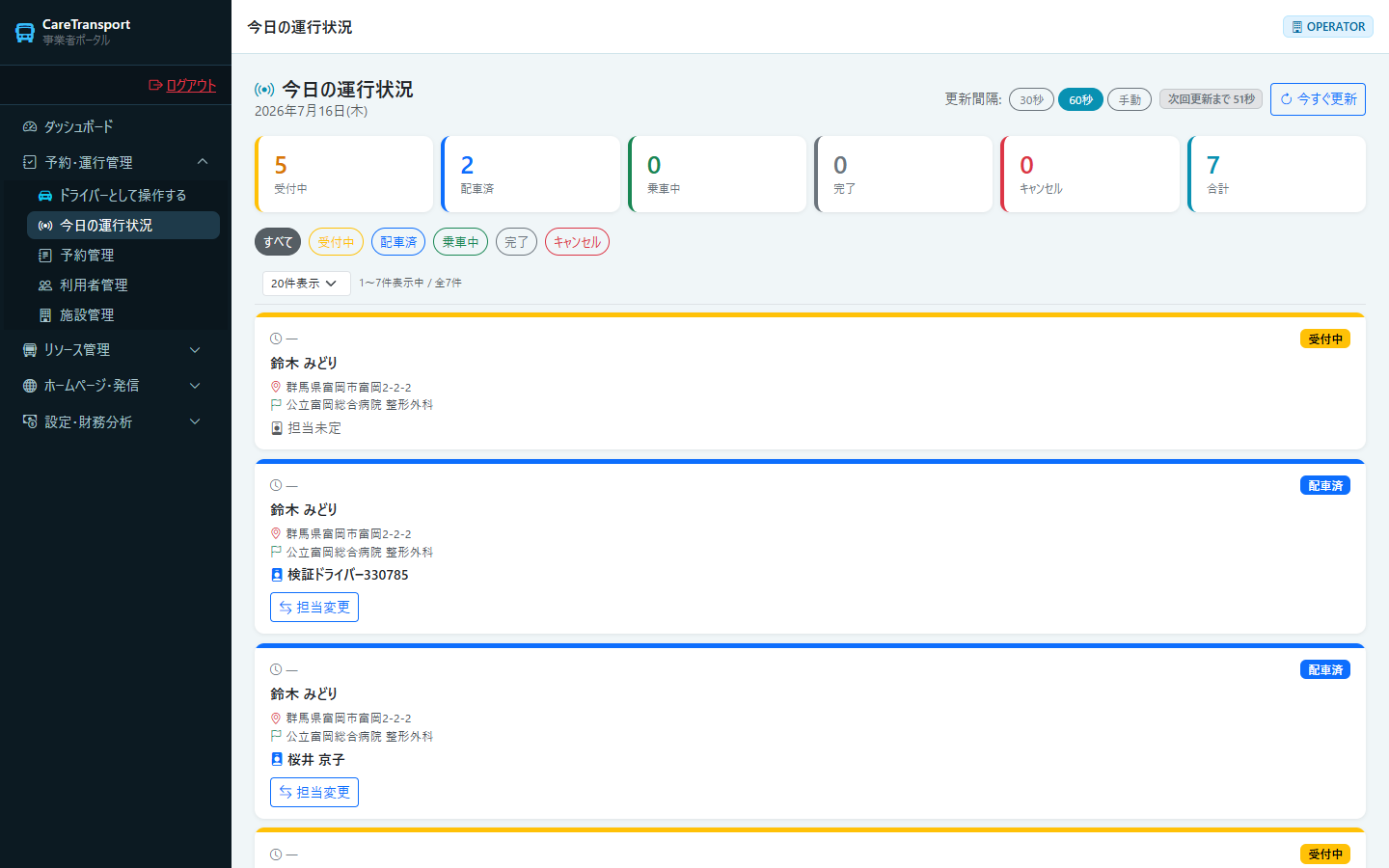
当日の運行を確認する
「予約・運行管理 > 今日の運行状況」で、受付中・配車済・乗車中・完了の件数と各予約を確認できます。60秒ごとに自動更新されます。
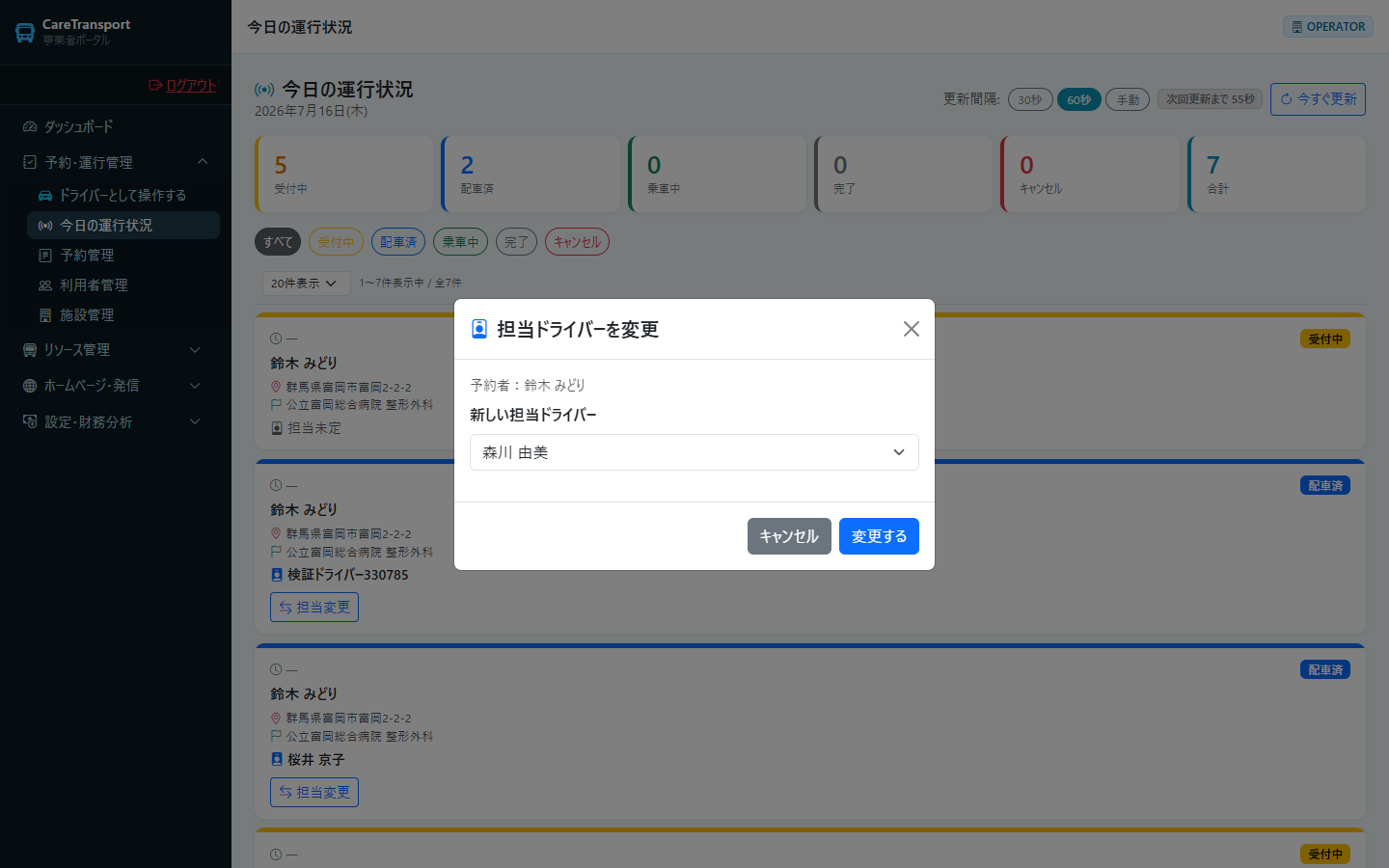
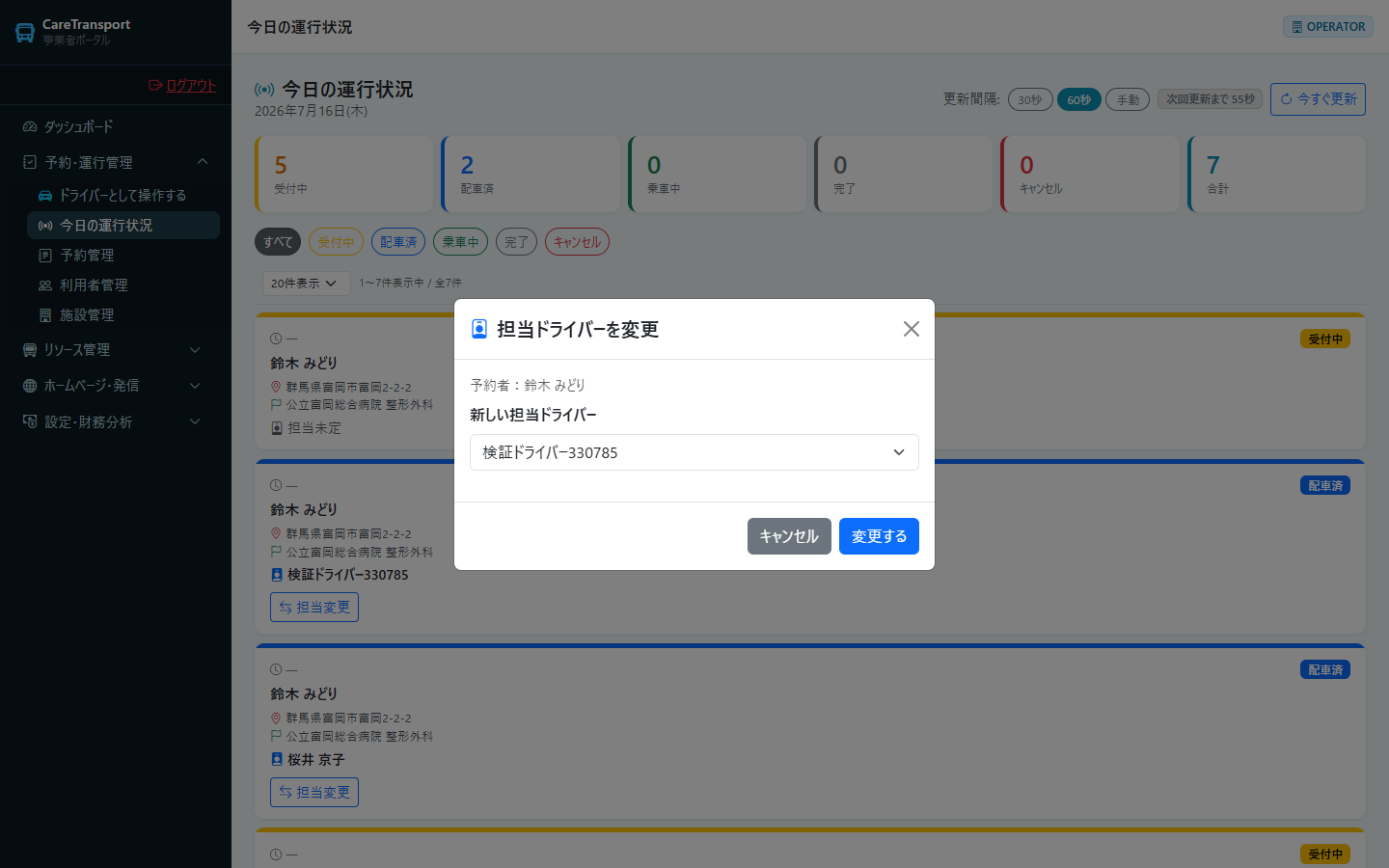
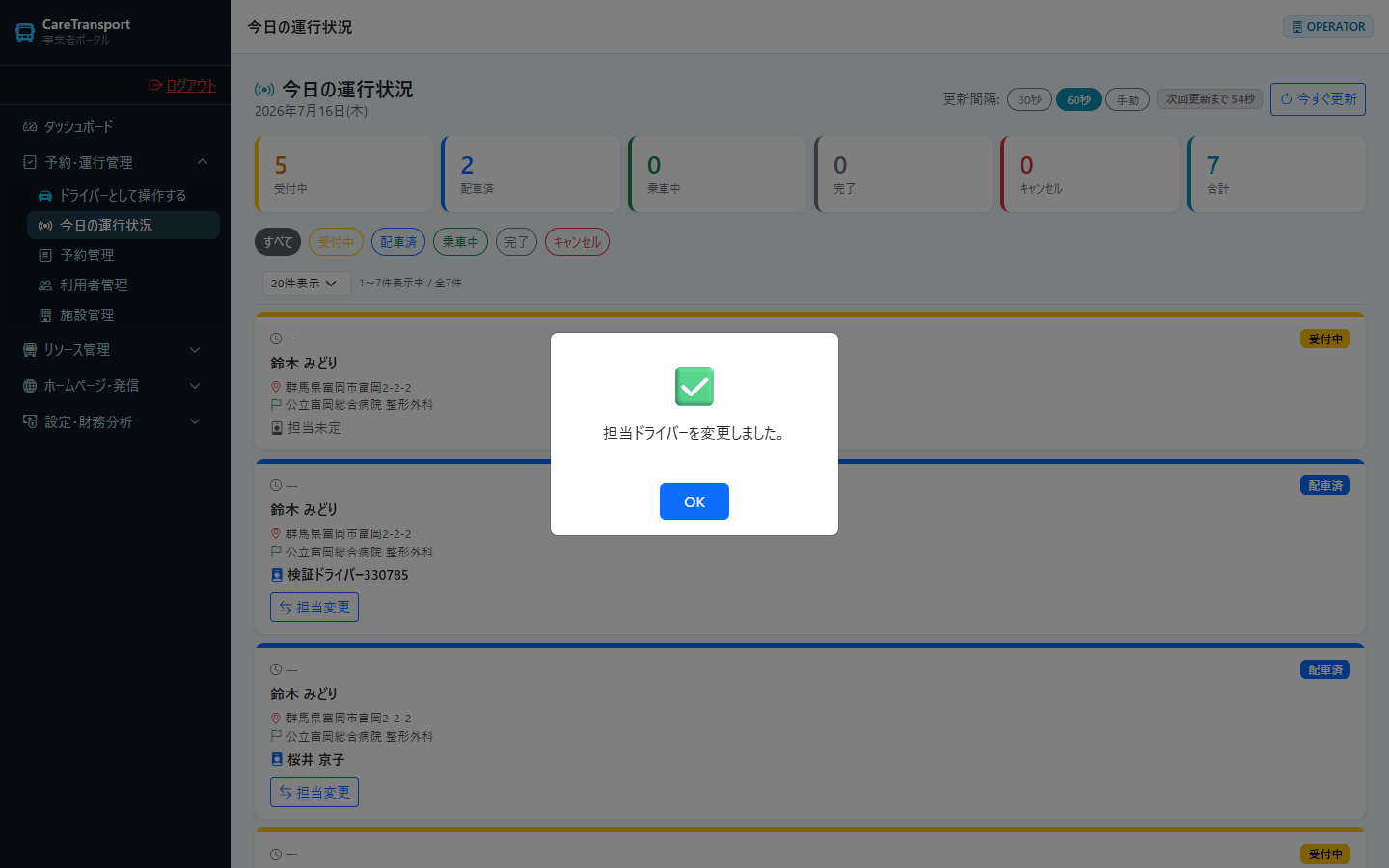
担当を変更する
配車済の予約カードに出る「担当変更」から、別のドライバーへ振り替えられます。
今日の運行状況を確認する
担当ドライバーを変更する
7. 事業者紹介設定(ホームページ掲載)
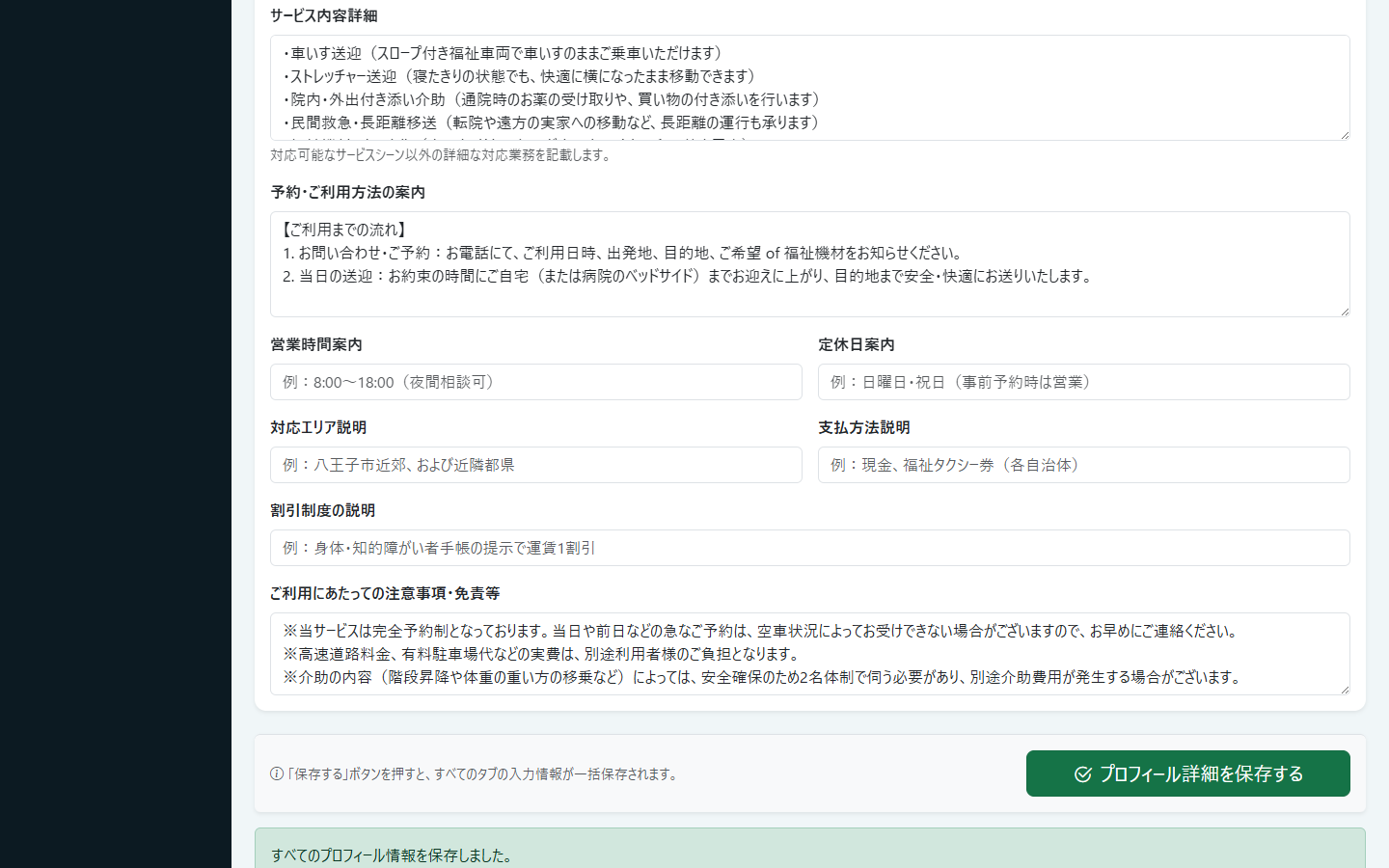
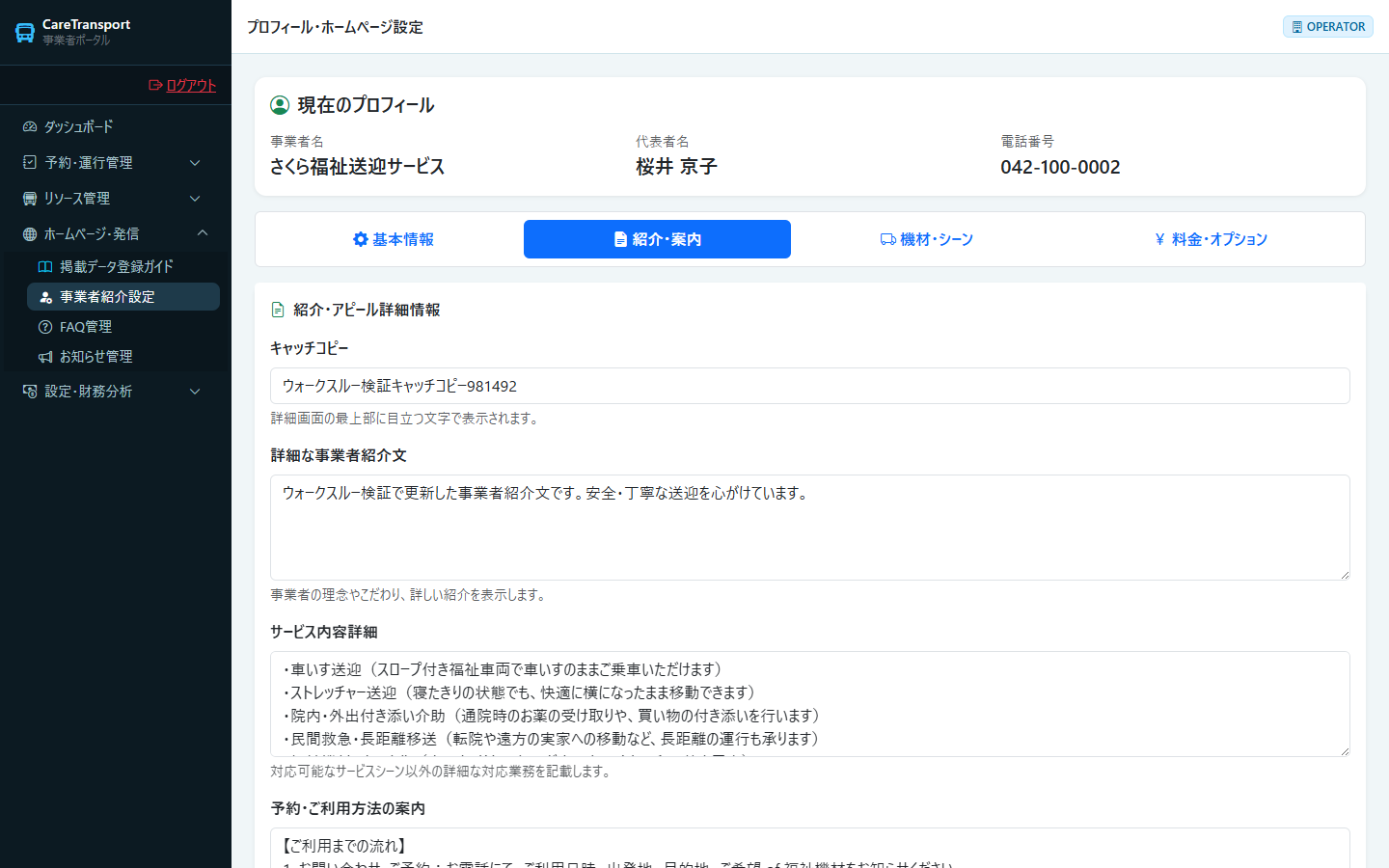
公開ホームページに載る自社の紹介情報を登録します。基本情報・紹介文・対応シーン・料金の4タブがあり、画面下部の「プロフィール詳細を保存する」で全タブがまとめて保存されます。
| 操作 | 結果 |
|---|---|
| プロフィールの更新 | 正常 |
| 対応エリアの保存 | 正常 |
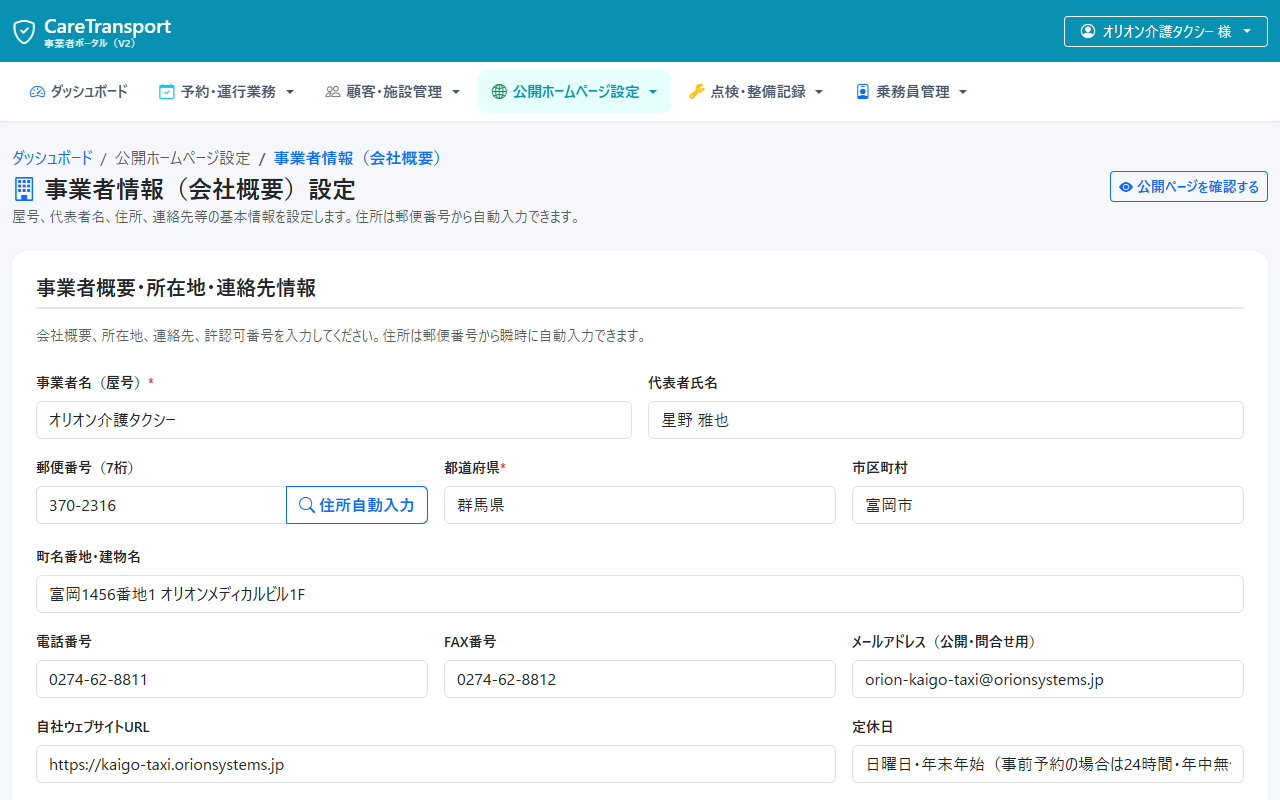
画面を開く
上部ナビ「公開ホームページ設定」>「基本情報」(/v2/operator/profile)。
基本情報を入力する
屋号・代表者名・電話番号・住所・保有資格などを入力します。対応エリアは都道府県と市区町村を選んで追加します。
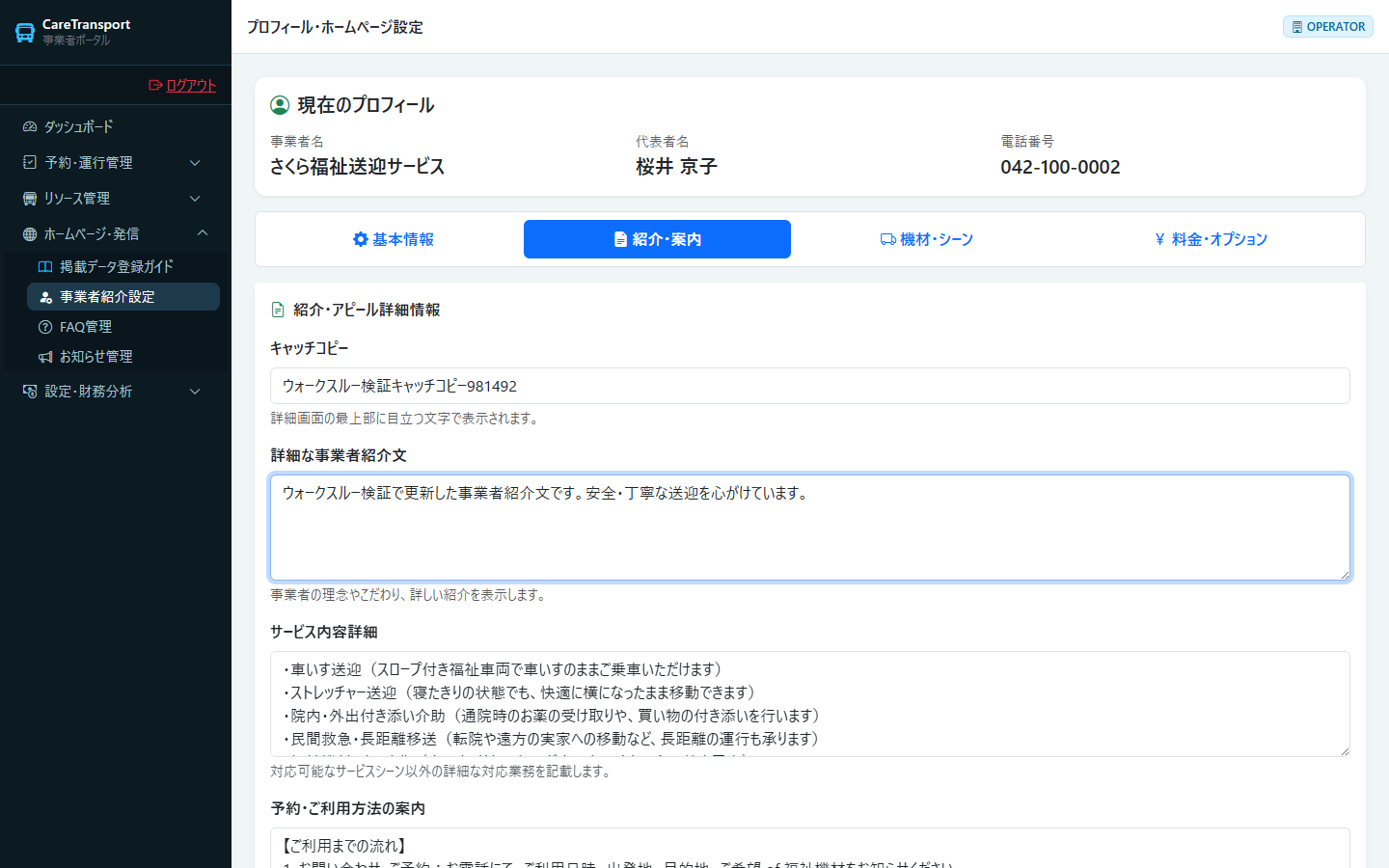
紹介タブを入力する
キャッチコピーと紹介文は、公開ページで最初に読まれる部分です。
保存する
画面下部の「プロフィール詳細を保存する」を押すと、全タブの内容が一括で保存されます。
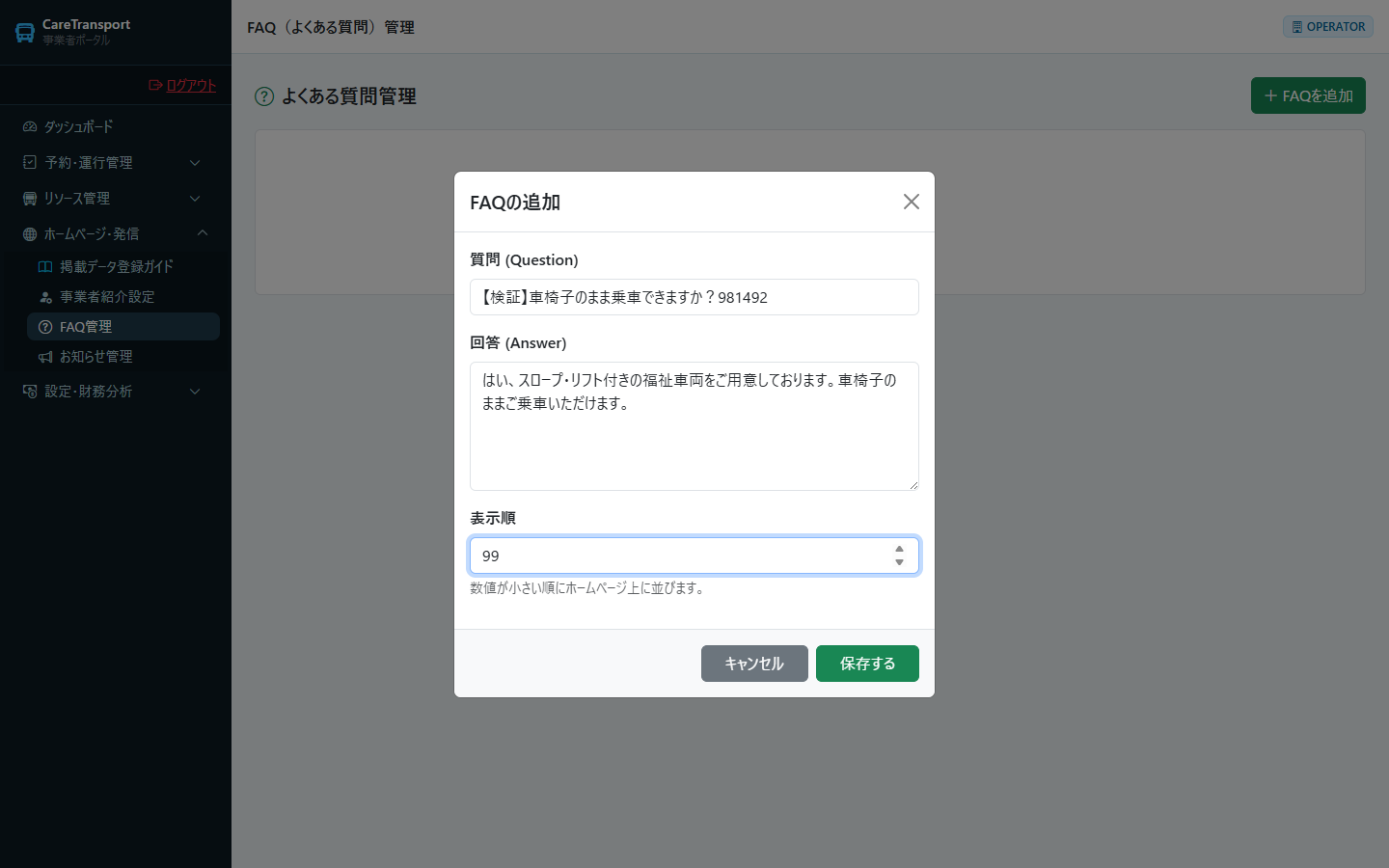
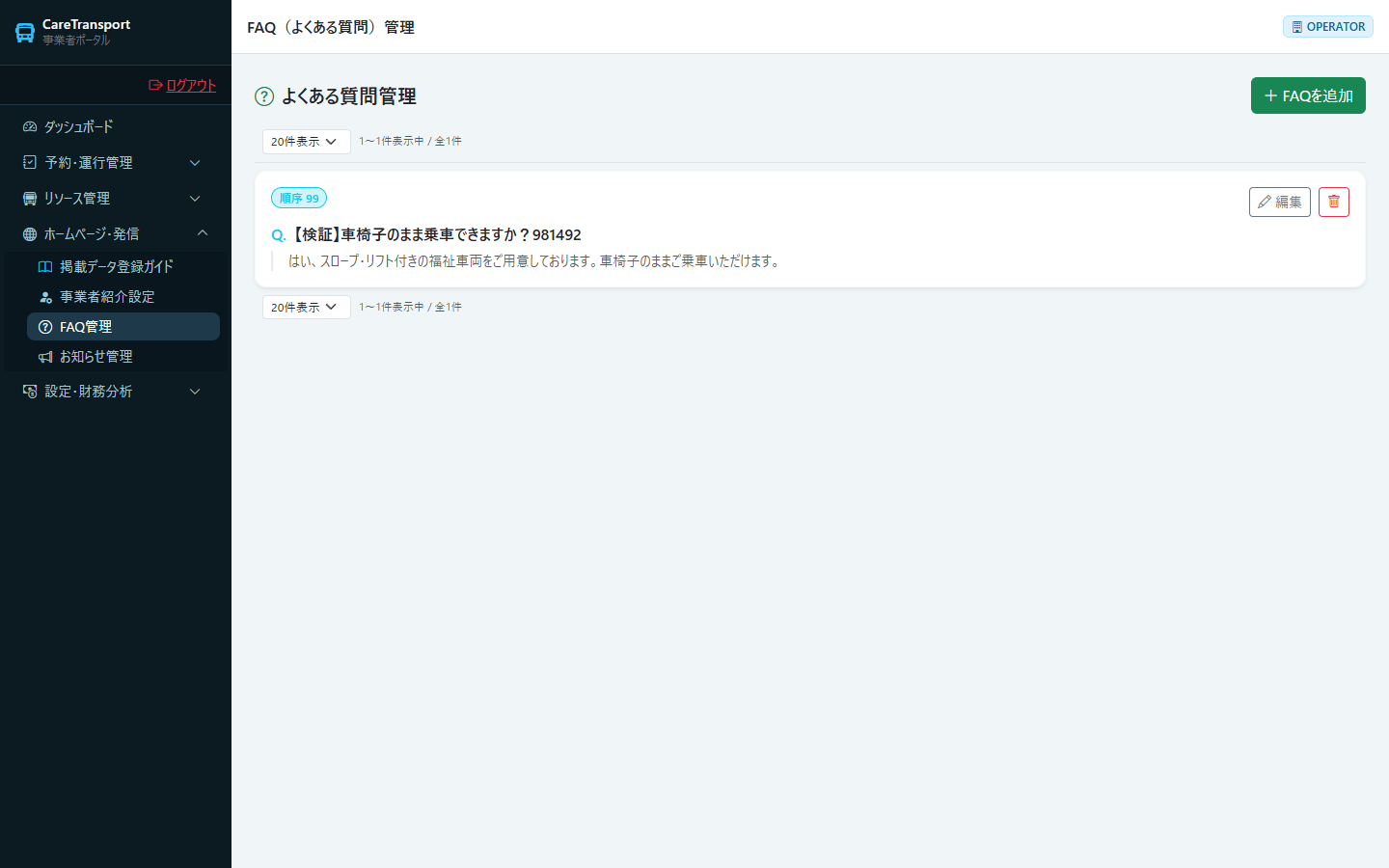
8. FAQ管理
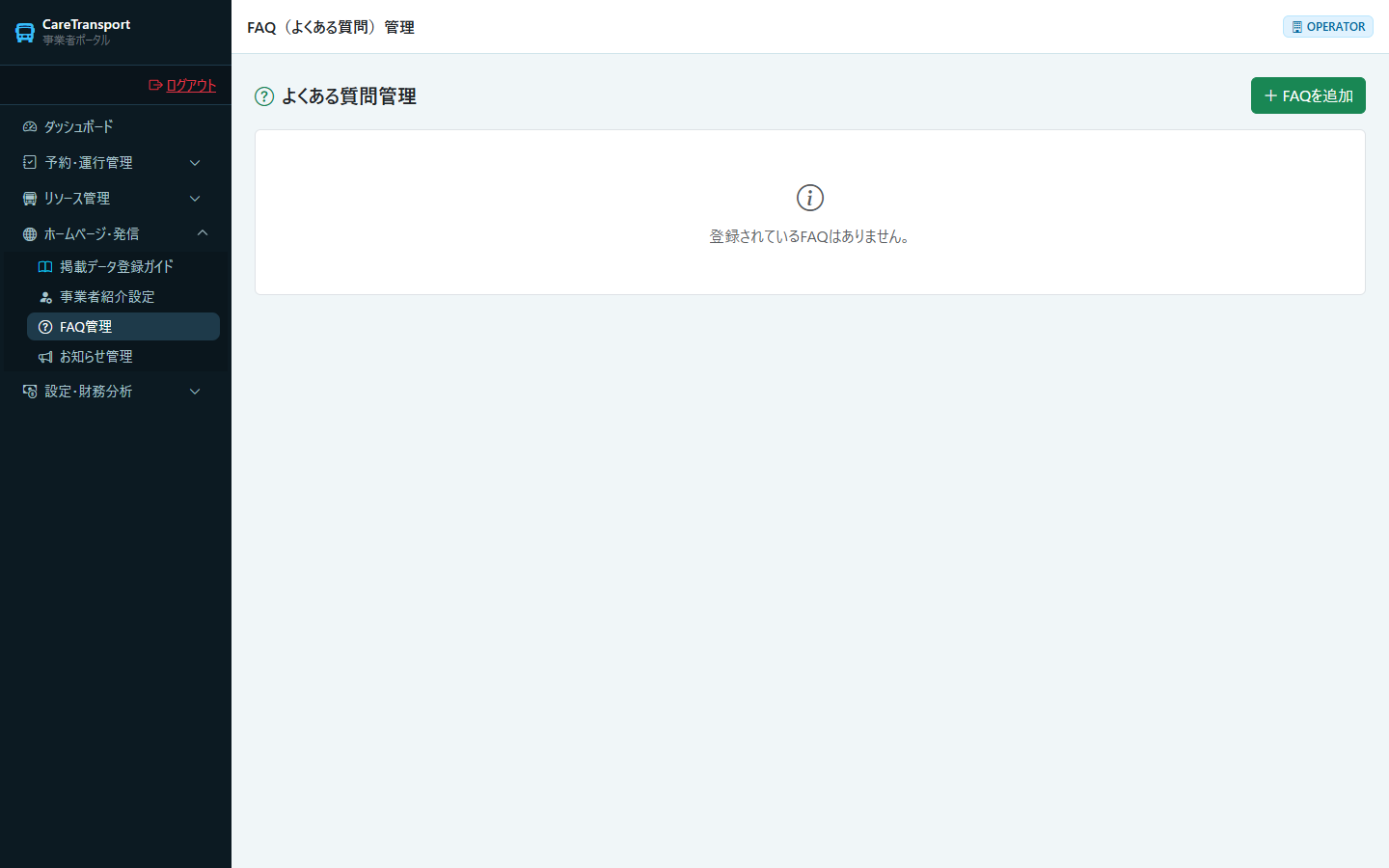
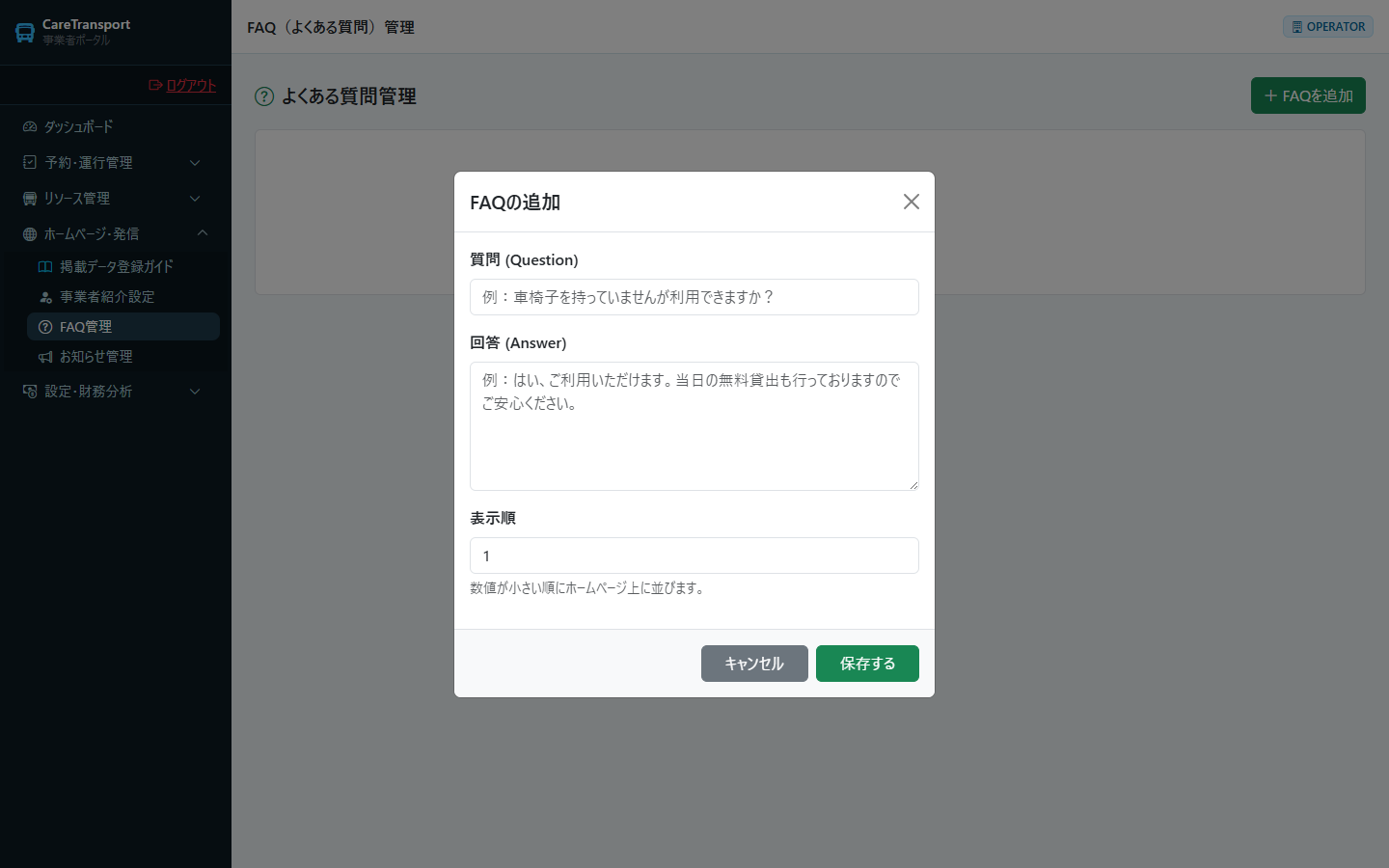
公開ホームページに掲載する「よくあるご質問」を登録します。表示順を指定でき、小さい番号が上に表示されます。
| 操作 | 結果 |
|---|---|
| 新規登録 | 正常 |
| 更新 | 正常 |
| 削除 | 正常 |
「FAQを追加」を押す
上部ナビ「公開ホームページ設定」>「よくある質問(FAQ)」(/v2/operator/faqs)から追加します。
質問と回答を入力する
実際に問い合わせの多い内容を入れると、電話対応を減らせます。
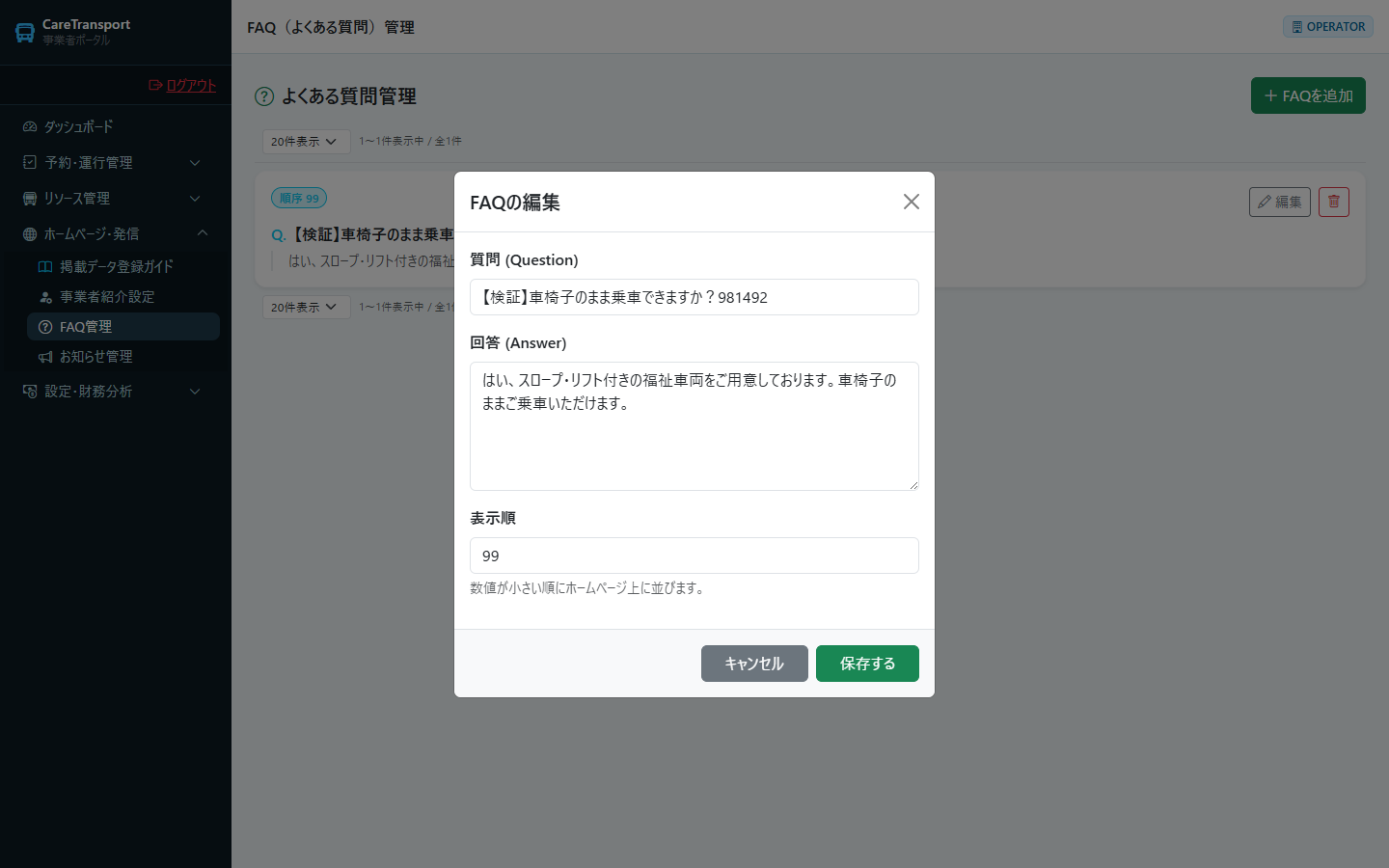
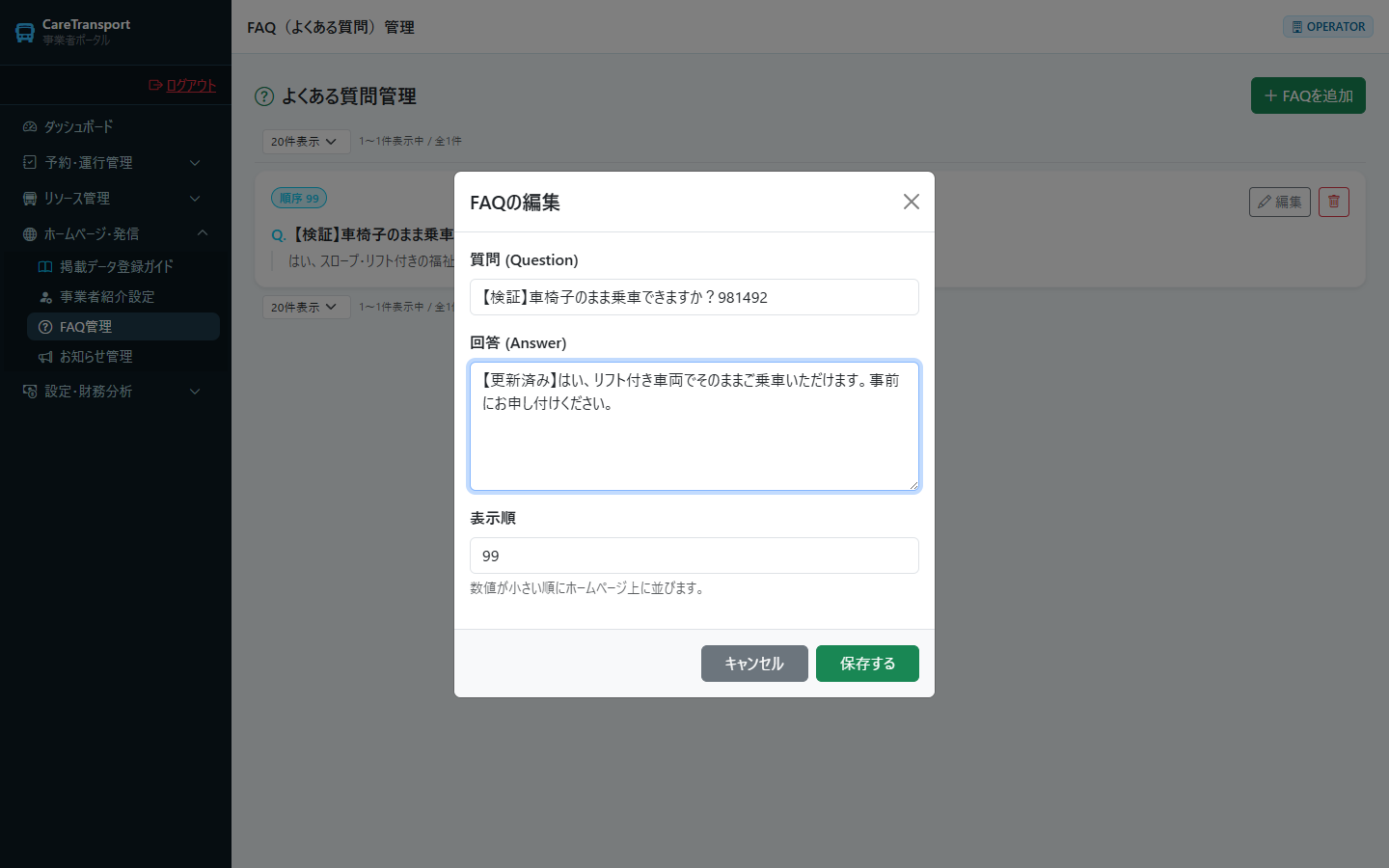
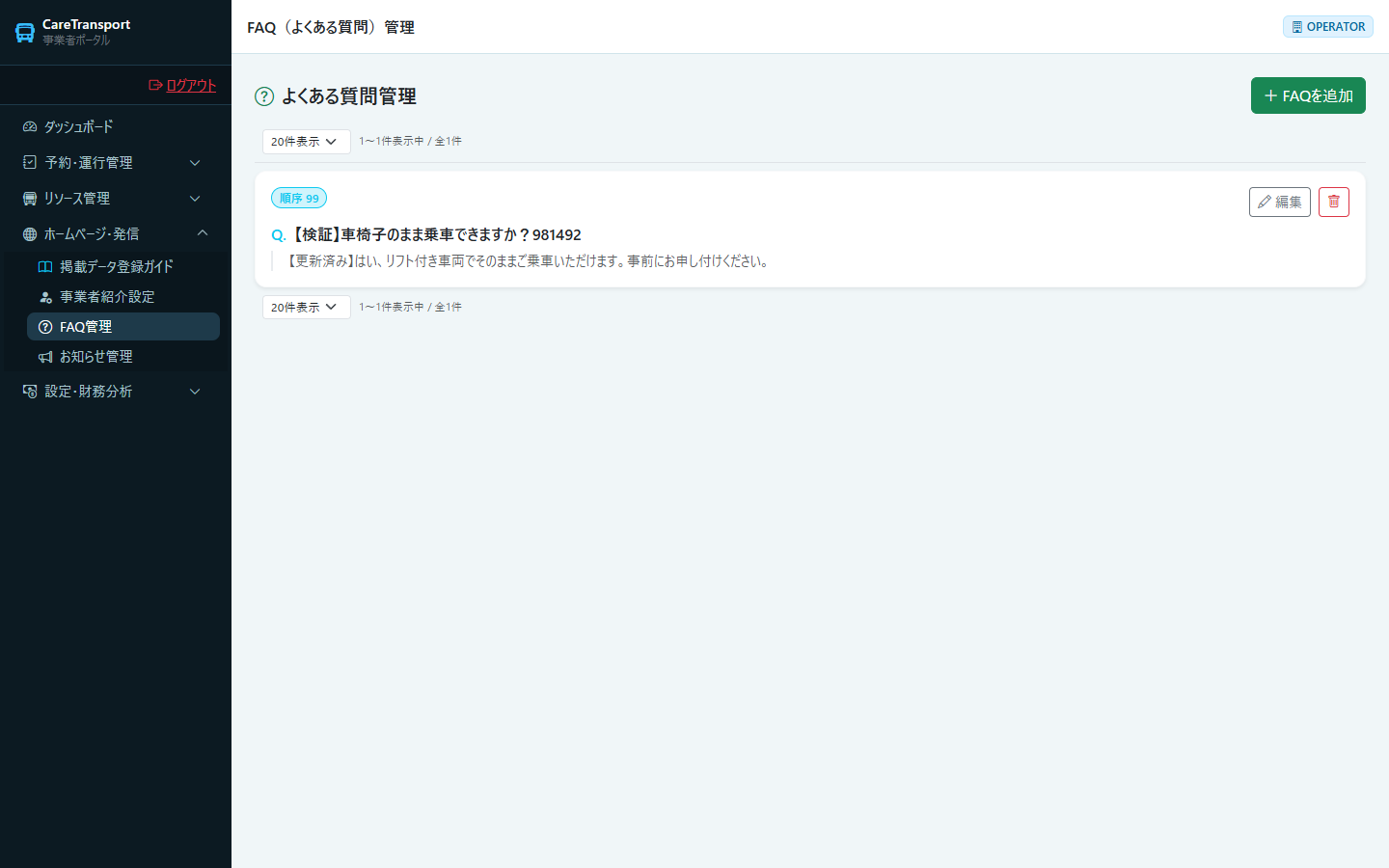
変更する
「編集」ボタンから内容を修正して保存します。
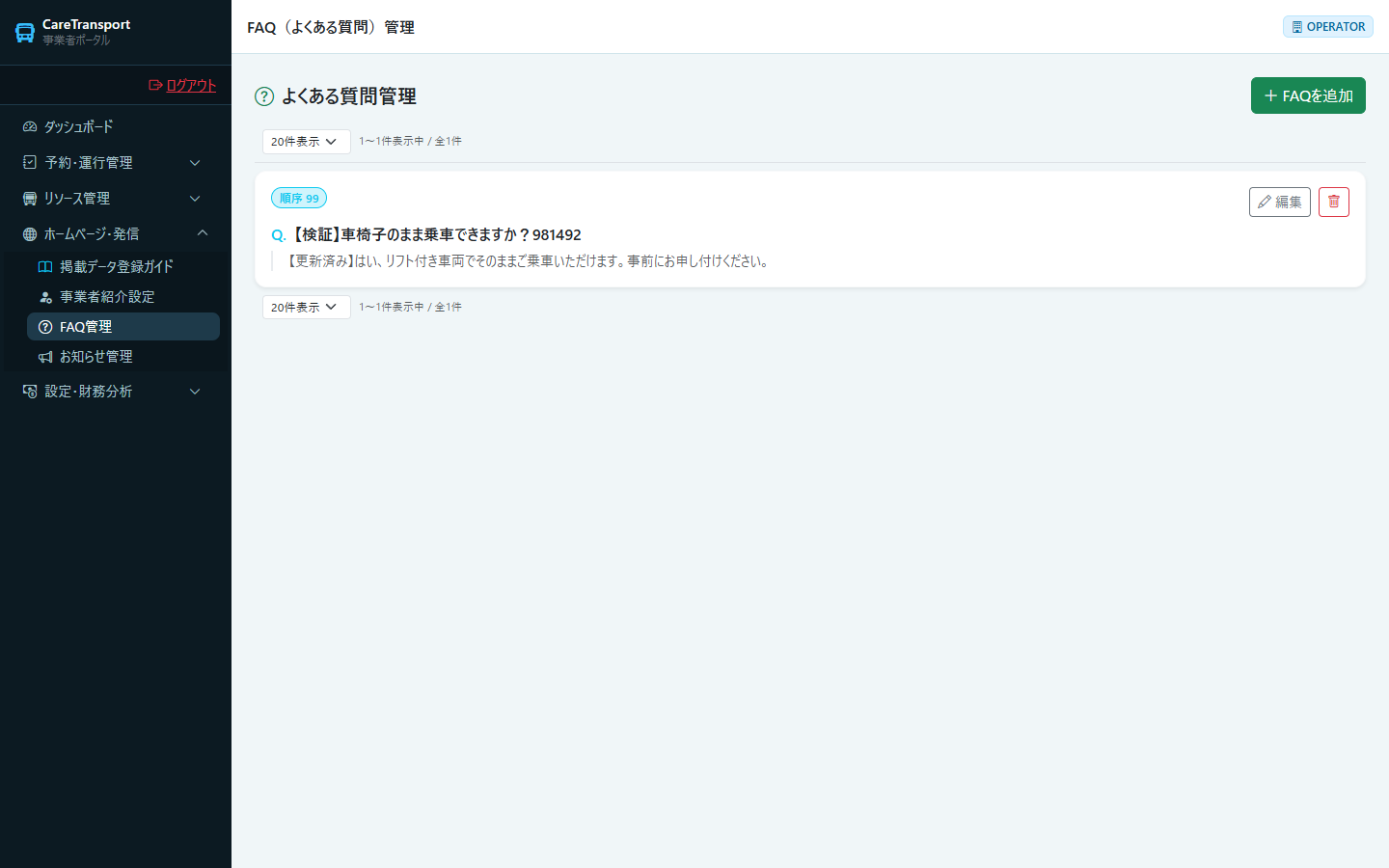
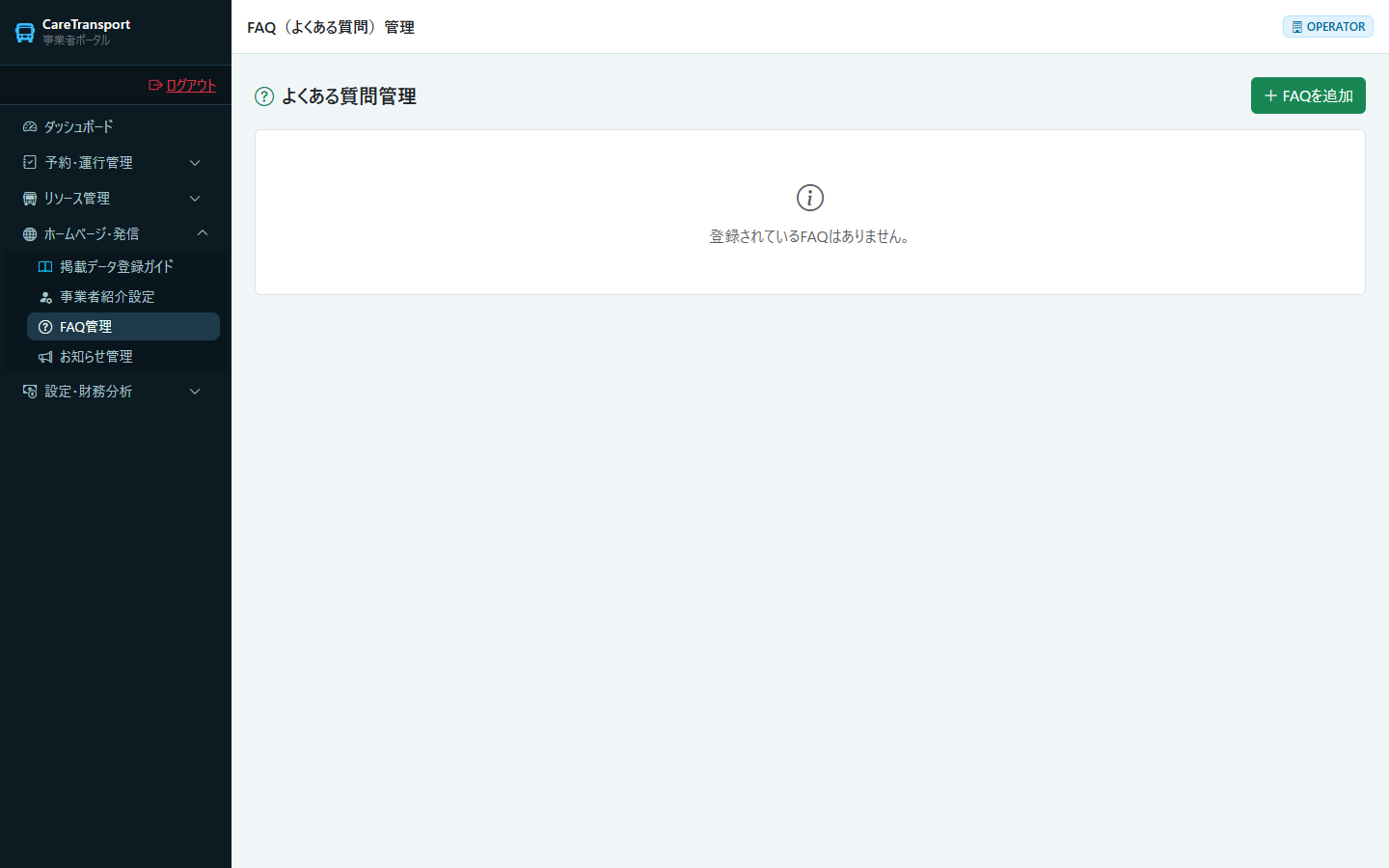
削除する
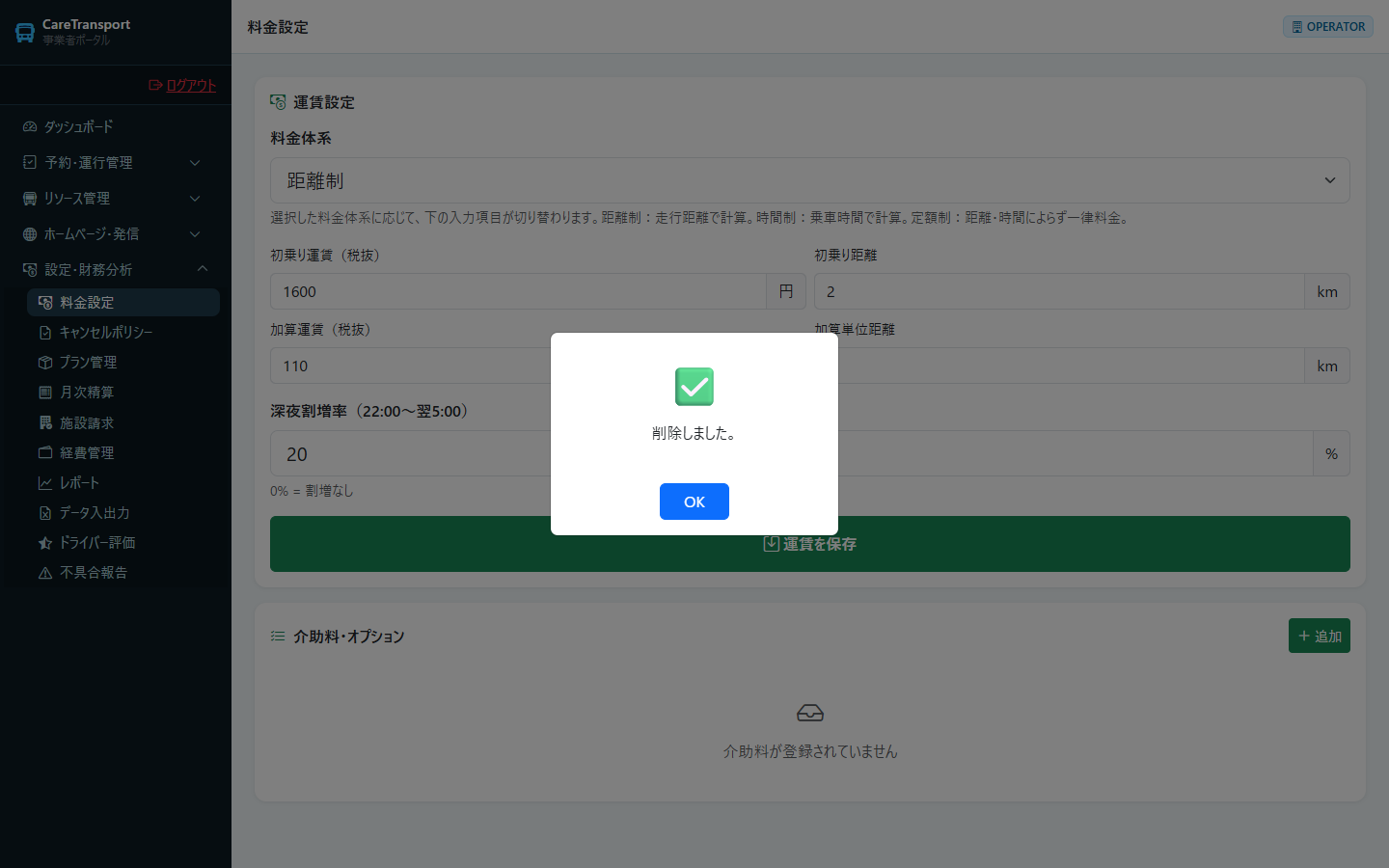
ゴミ箱アイコンを押すと確認メッセージが出ます。「OK」で削除されます。
FAQ を変更する
FAQ を削除する
9. お知らせ管理
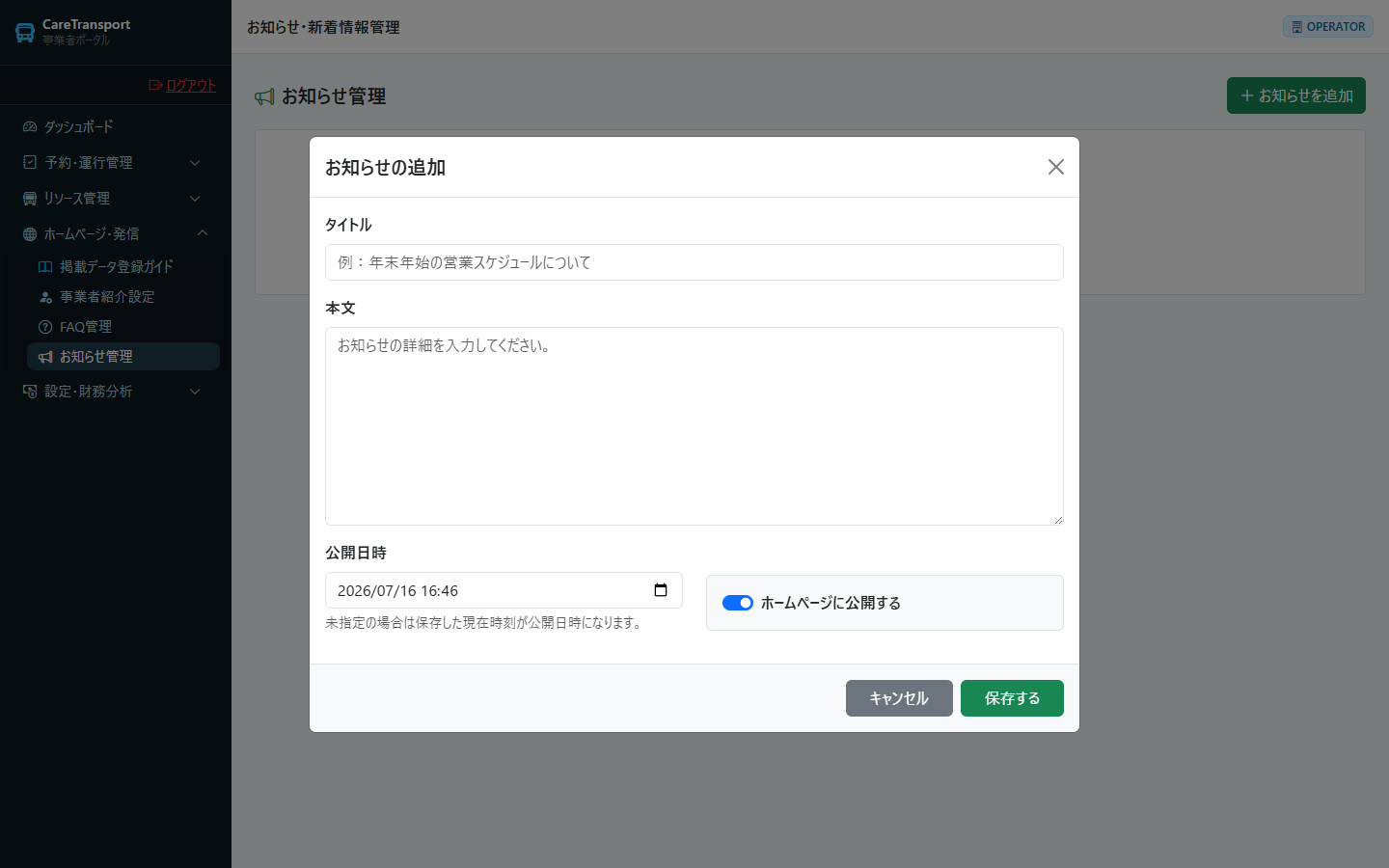
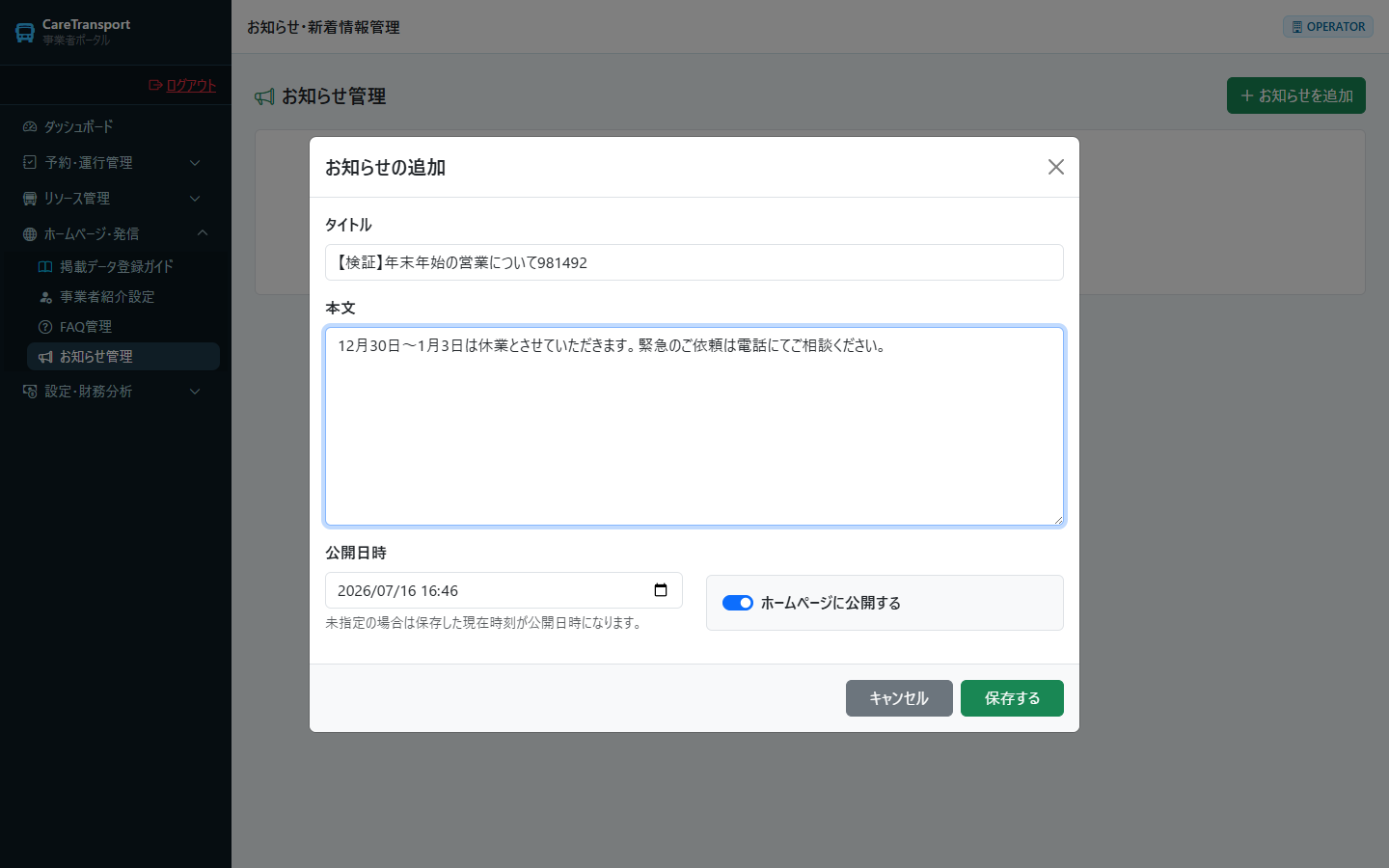
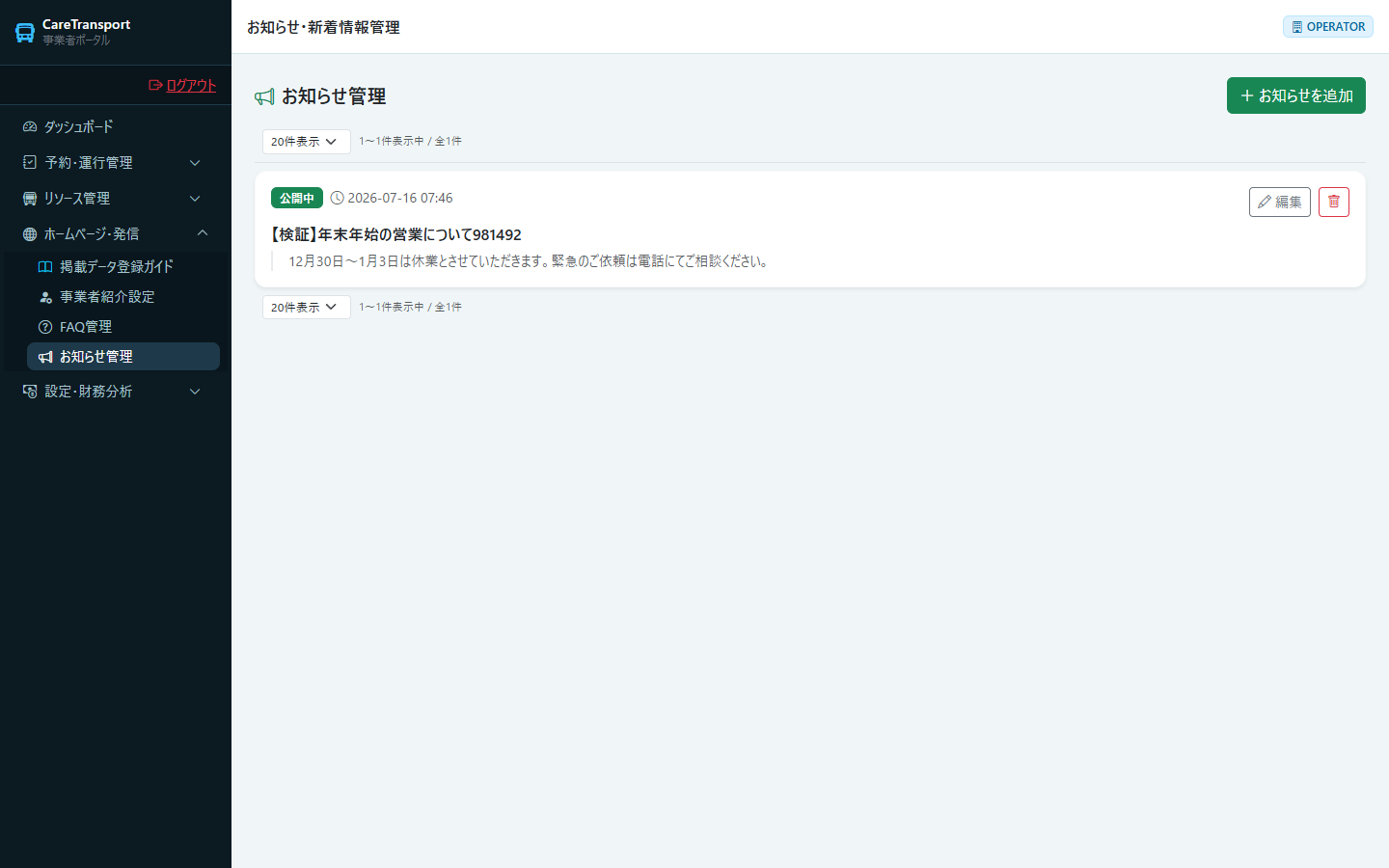
公開ホームページに掲載するお知らせを登録します。公開日時の指定と、公開/非公開の切り替えができます。
| 操作 | 結果 |
|---|---|
| 新規登録 | 正常 |
| 更新 | 正常 |
| 削除 | 正常 |
「お知らせを追加」を押す
上部ナビ「公開ホームページ設定」>「お知らせ」(/v2/operator/news)から追加します。
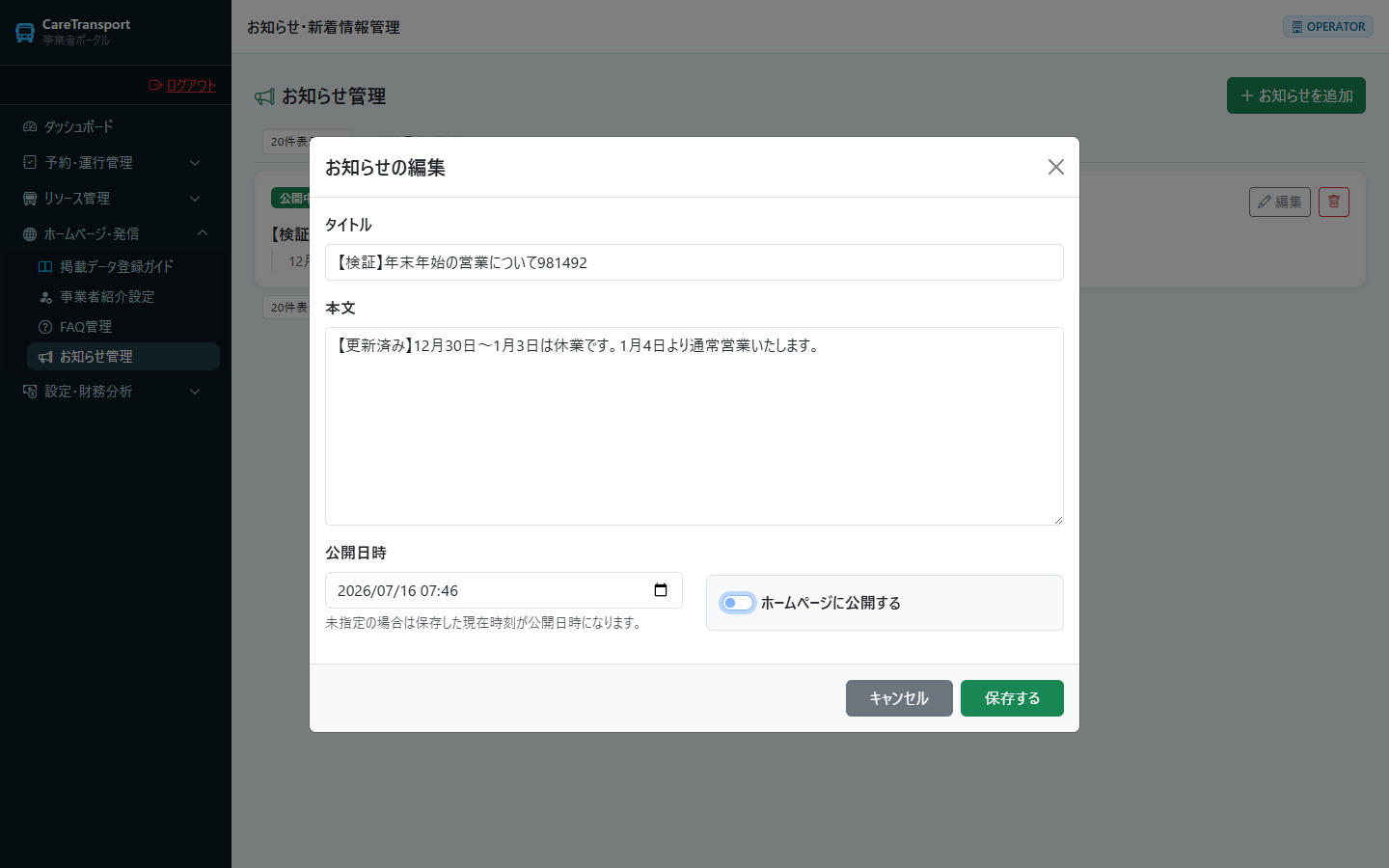
タイトルと本文を入力する
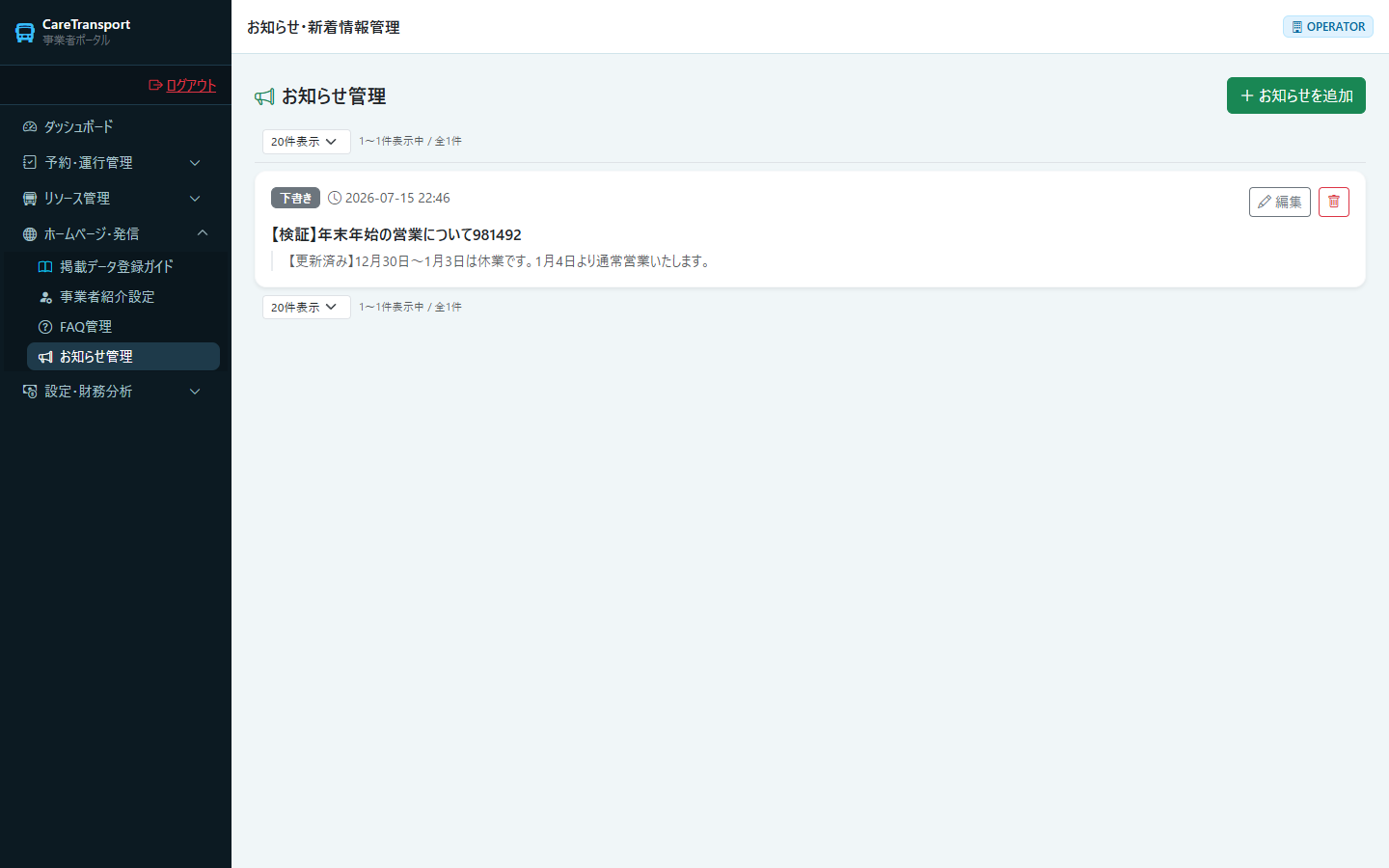
公開日時を指定できます。まだ見せたくない場合は「公開する」をオフにして下書き保存できます。
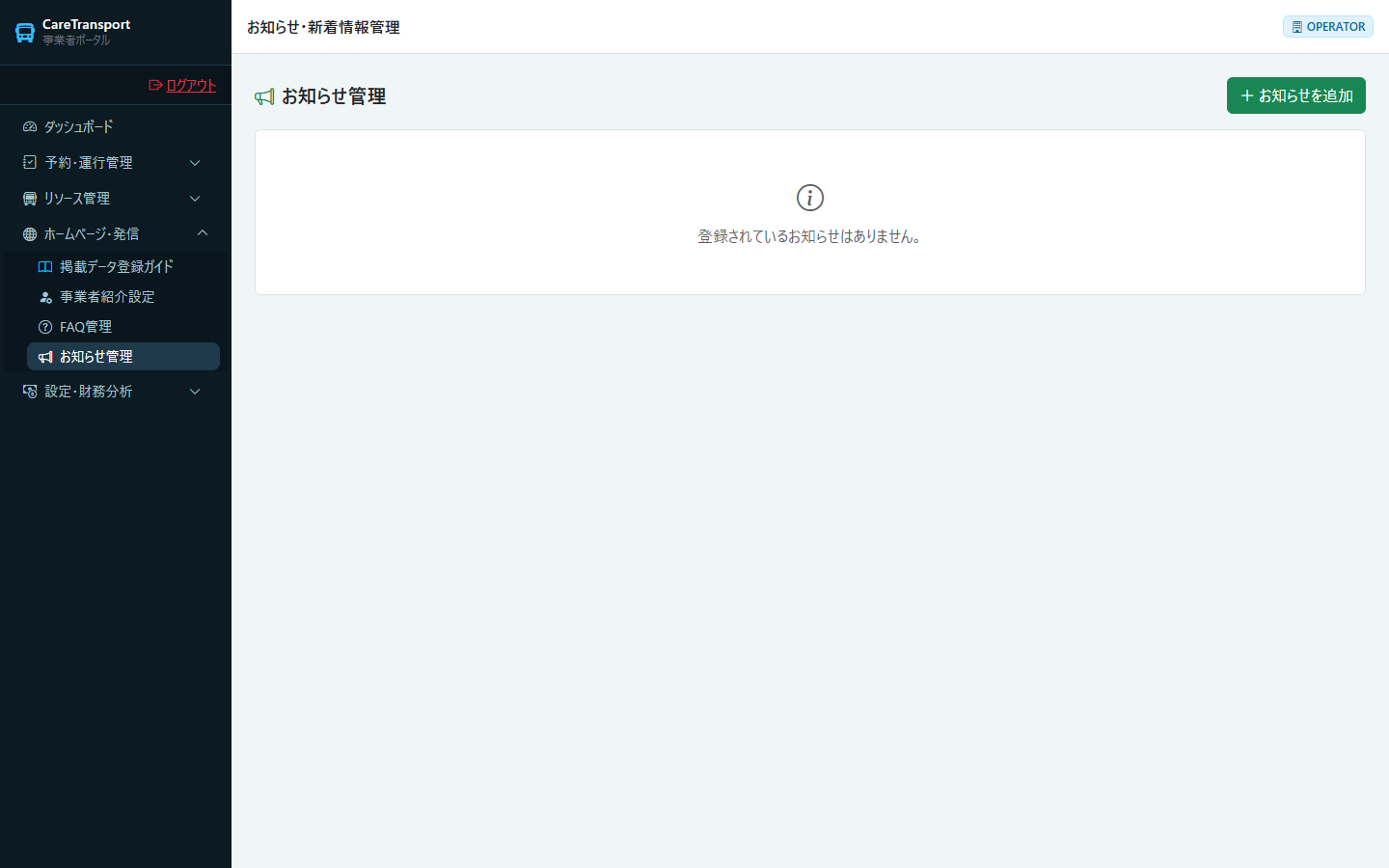
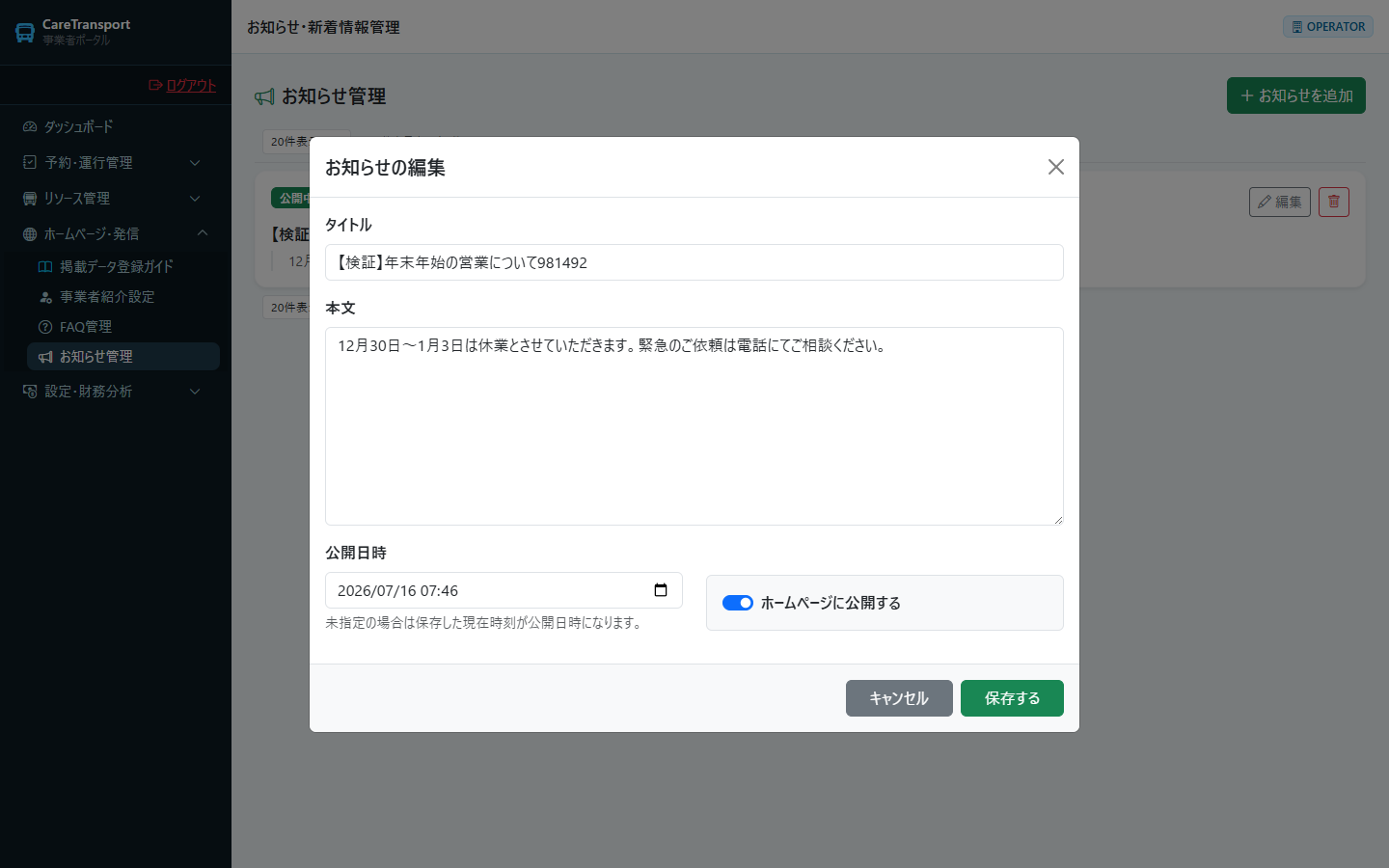
変更・削除する
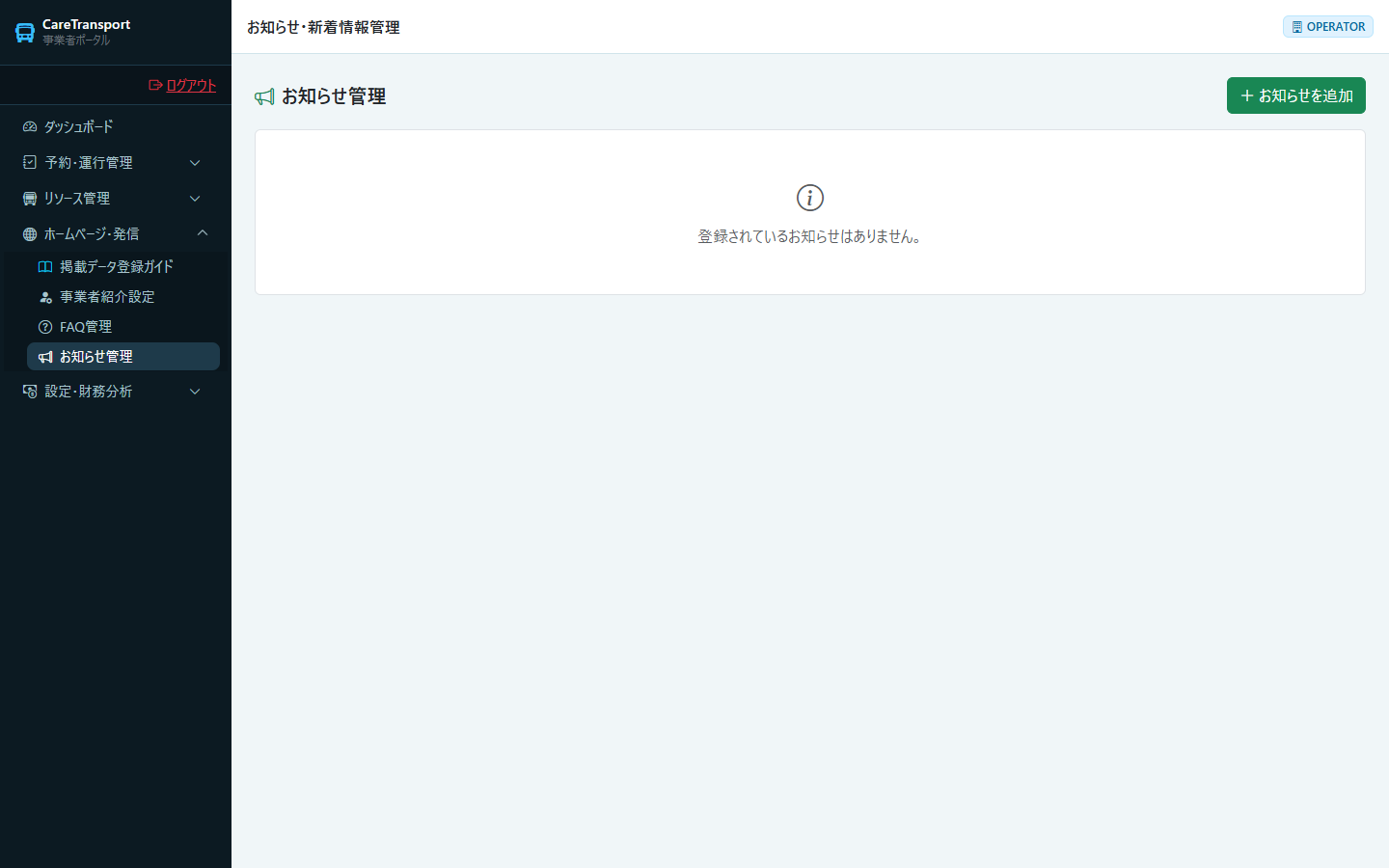
「編集」から修正、ゴミ箱アイコンから削除します。
お知らせを変更する
お知らせを削除する
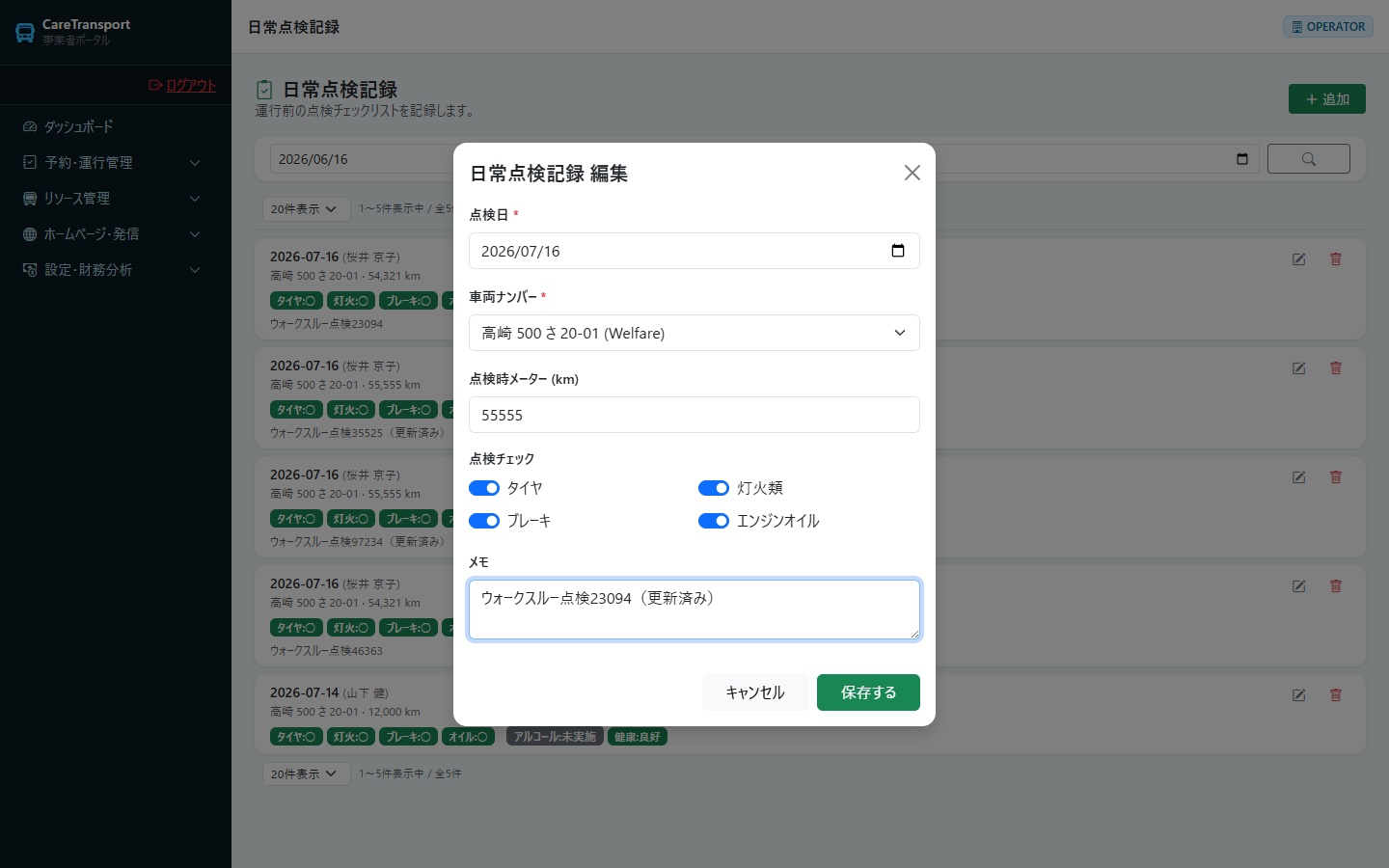
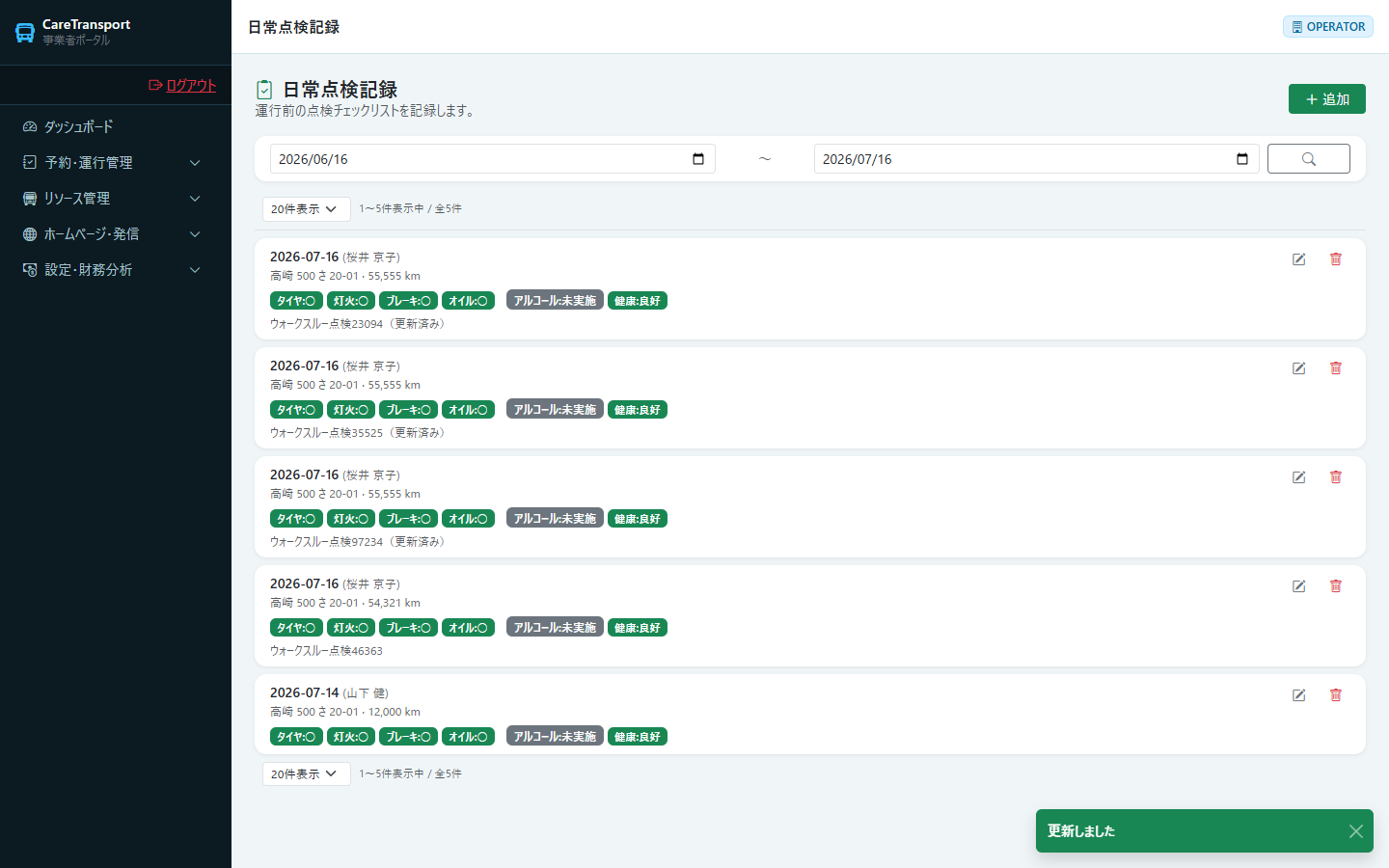
10. 日常点検記録
運行前の日常点検を記録します。タイヤ・灯火・ブレーキ・オイルの点検、アルコールチェック、ドライバーの健康状態を残せます。
| 操作 | 結果 |
|---|---|
| 新規登録 | 正常 |
| 更新 | 正常 |
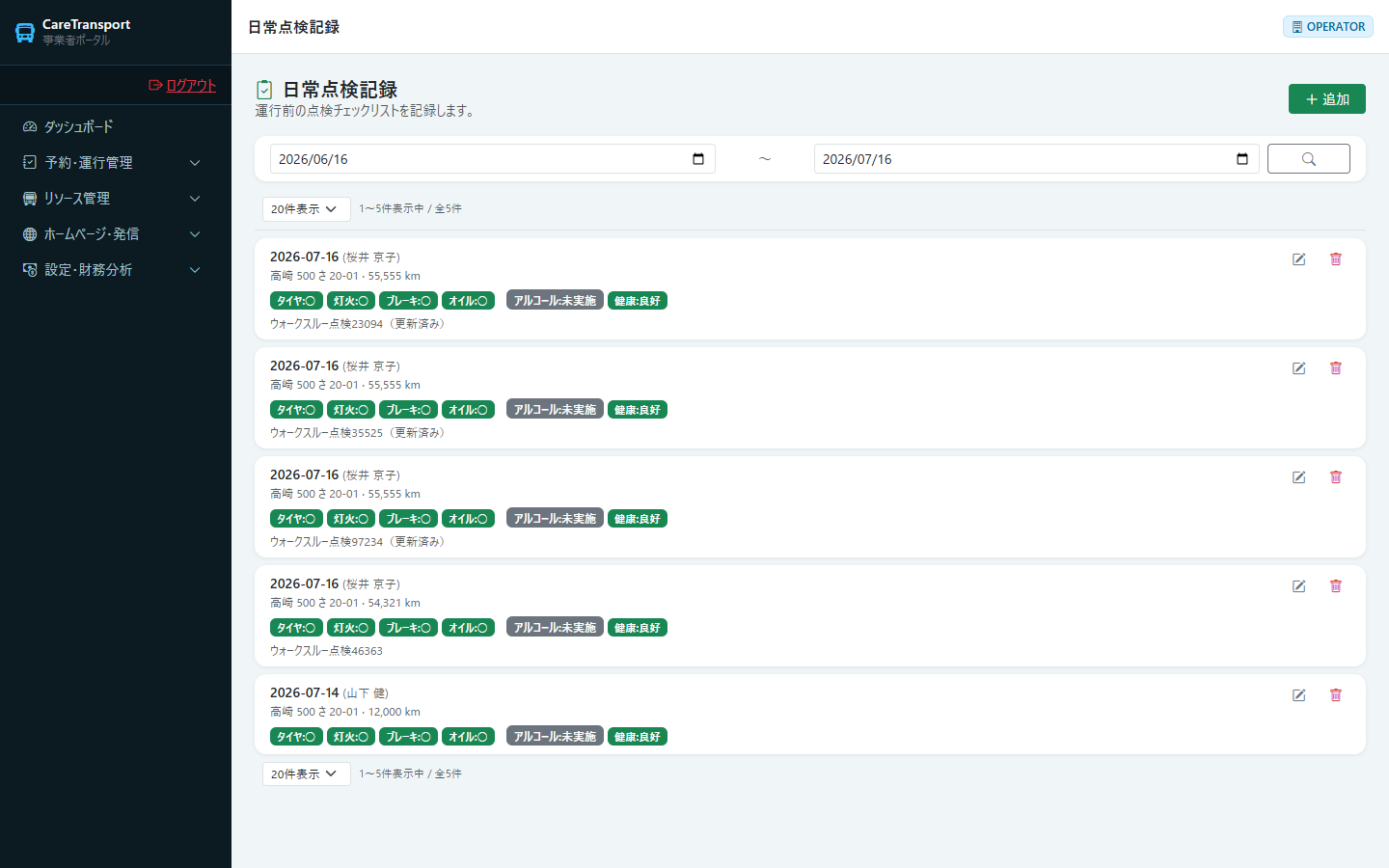
| 削除 | 正常 — 削除した記録は一覧から消えます(2026-07 修正済み) |
「追加」を押す
上部ナビ「点検・整備記録」>「日常点検・給油・不具合」(/v2/operator/daily-operations)から追加します。
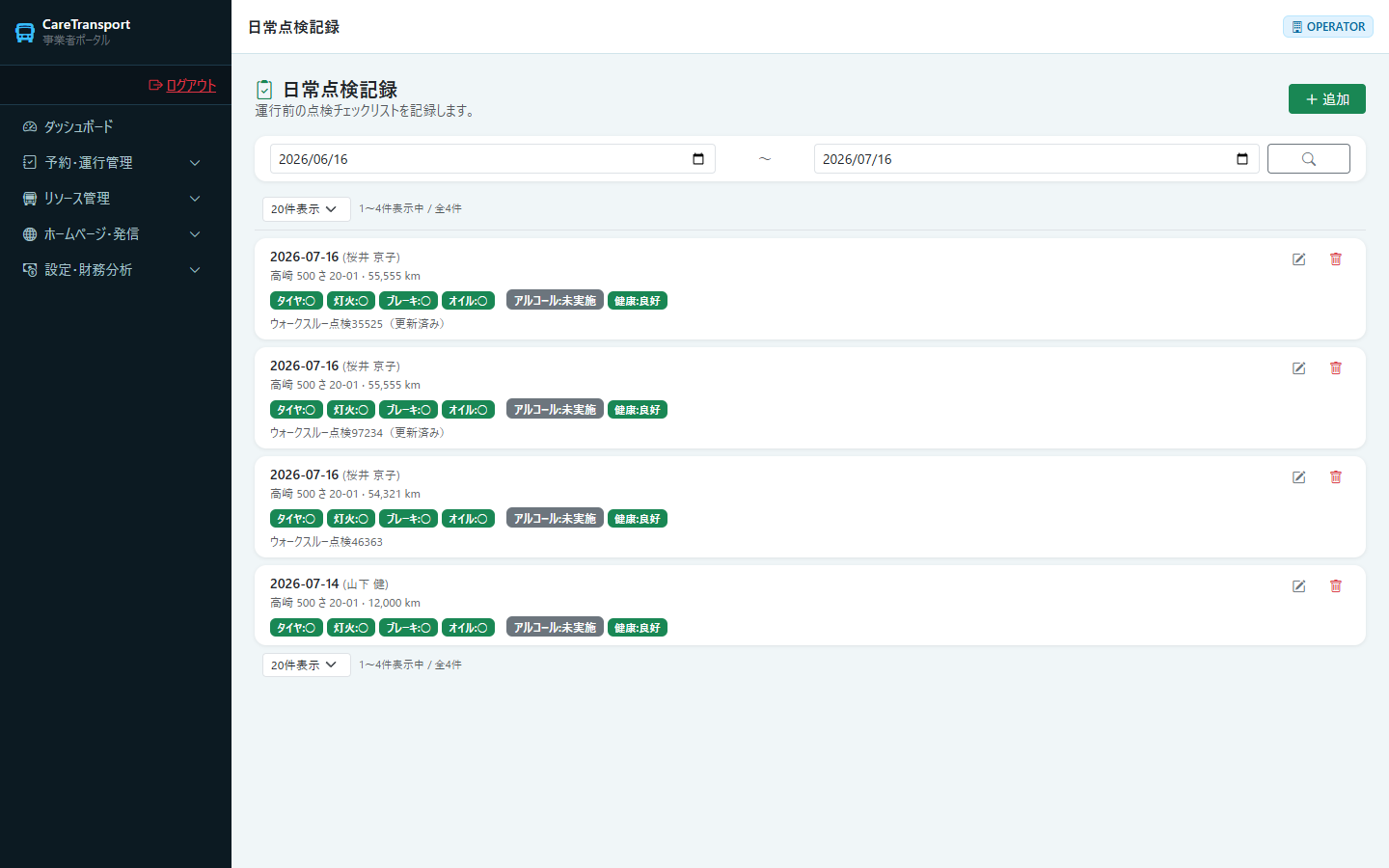
点検内容を入力する
点検日・車両・走行距離を入れ、点検項目にチェックを入れます。
保存する
一覧にカードとして追加されます。
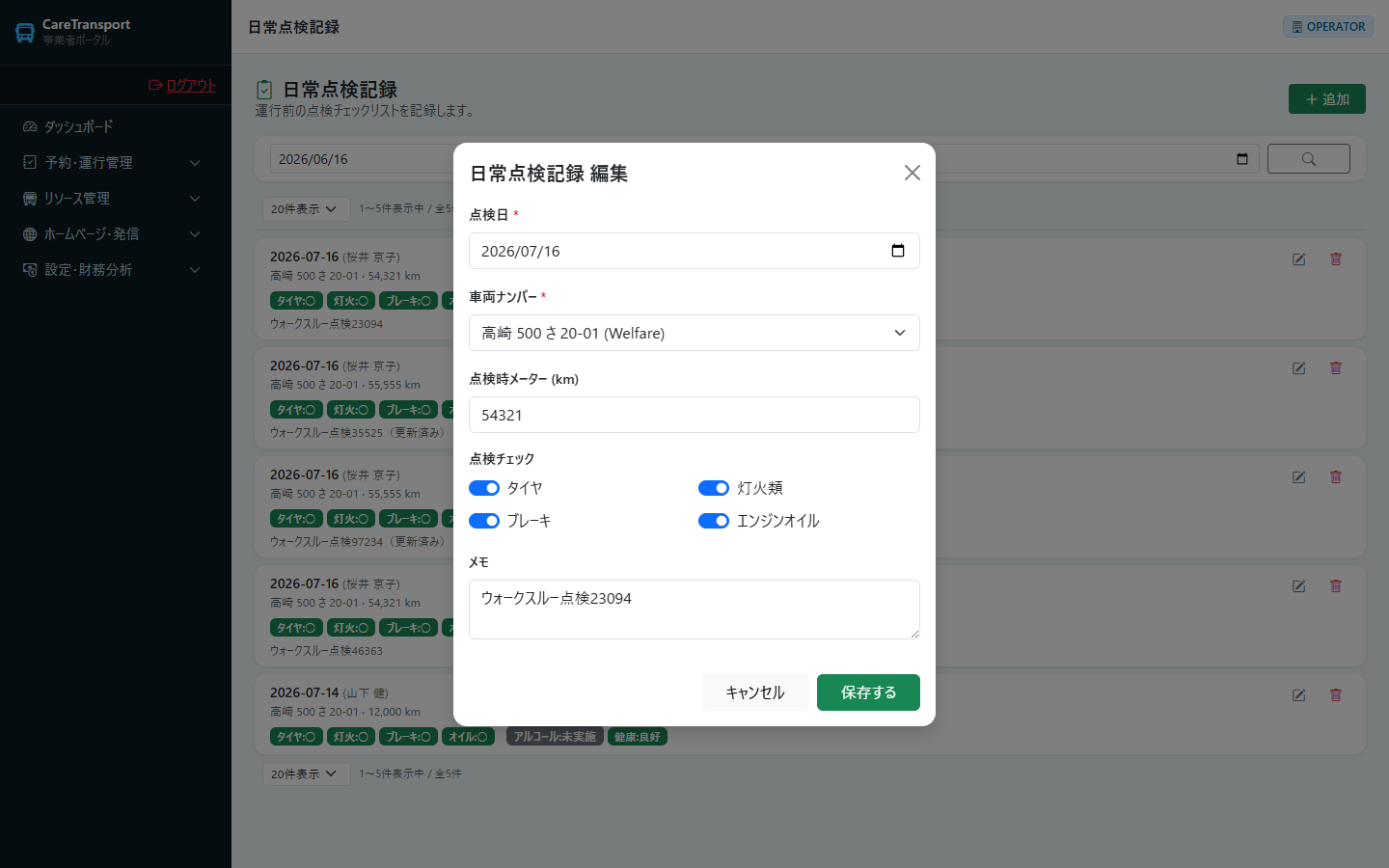
変更する
鉛筆アイコンから修正して保存します。
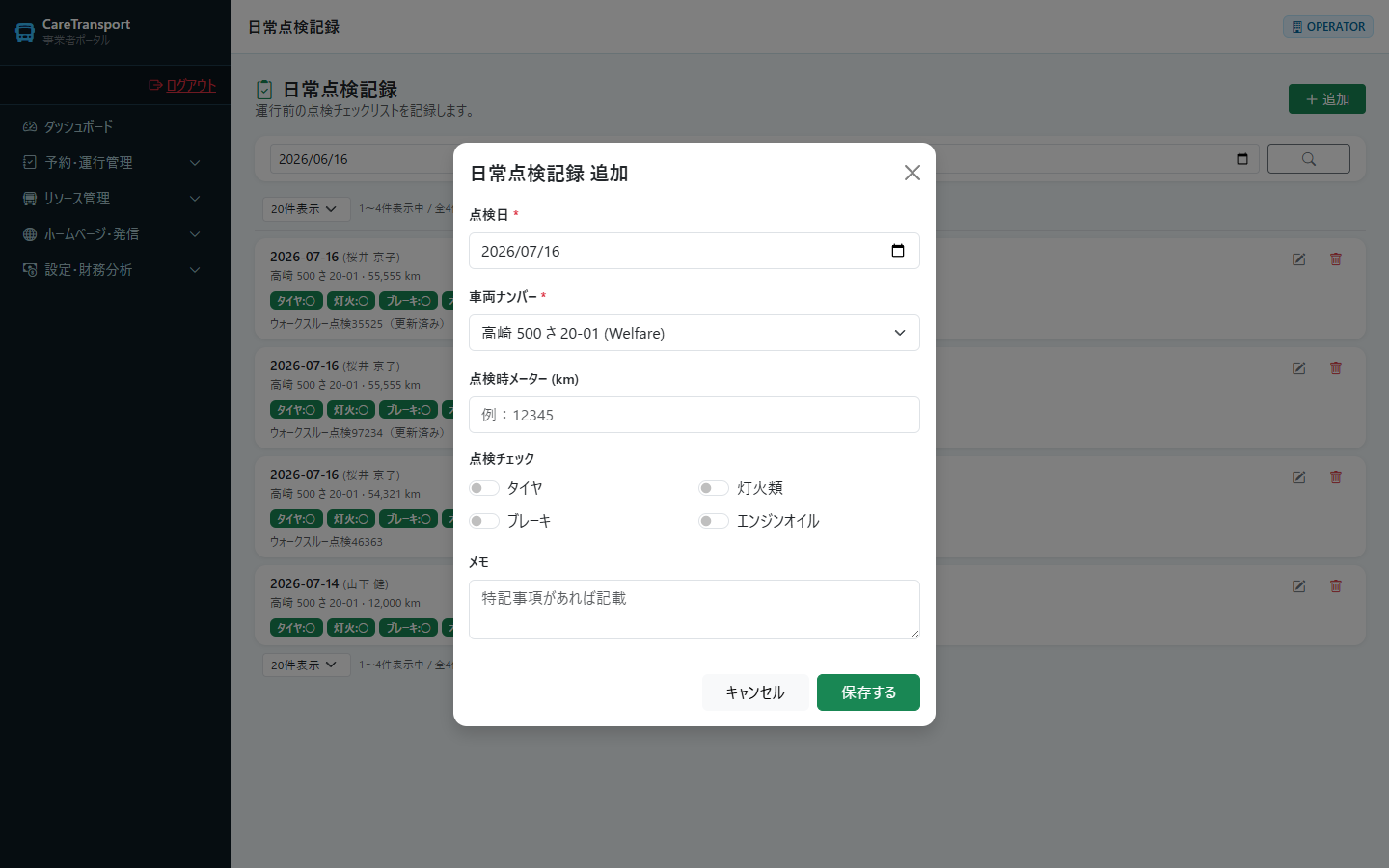
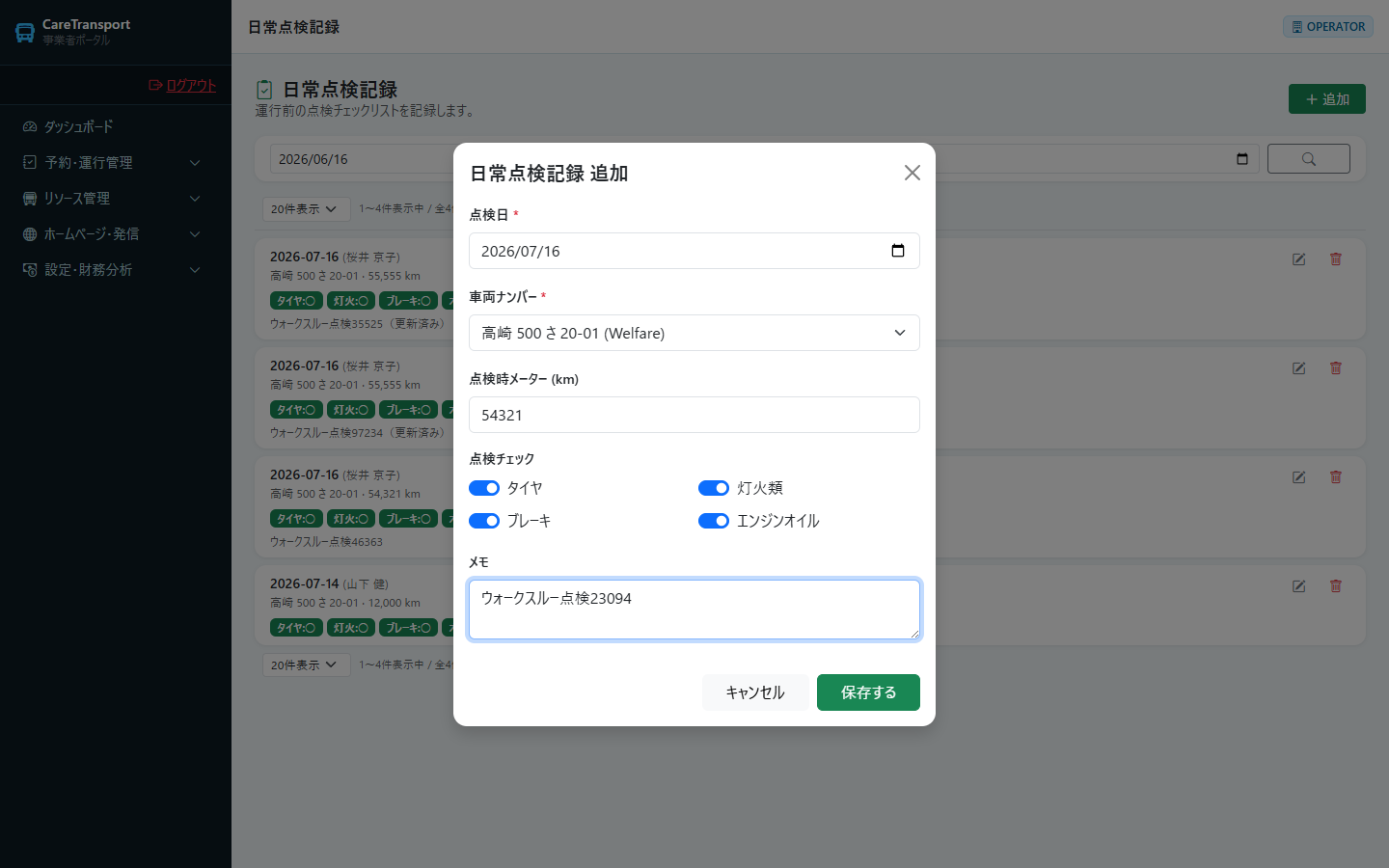
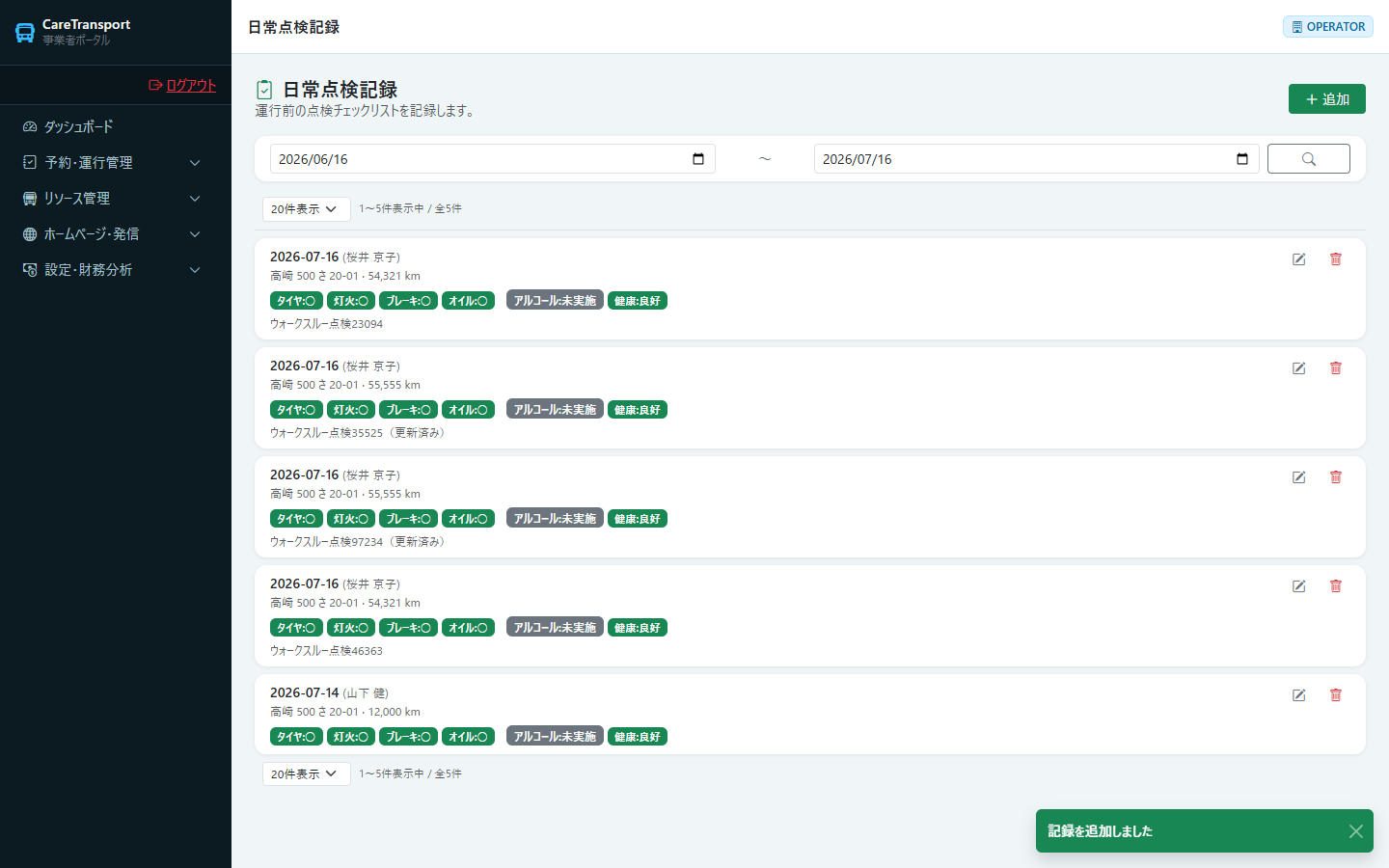
点検記録を変更する
点検記録を削除する(現在動作しません)
11. 給油記録
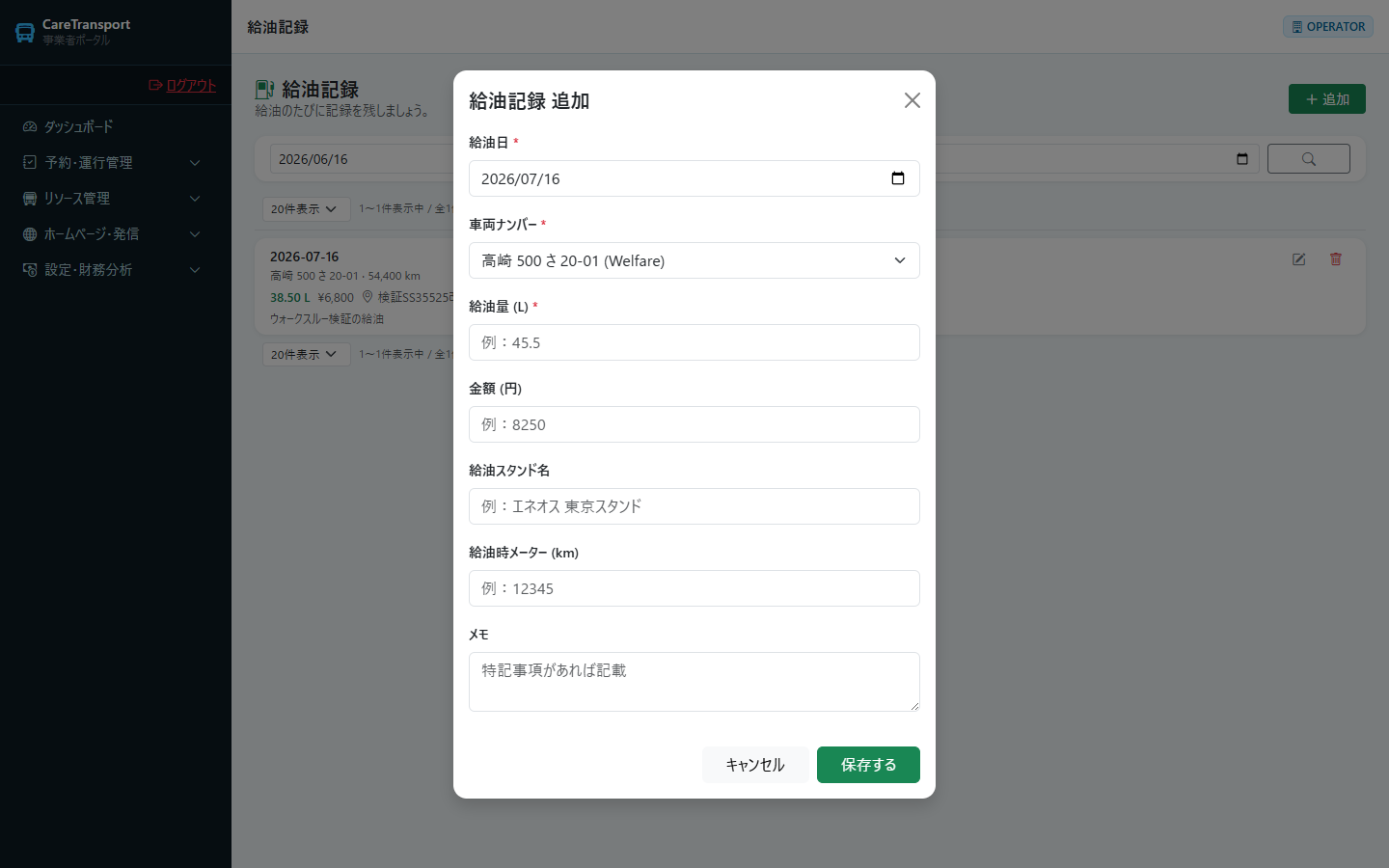
給油の記録を残します。走行距離と給油量から燃費が自動計算されます。
| 操作 | 結果 |
|---|---|
| 新規登録 | 正常 |
| 更新 | 正常 |
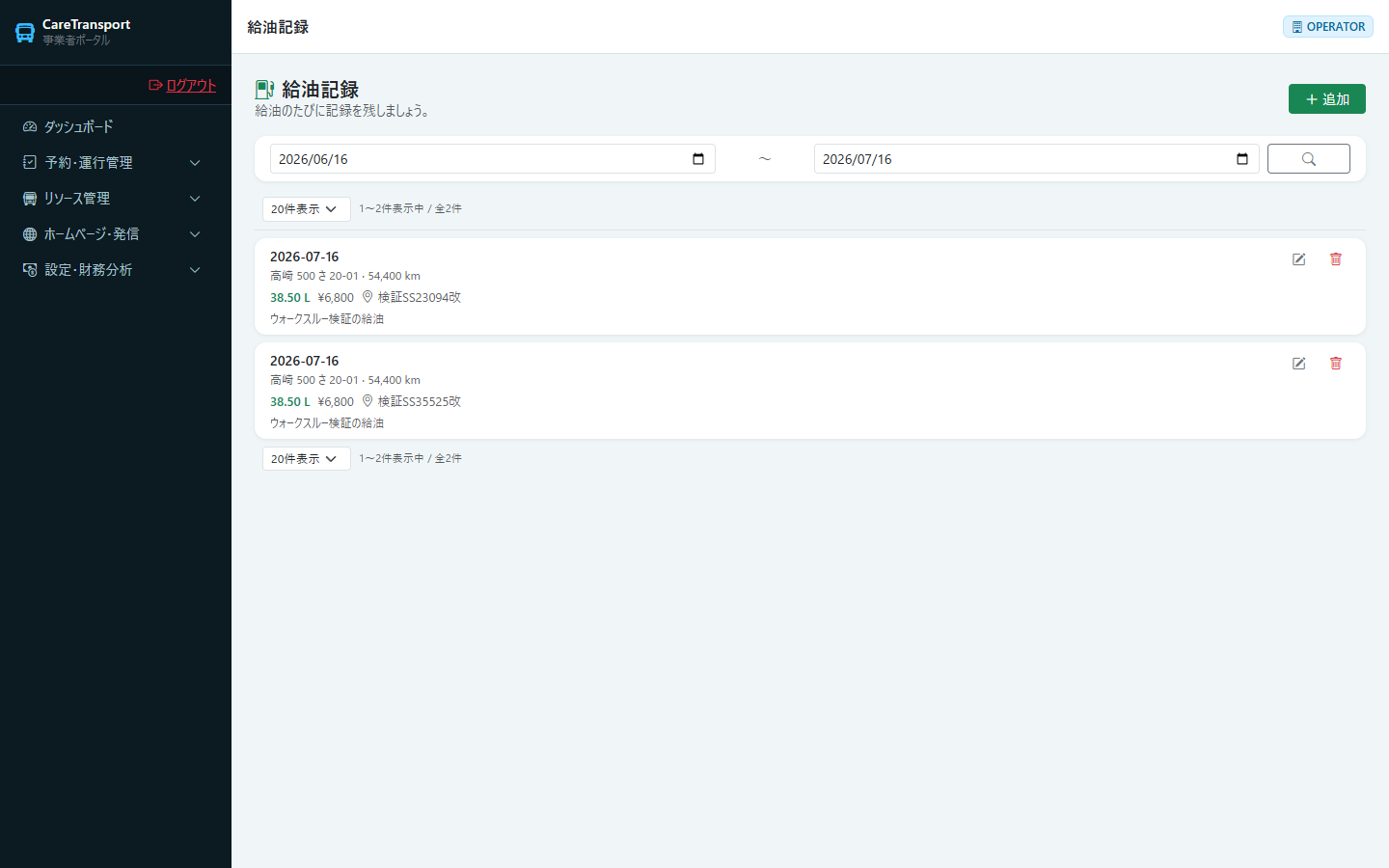
| 削除 | 正常 — 削除した記録は一覧から消えます(2026-07 修正済み) |
「追加」を押す
上部ナビ「点検・整備記録」>「日常点検・給油・不具合」(/v2/operator/daily-operations)から追加します。
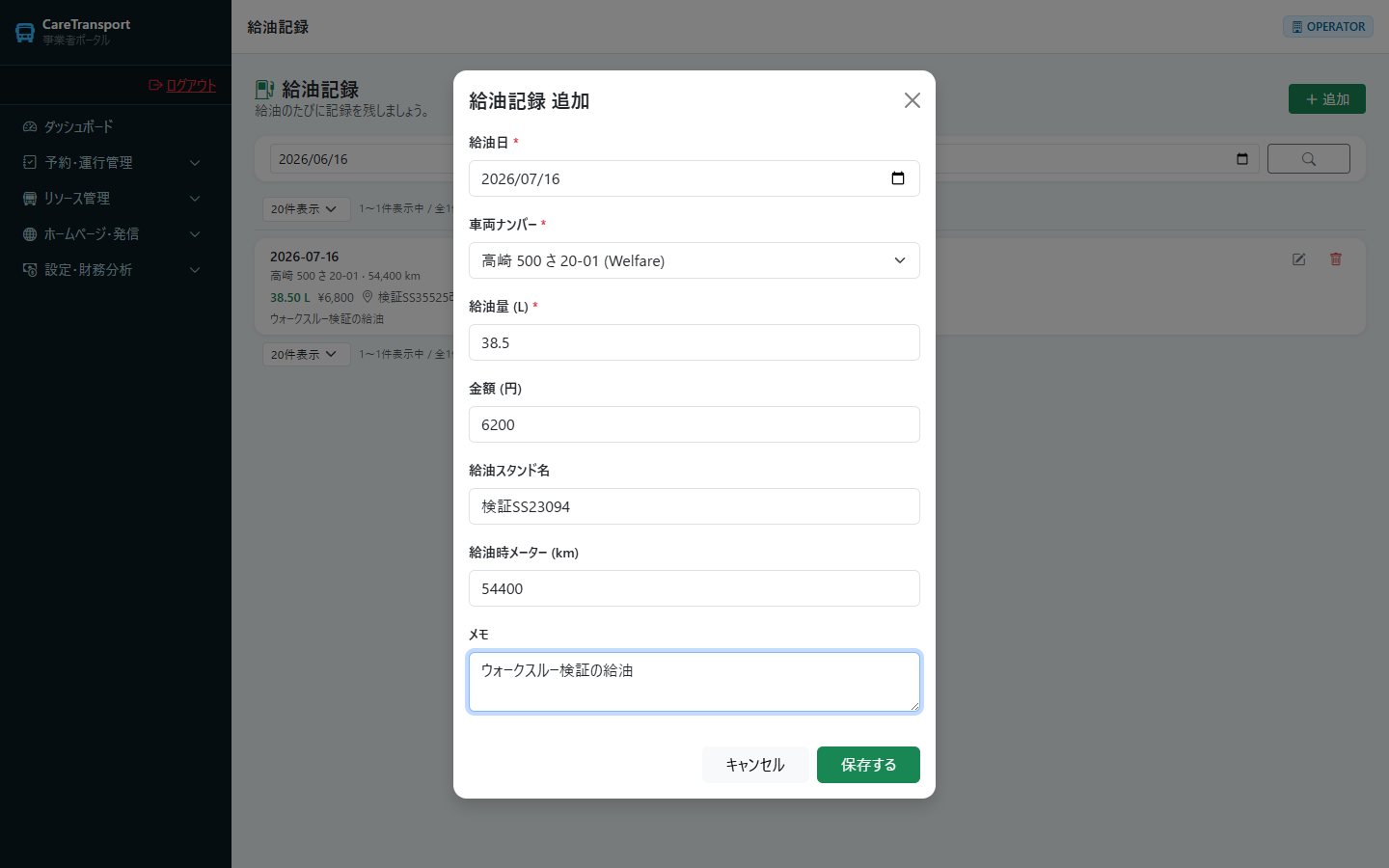
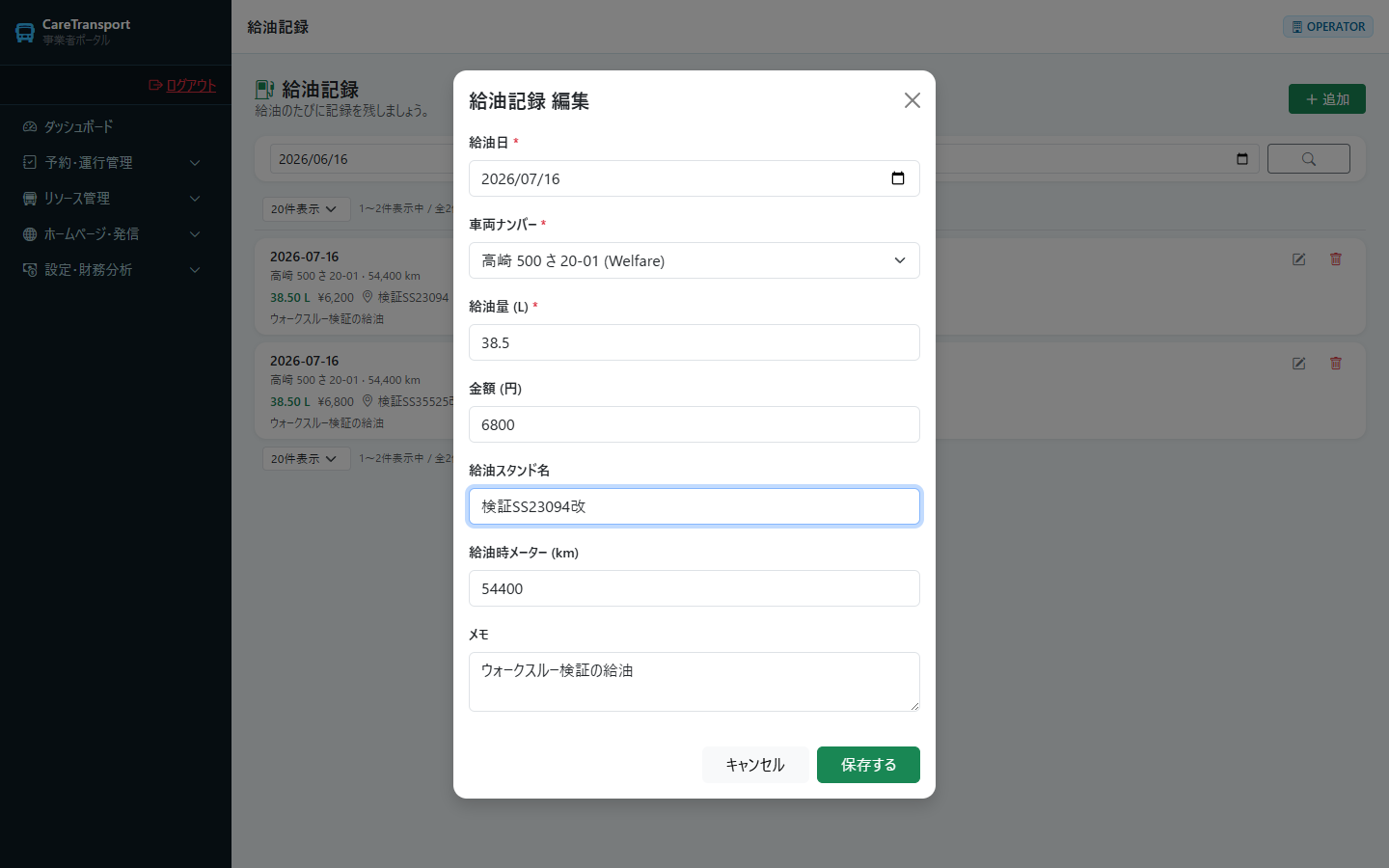
給油内容を入力する
給油日・車両・給油量(L)・金額・スタンド名・走行距離を入力します。
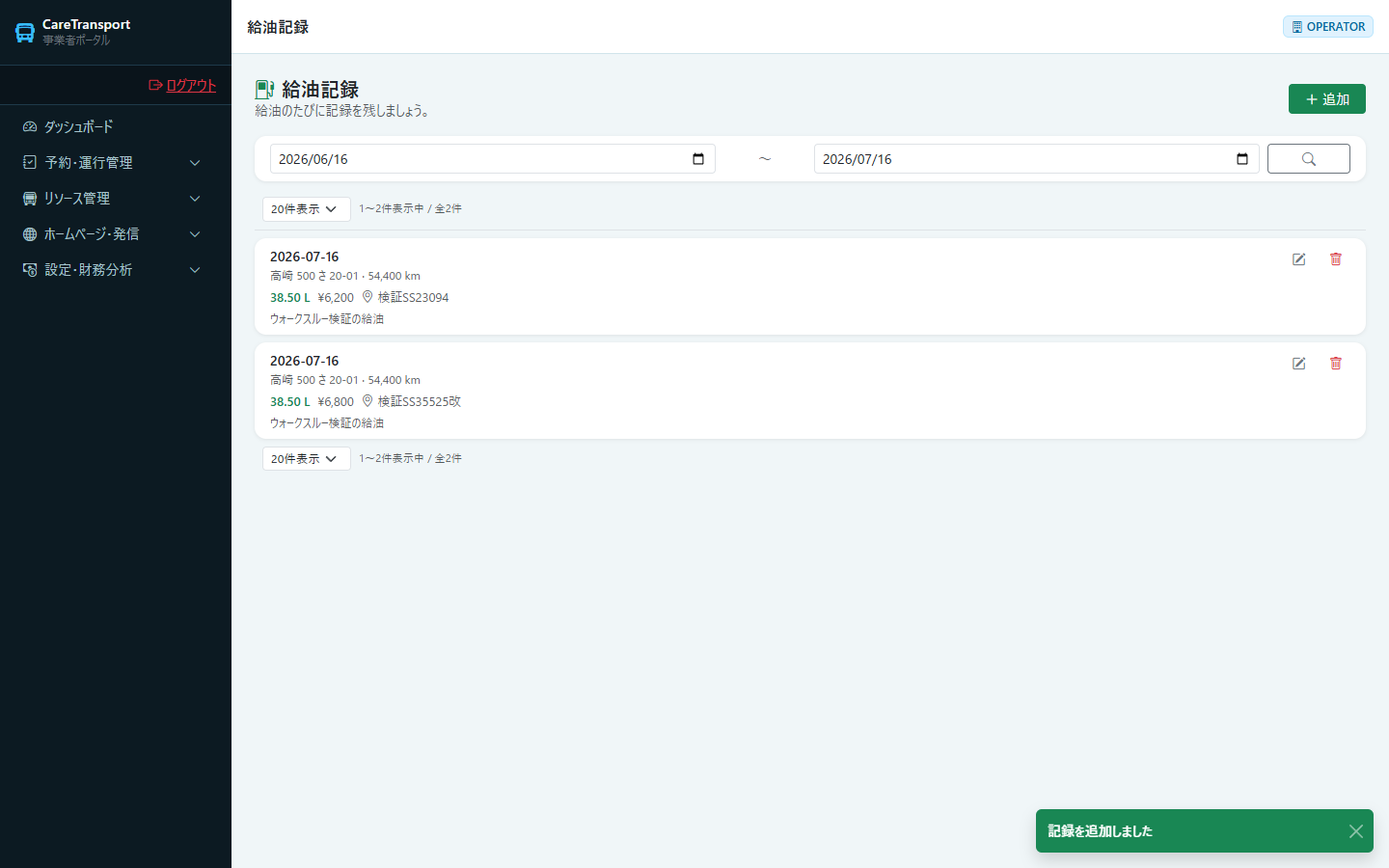
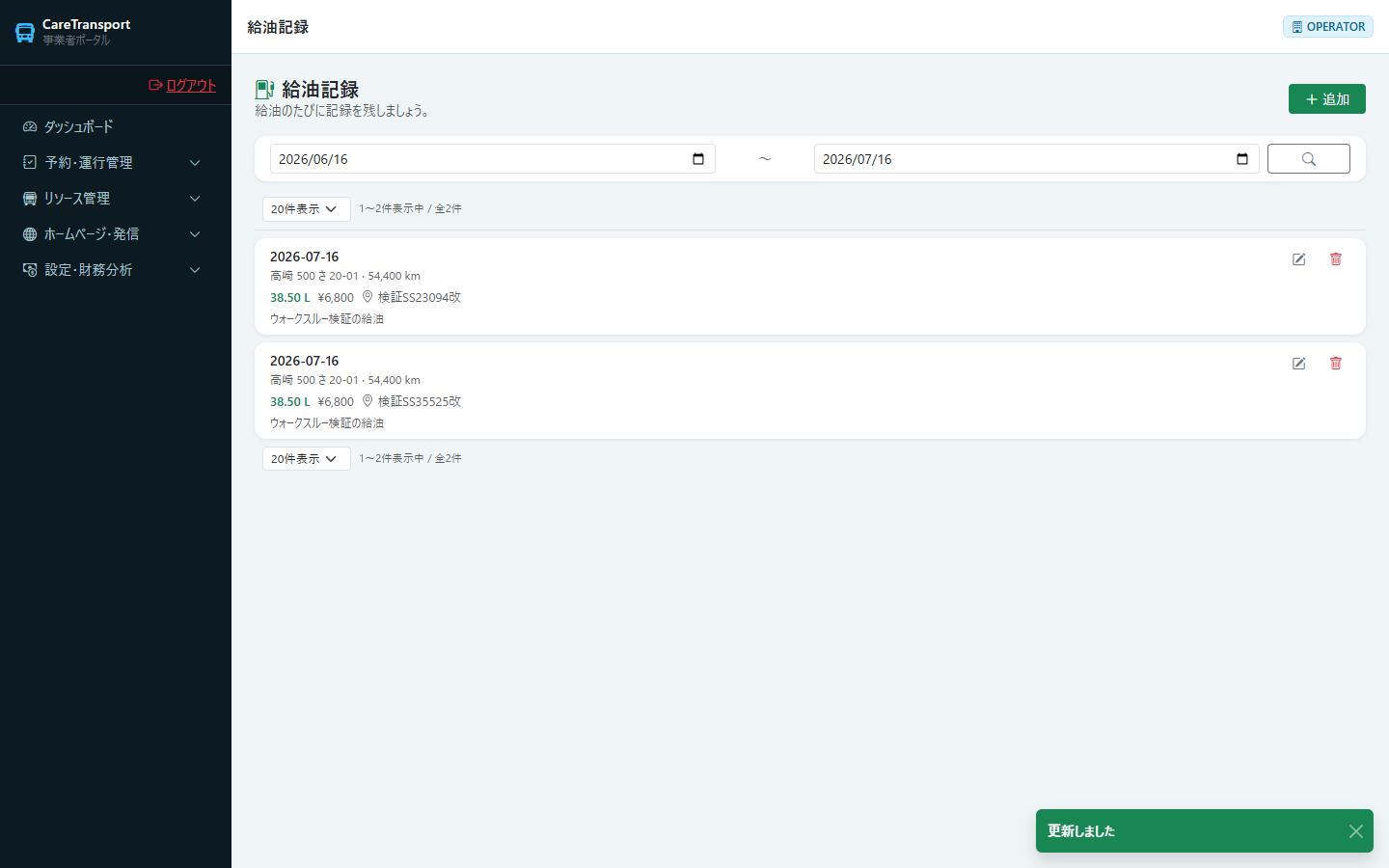
保存する
走行距離と給油量から燃費が自動計算されて一覧に表示されます。
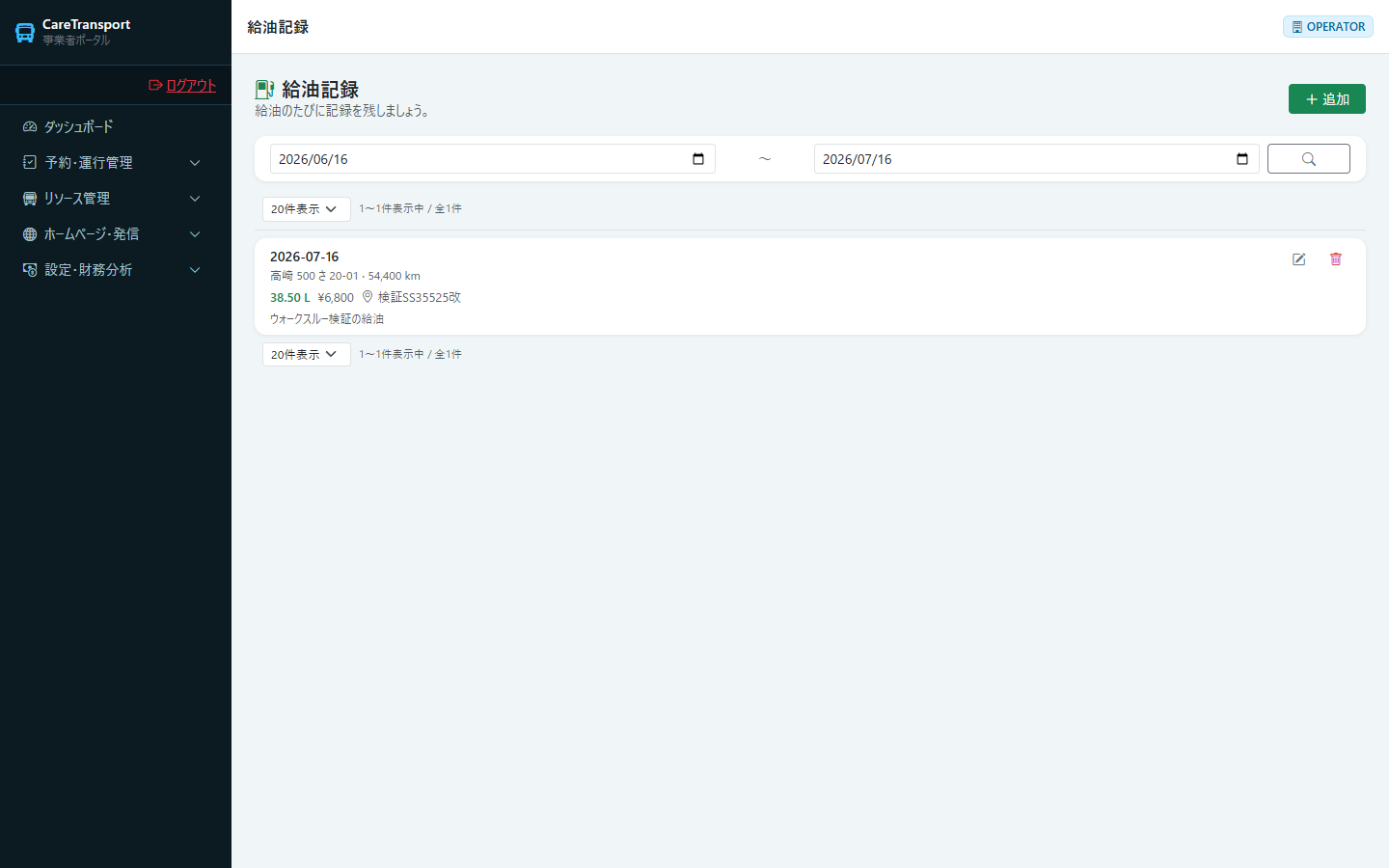
給油記録を変更する
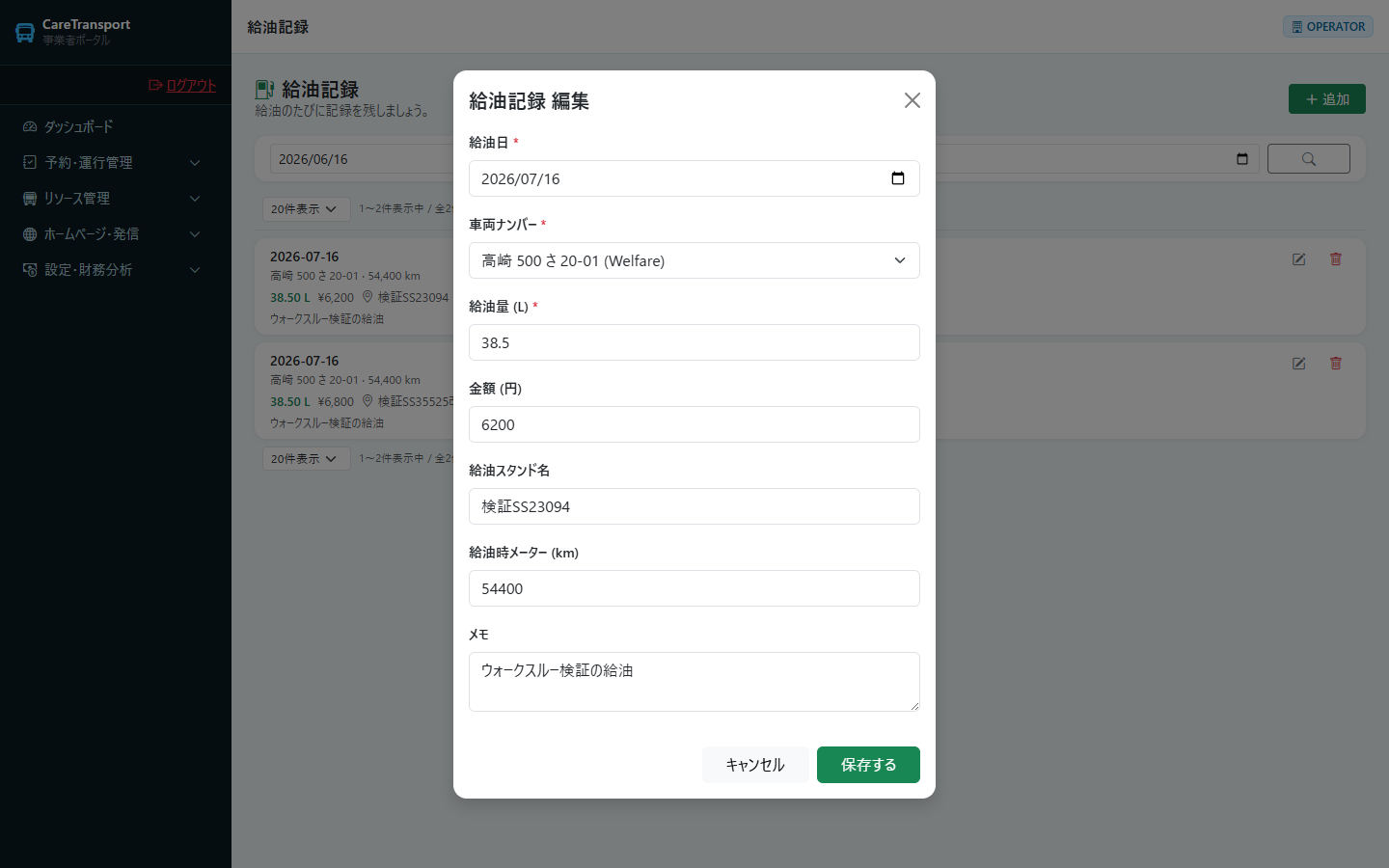
給油記録を削除する(現在動作しません)
12. 経費管理(確定申告サポート)
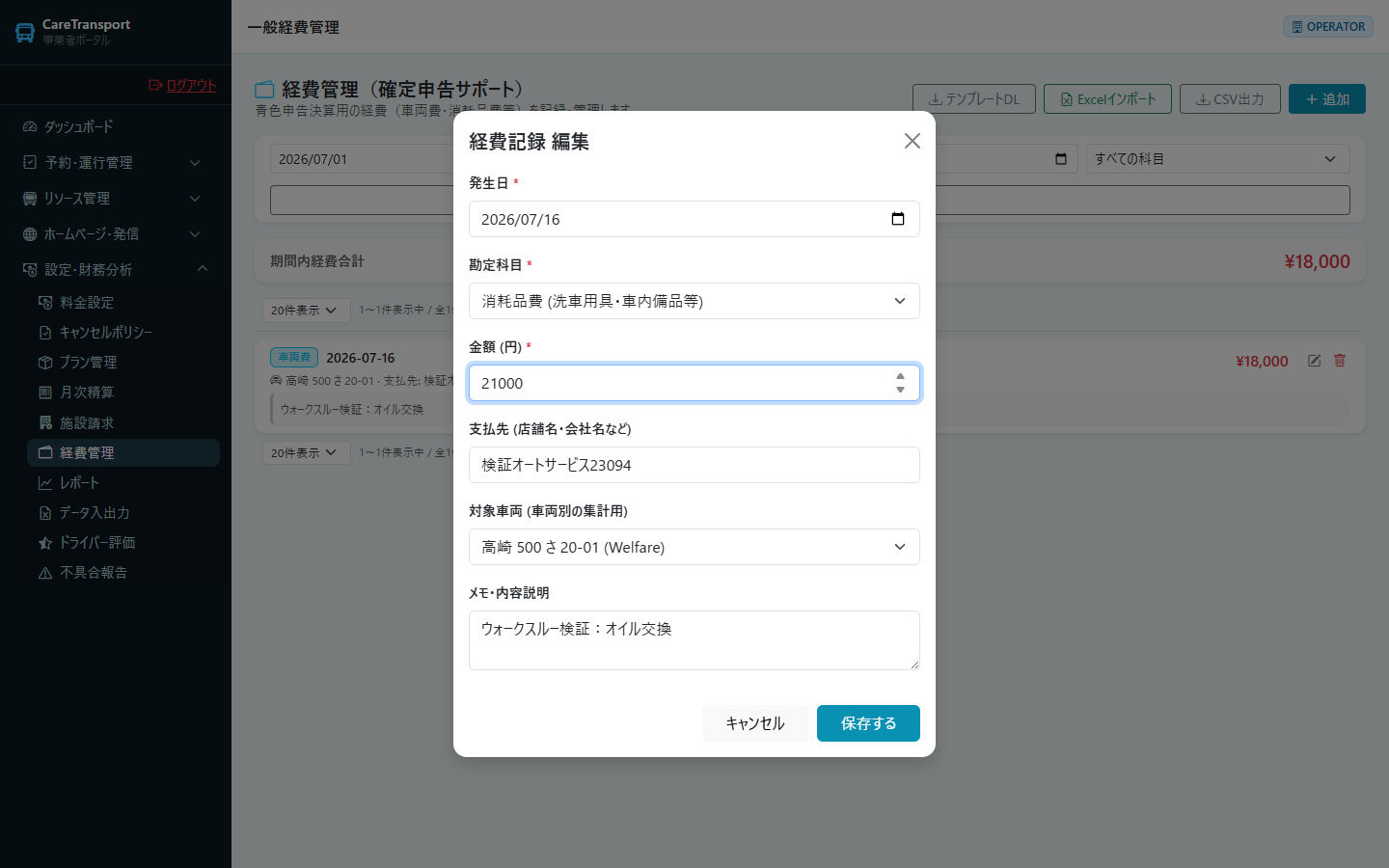
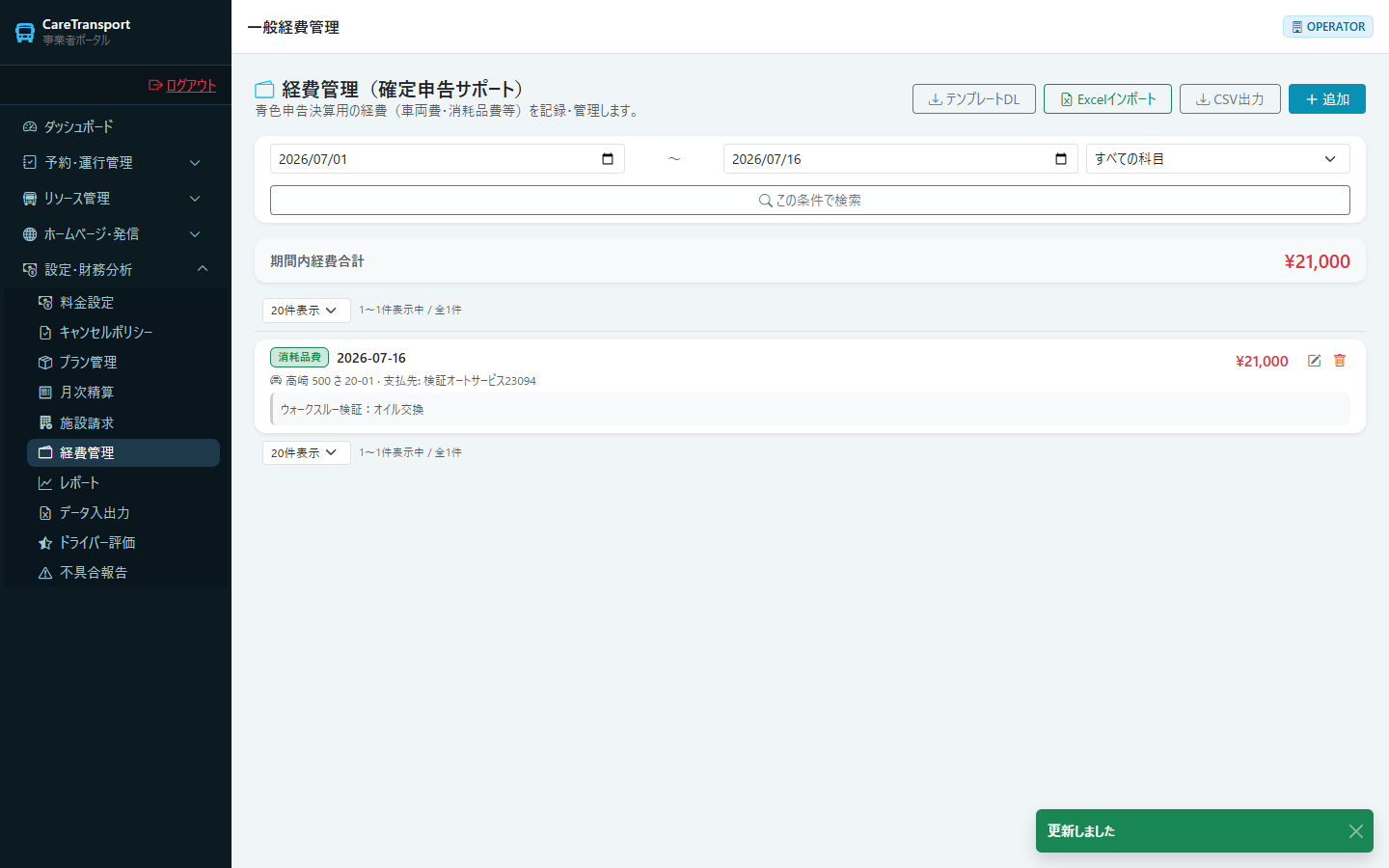
確定申告に使う経費を勘定科目ごとに記録します。CSV の取り込み・書き出しにも対応しています。
| 操作 | 結果 |
|---|---|
| 新規登録 | 正常 |
| 更新 | 正常 |
| 削除 | 正常 |
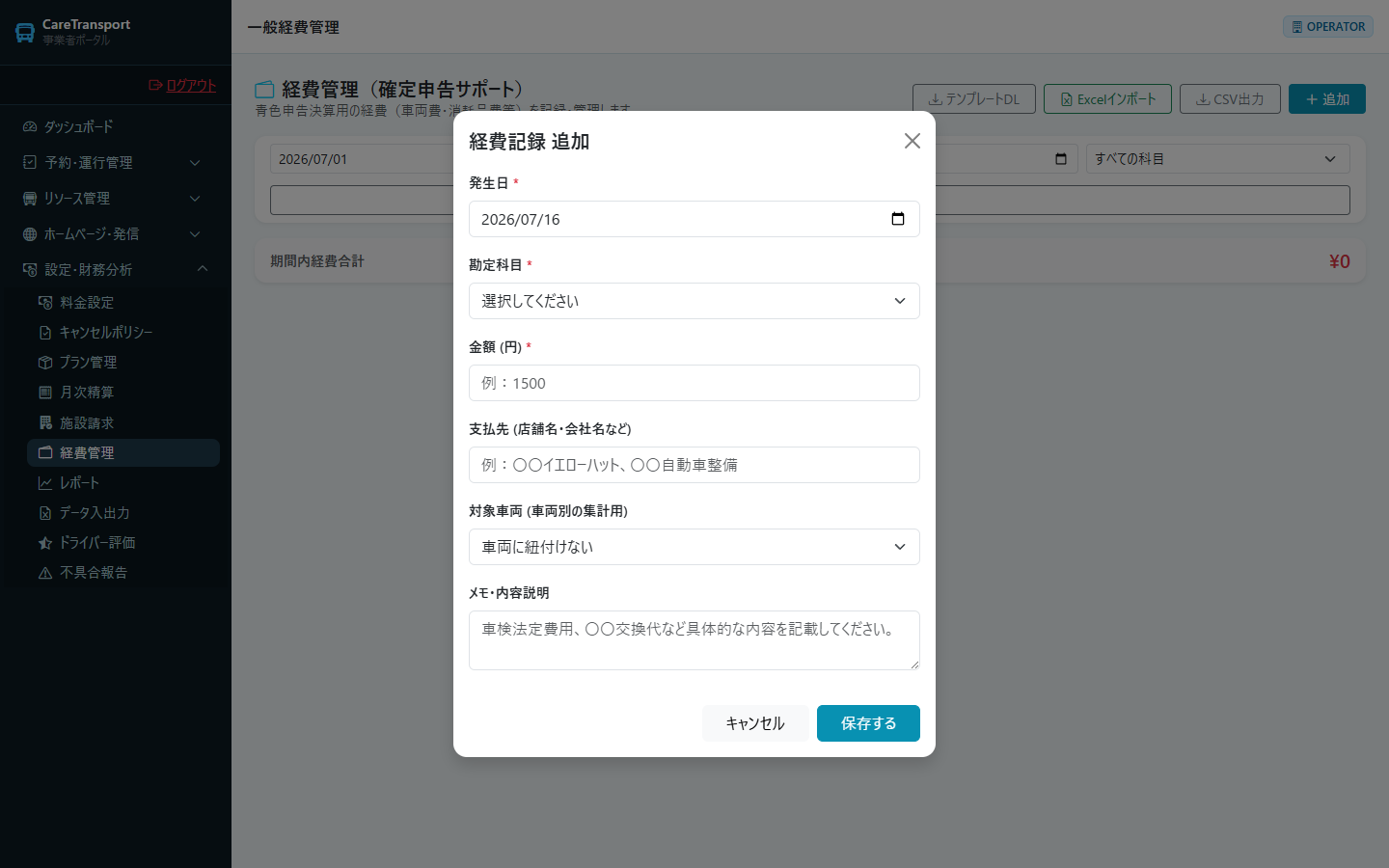
「追加」を押す
上部ナビ「予約・運行業務」>「売上・損益レポート」(/v2/operator/reports)等から追加します。
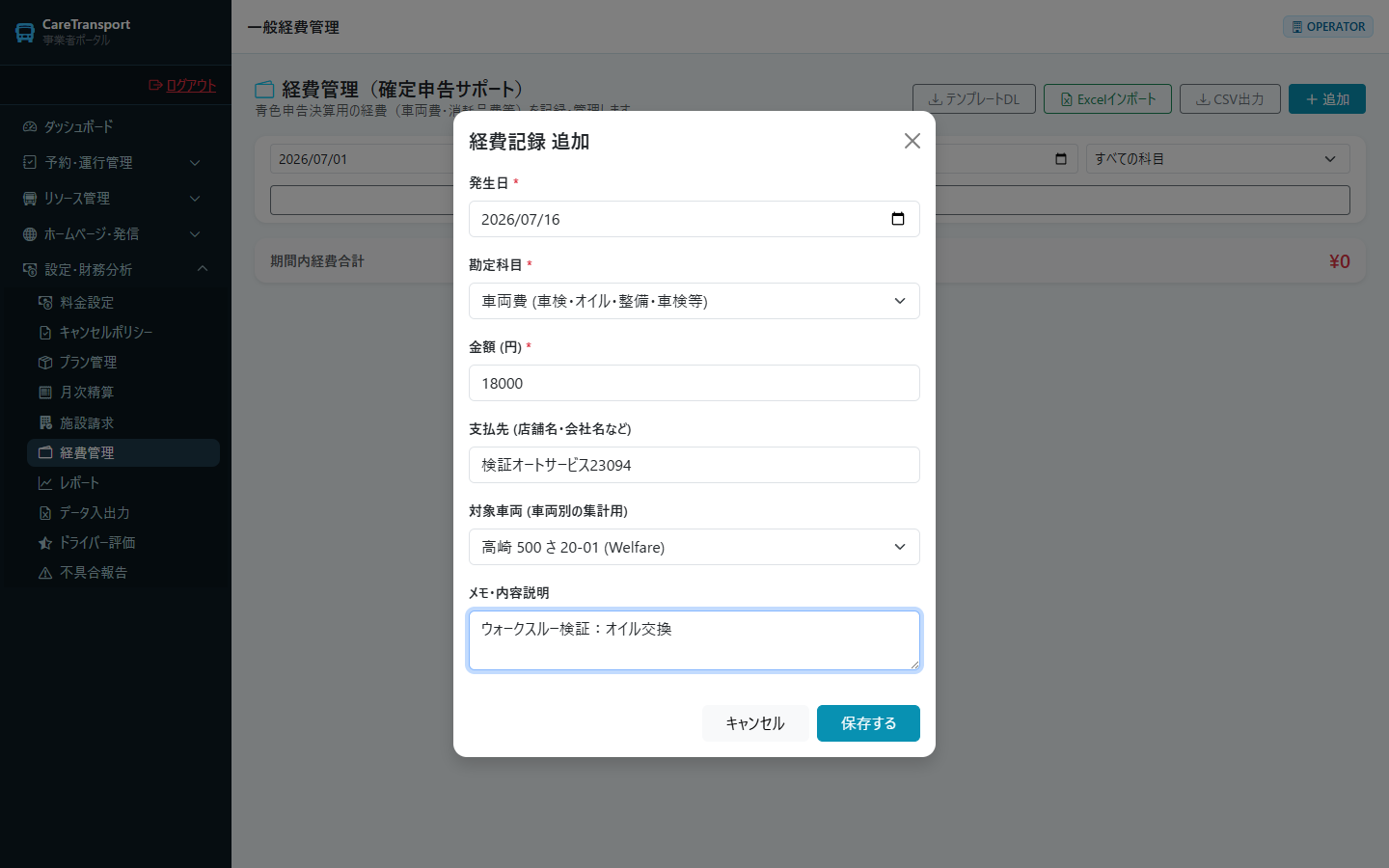
経費を入力する
日付・勘定科目(車両費/旅費交通費/支払保険料など)・金額・支払先を入力します。車両に紐づけない経費も登録できます。
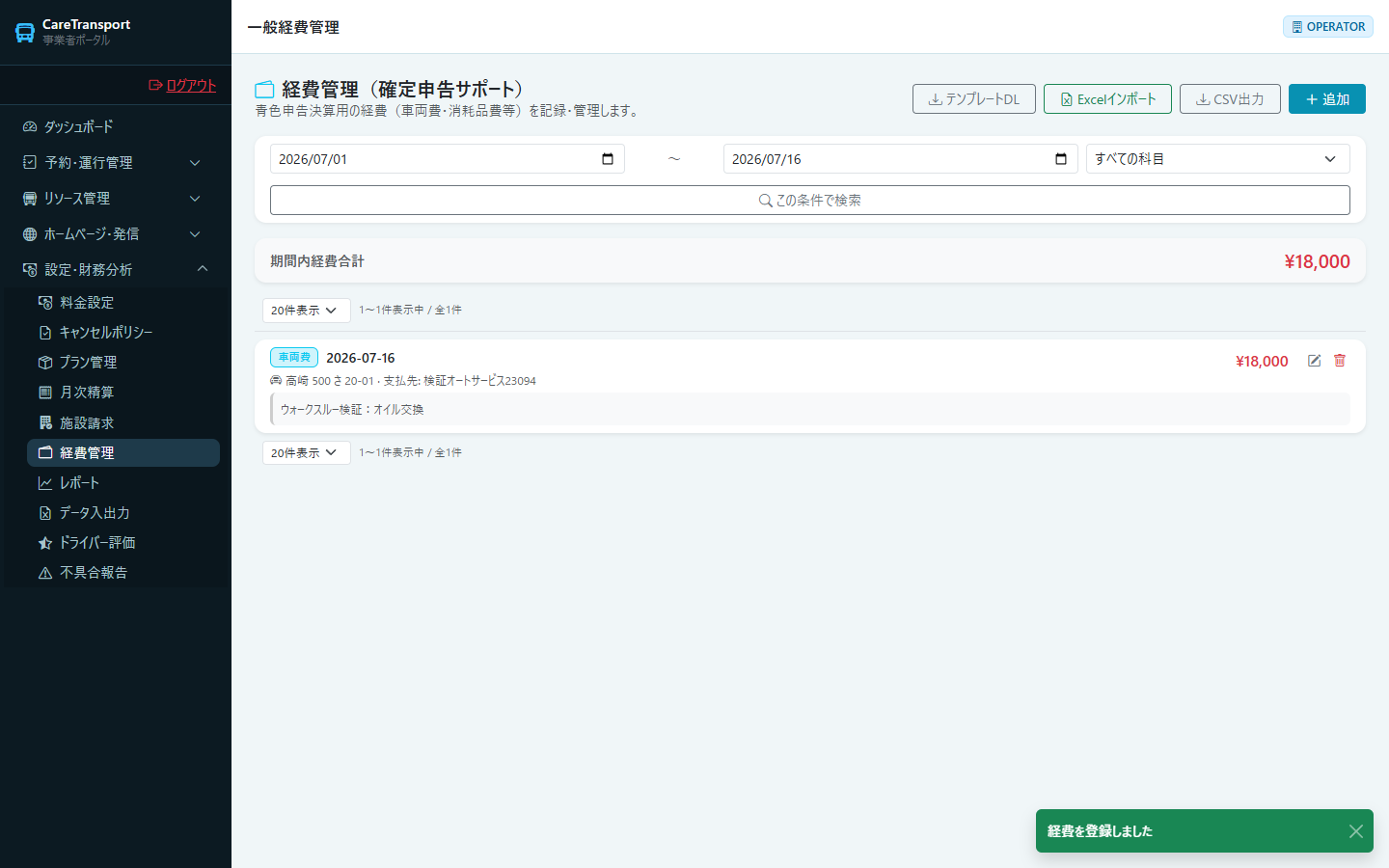
保存する
科目別の集計に反映されます。
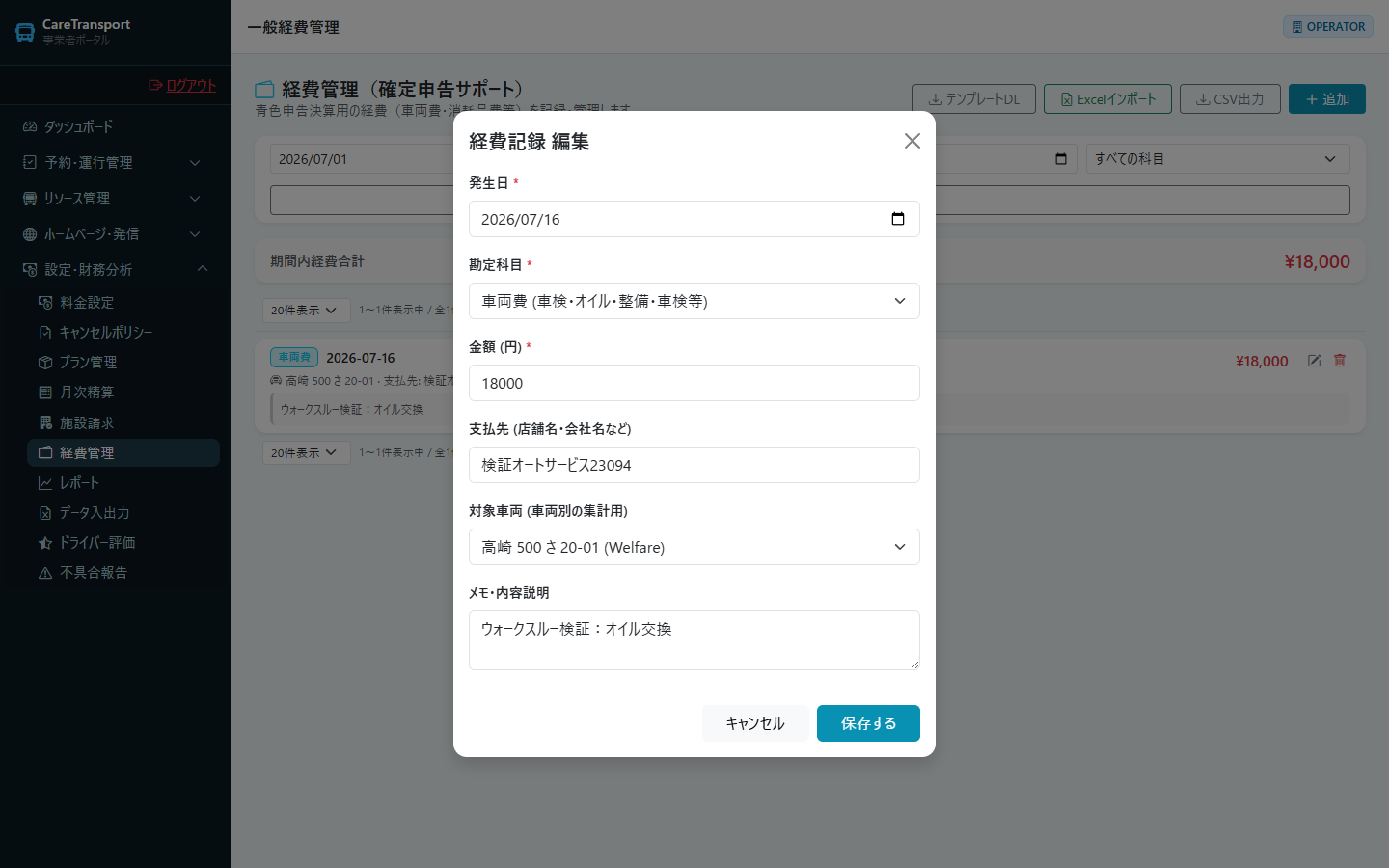
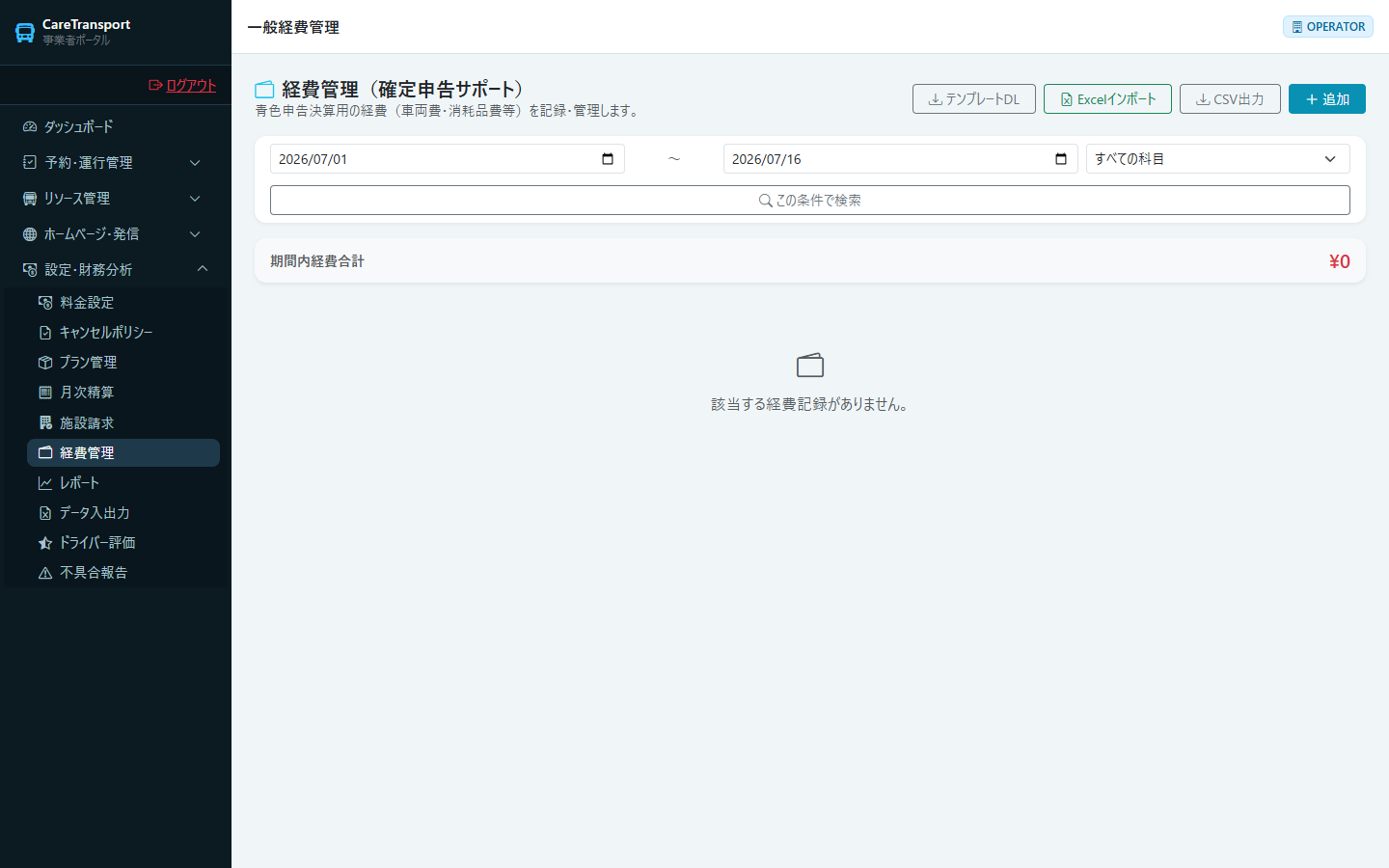
削除する
ゴミ箱アイコンから削除できます。この画面の削除は正しく動作します。
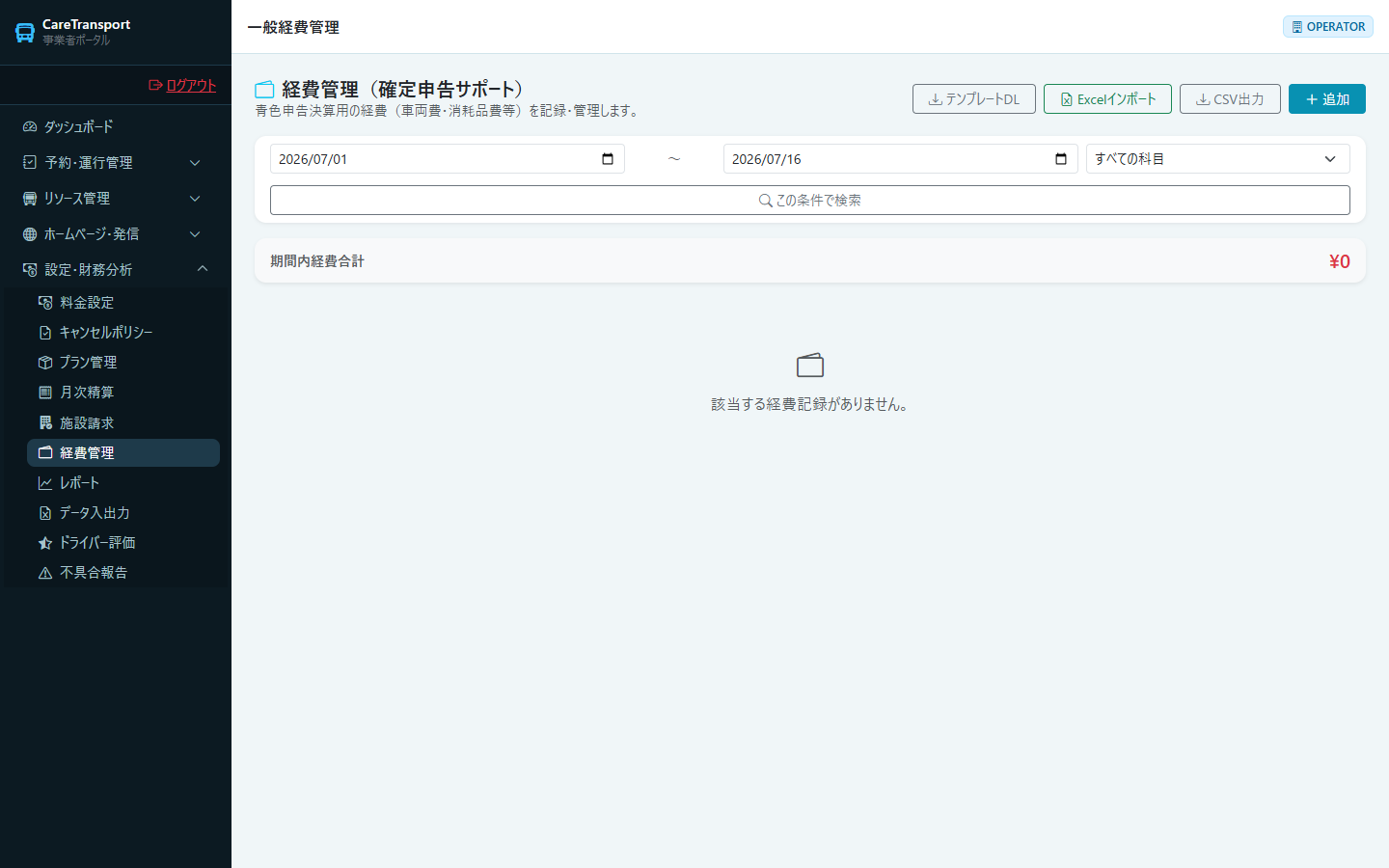
経費を変更する
経費を削除する
13. 不具合報告
車両の不具合を起票し、対応状況(未対応/対応中/解決済)を管理します。
| 操作 | 結果 |
|---|---|
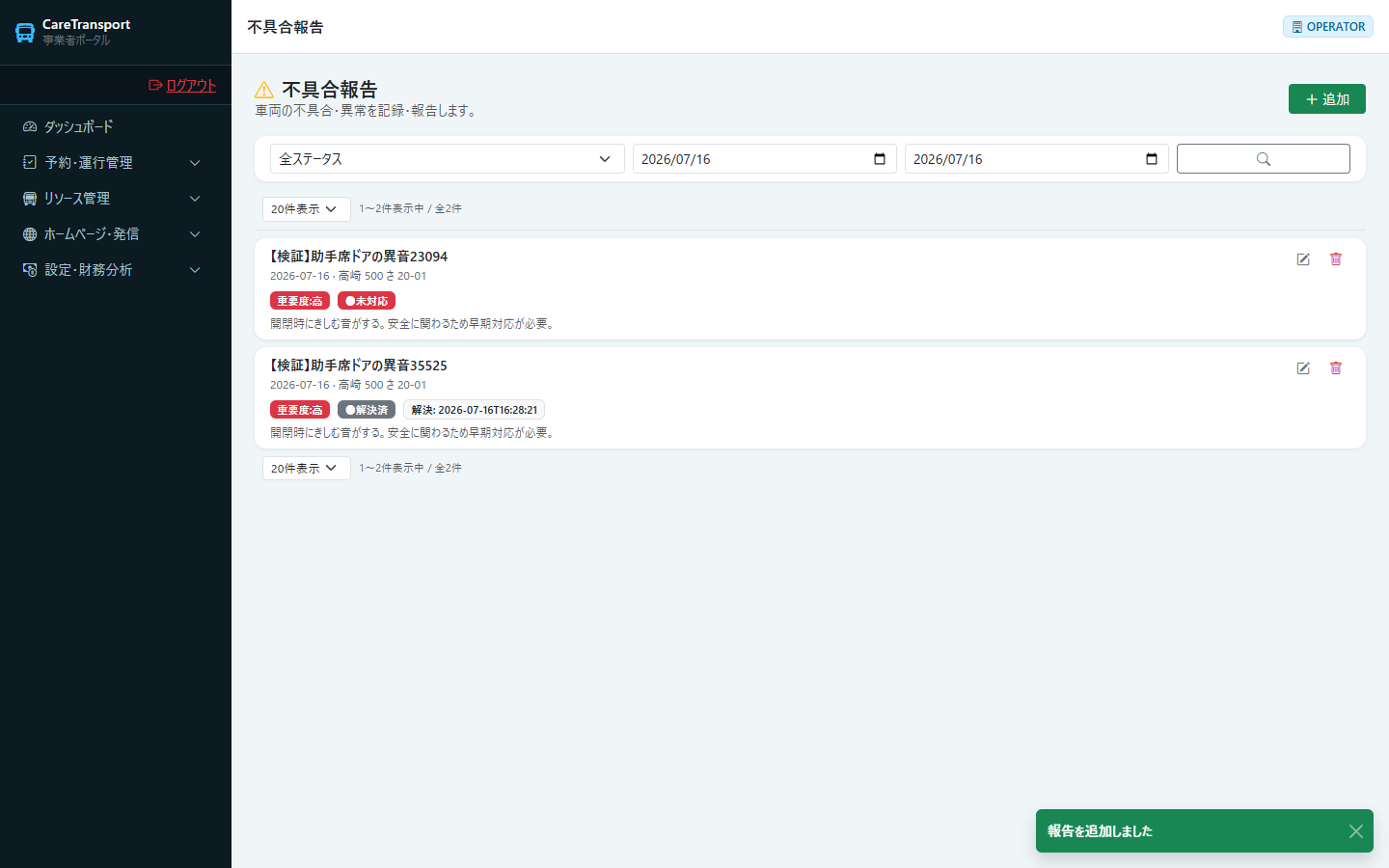
| 新規登録(報告) | 正常 |
| 更新(対応状況の変更) | 正常 |
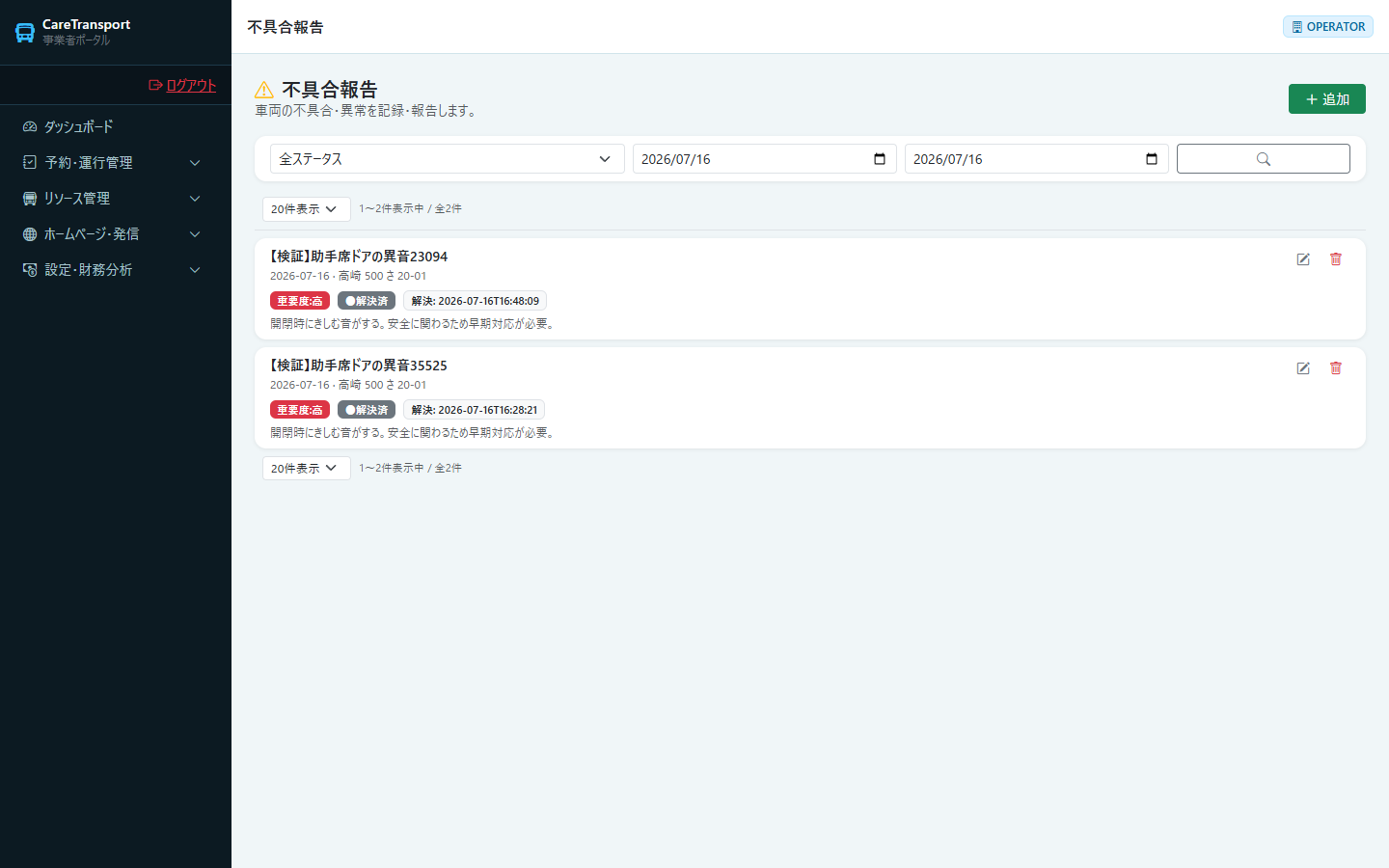
| 削除 | 正常 — 削除した記録は一覧から消えます(2026-07 修正済み) |
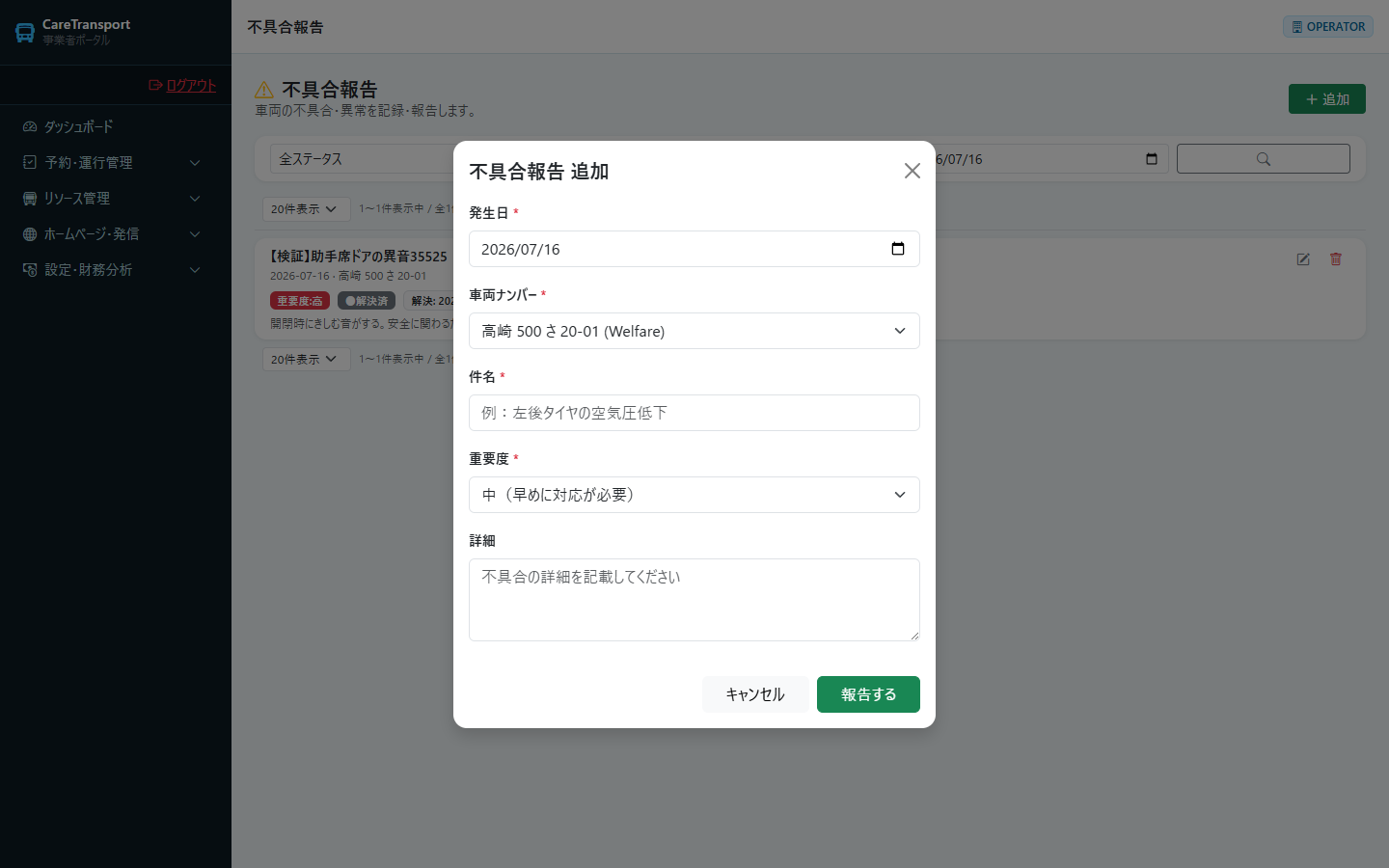
「追加」を押す
上部ナビ「点検・整備記録」>「日常点検・給油・不具合」(/v2/operator/daily-operations)から報告します。
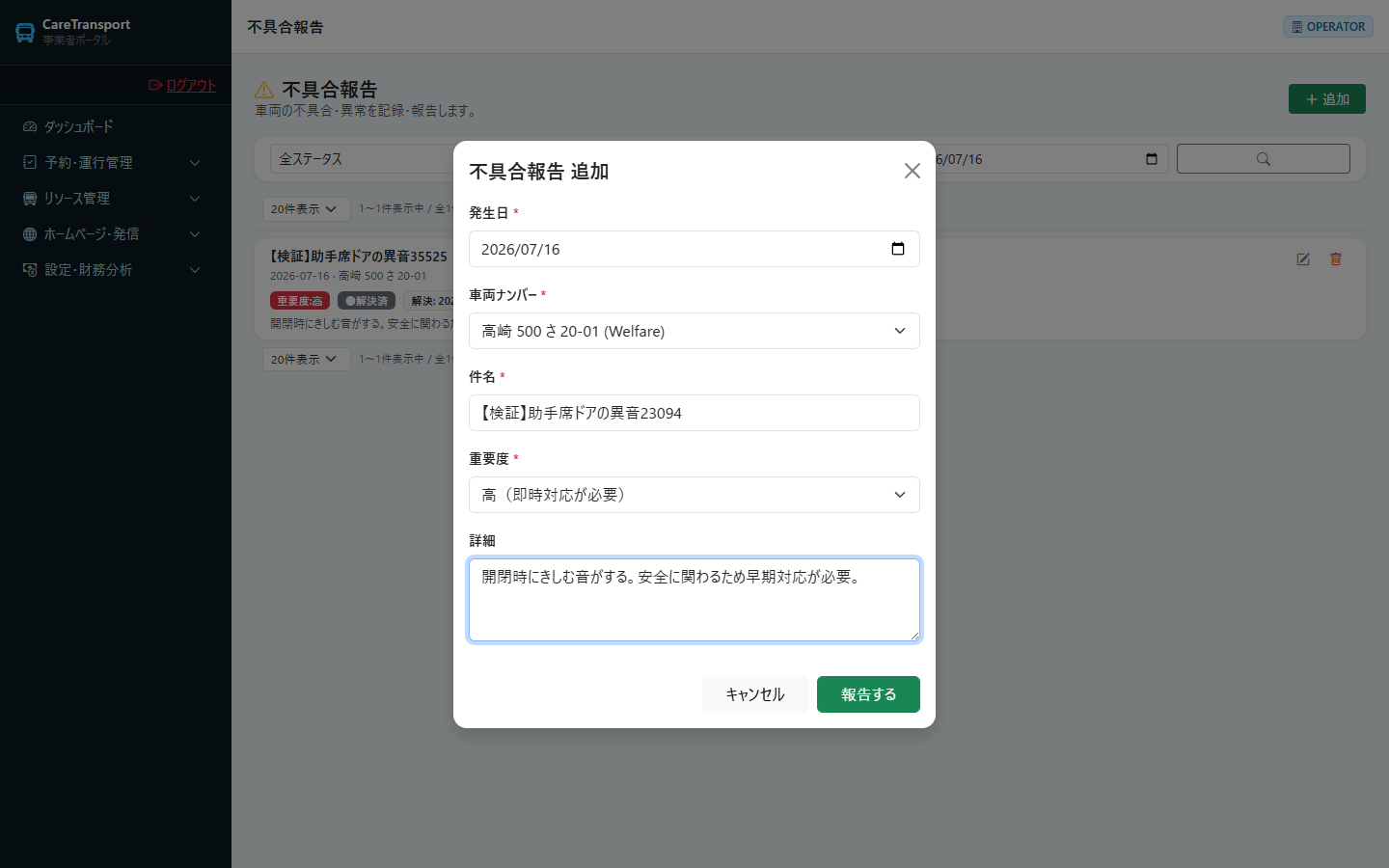
内容を入力する
発生日・車両・件名・重要度(低/中/高)・詳細を入力します。
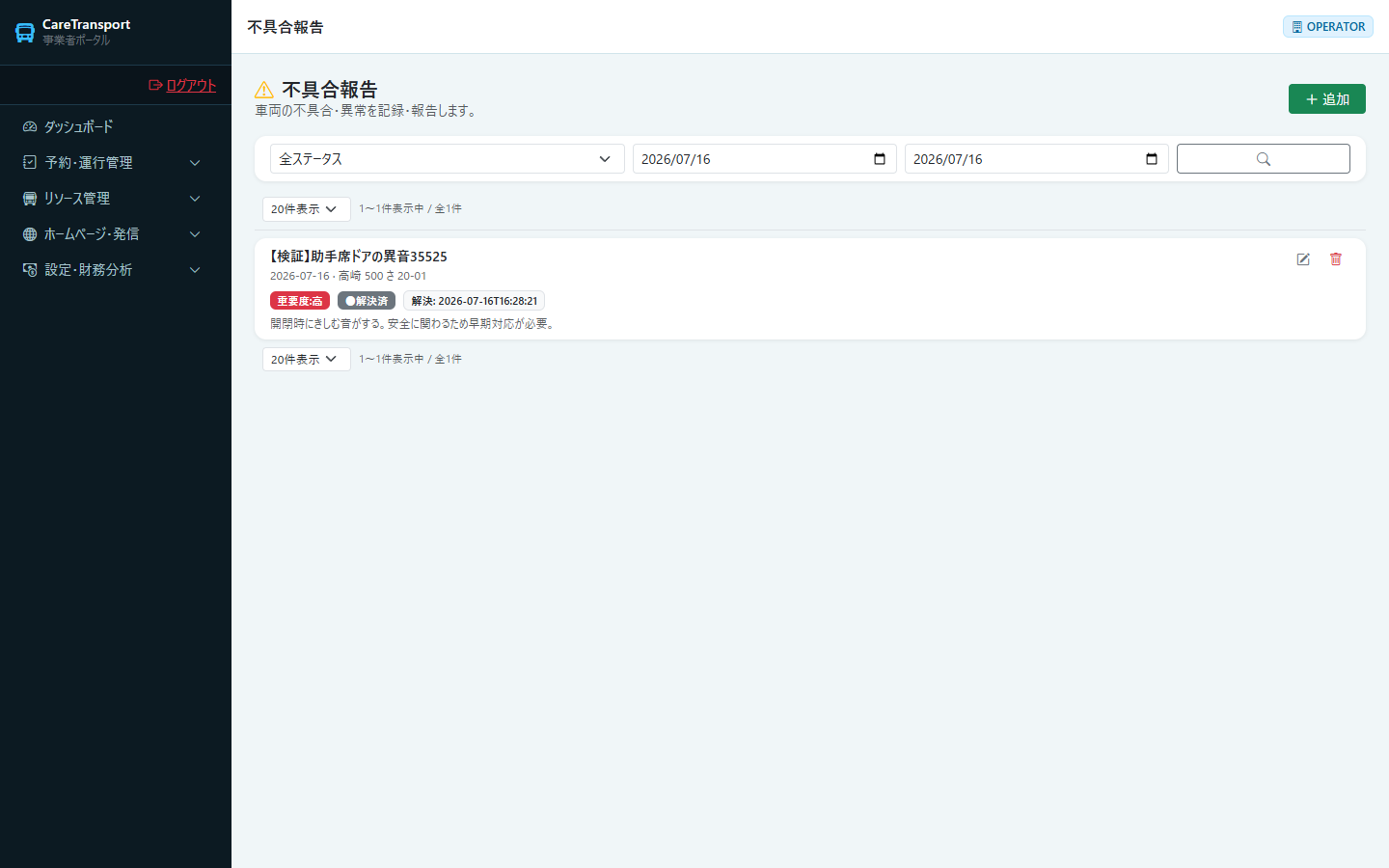
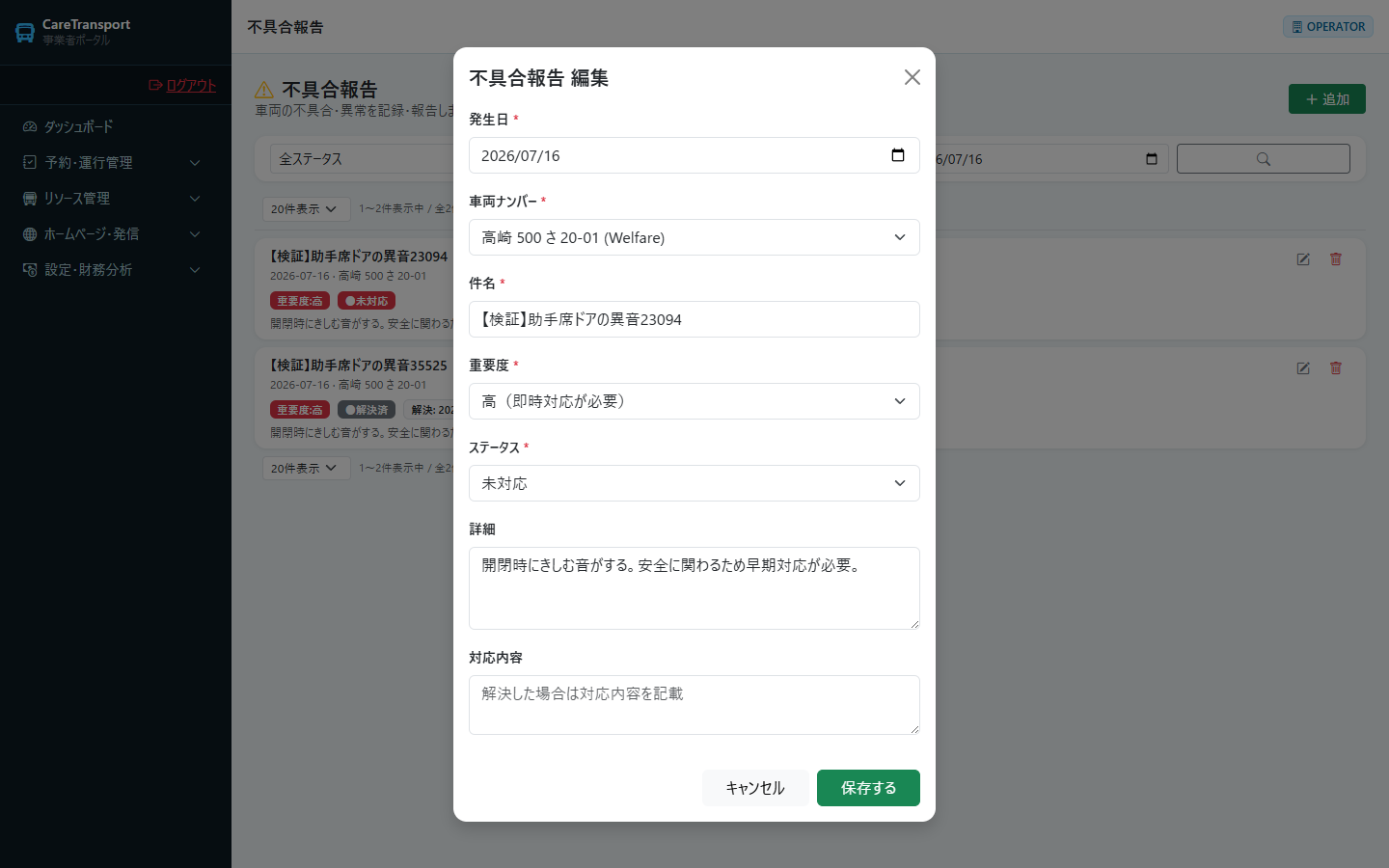
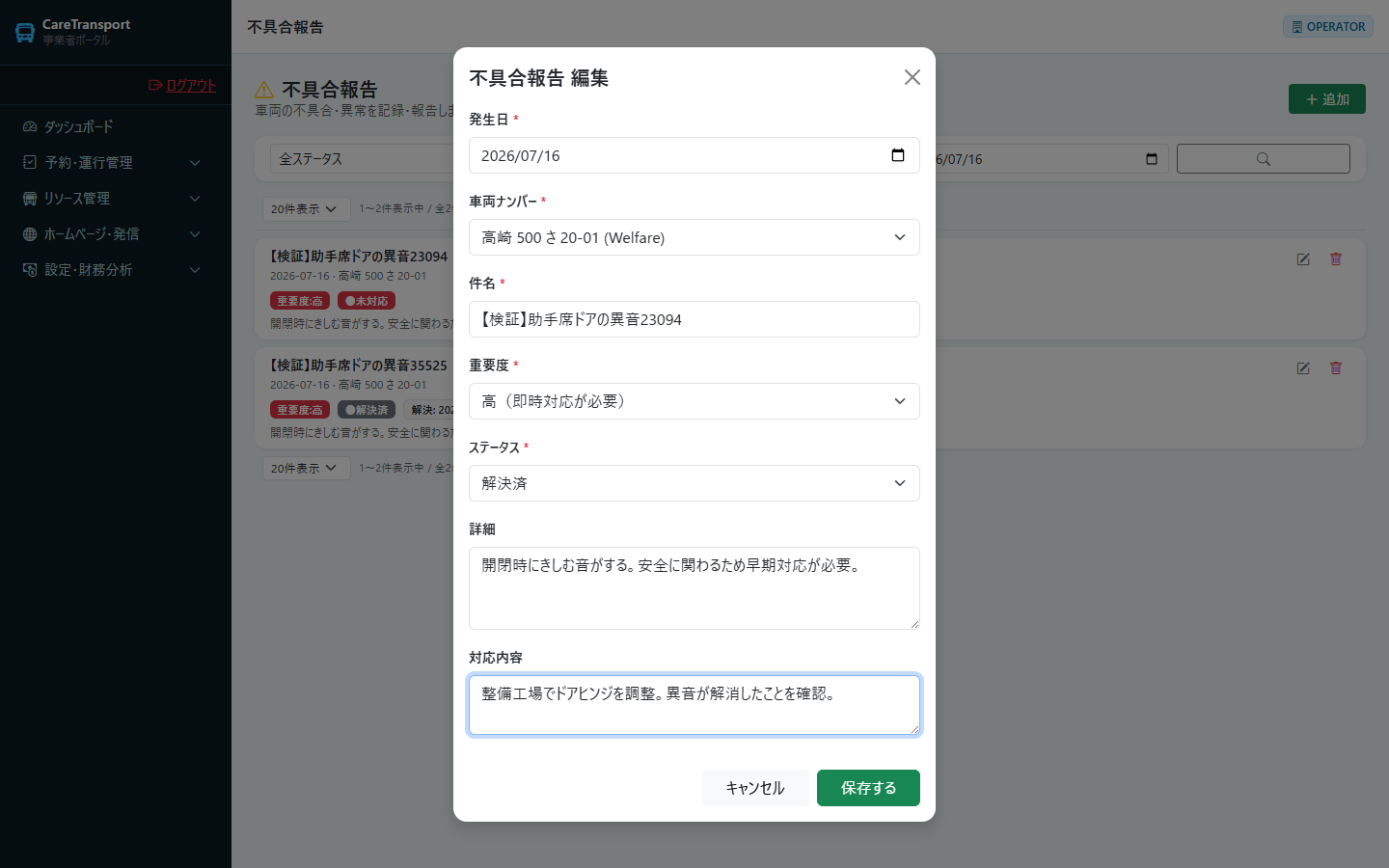
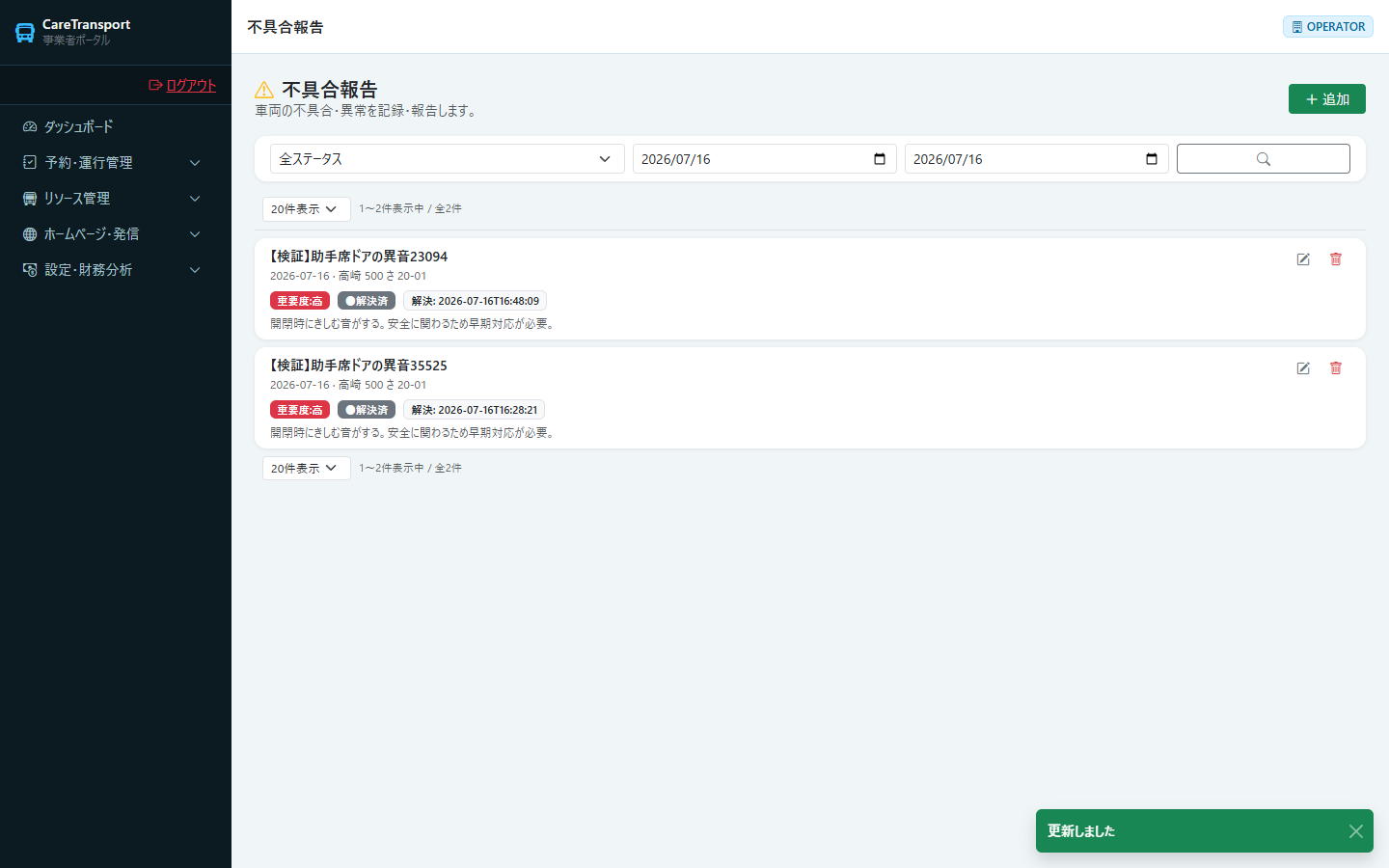
対応状況を更新する
編集画面で「解決済」に変更し、対応内容を記録します。
対応状況を更新する
不具合報告を削除する(現在動作しません)
14. 料金設定
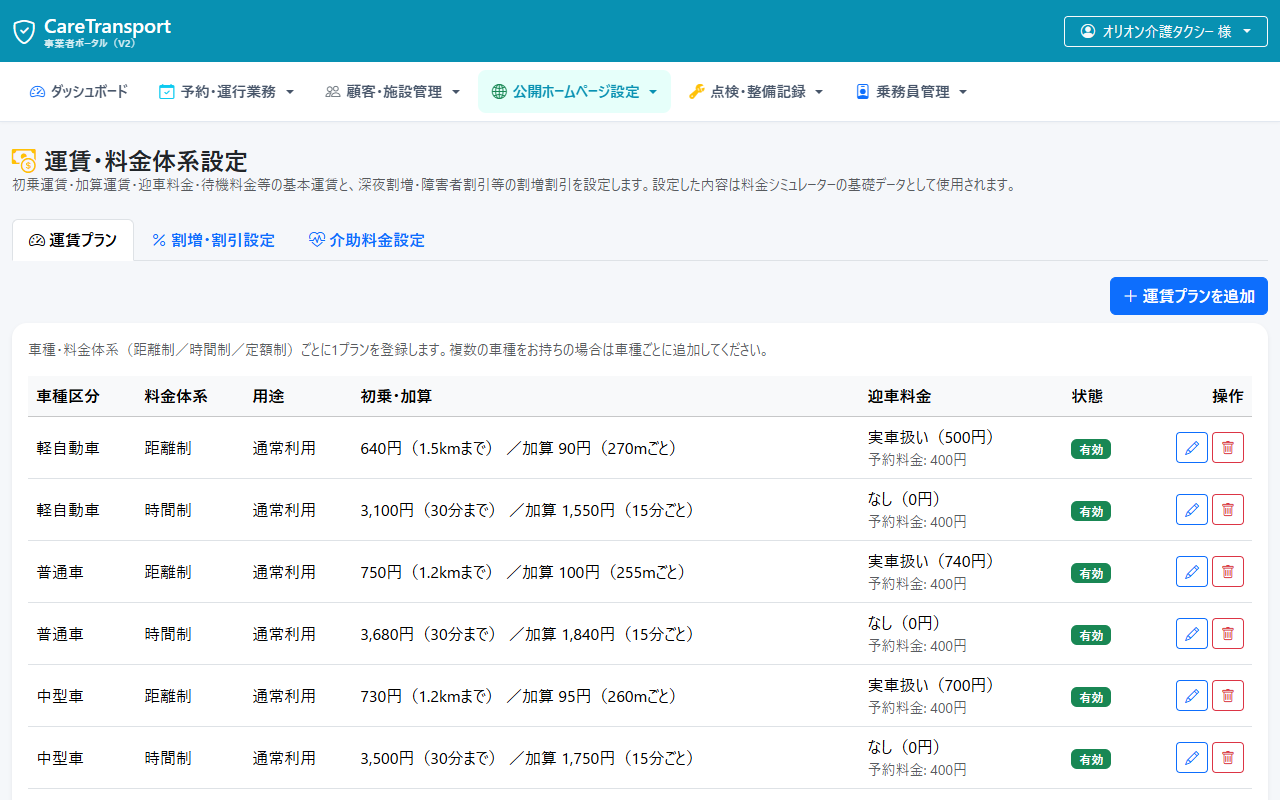
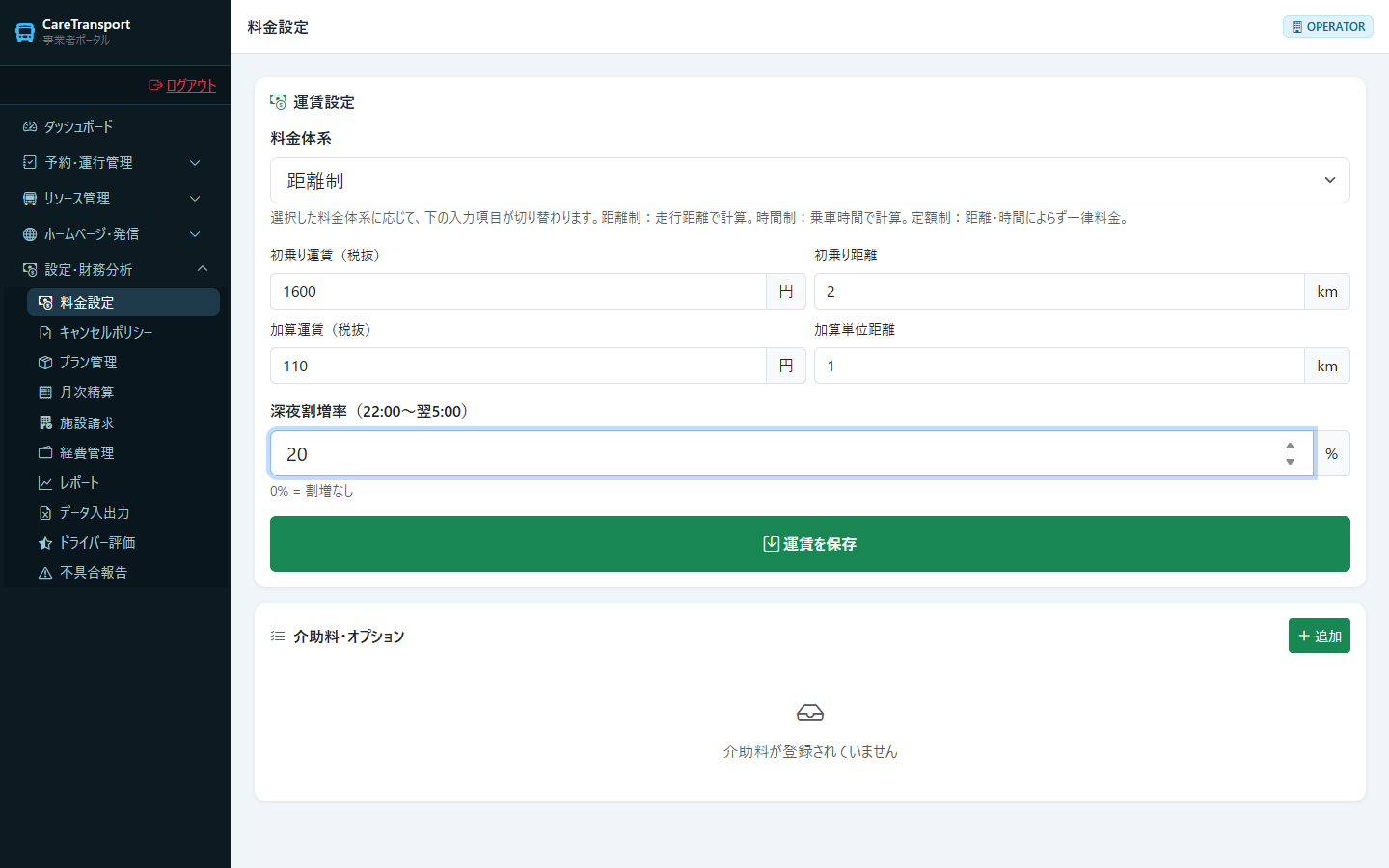
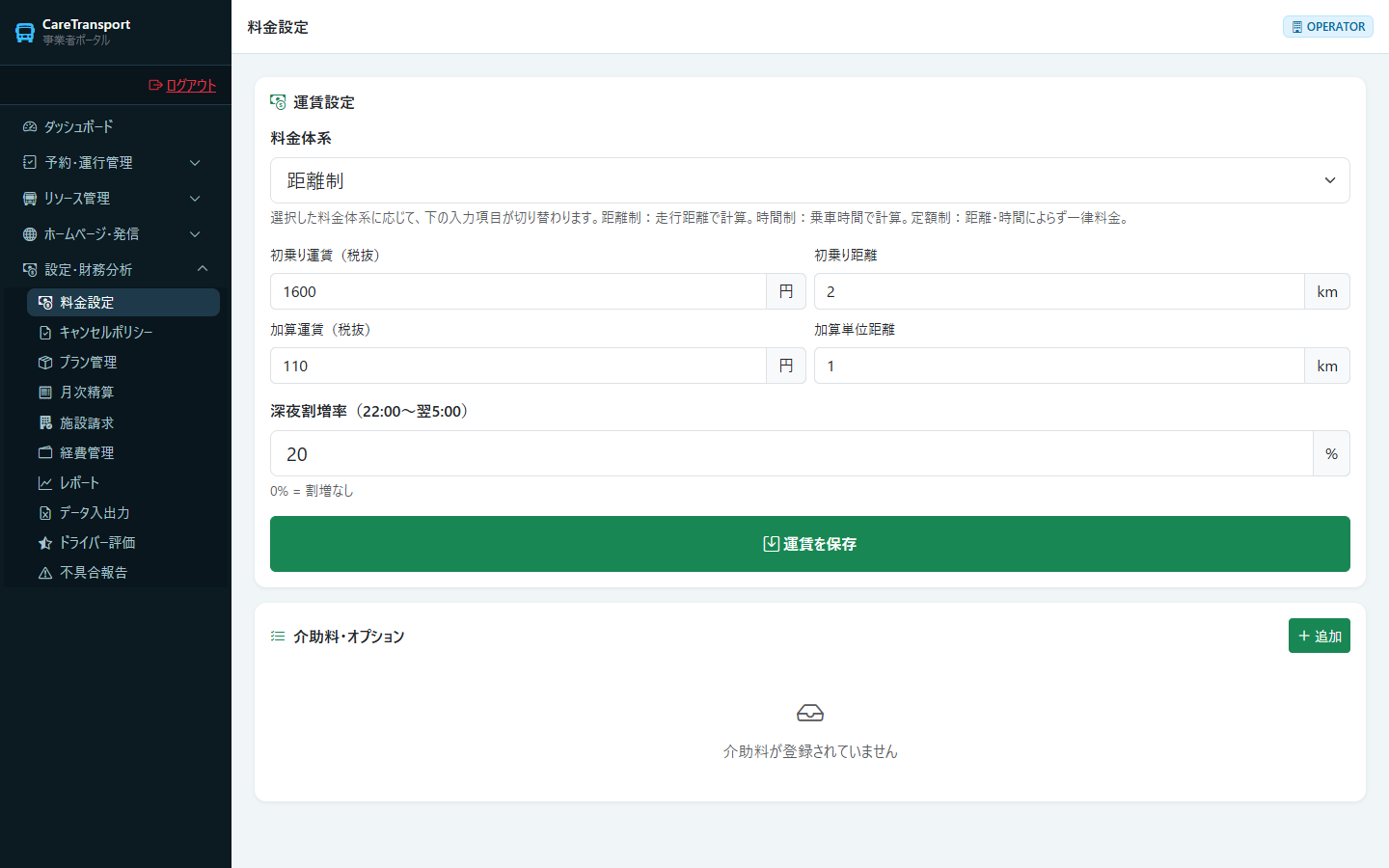
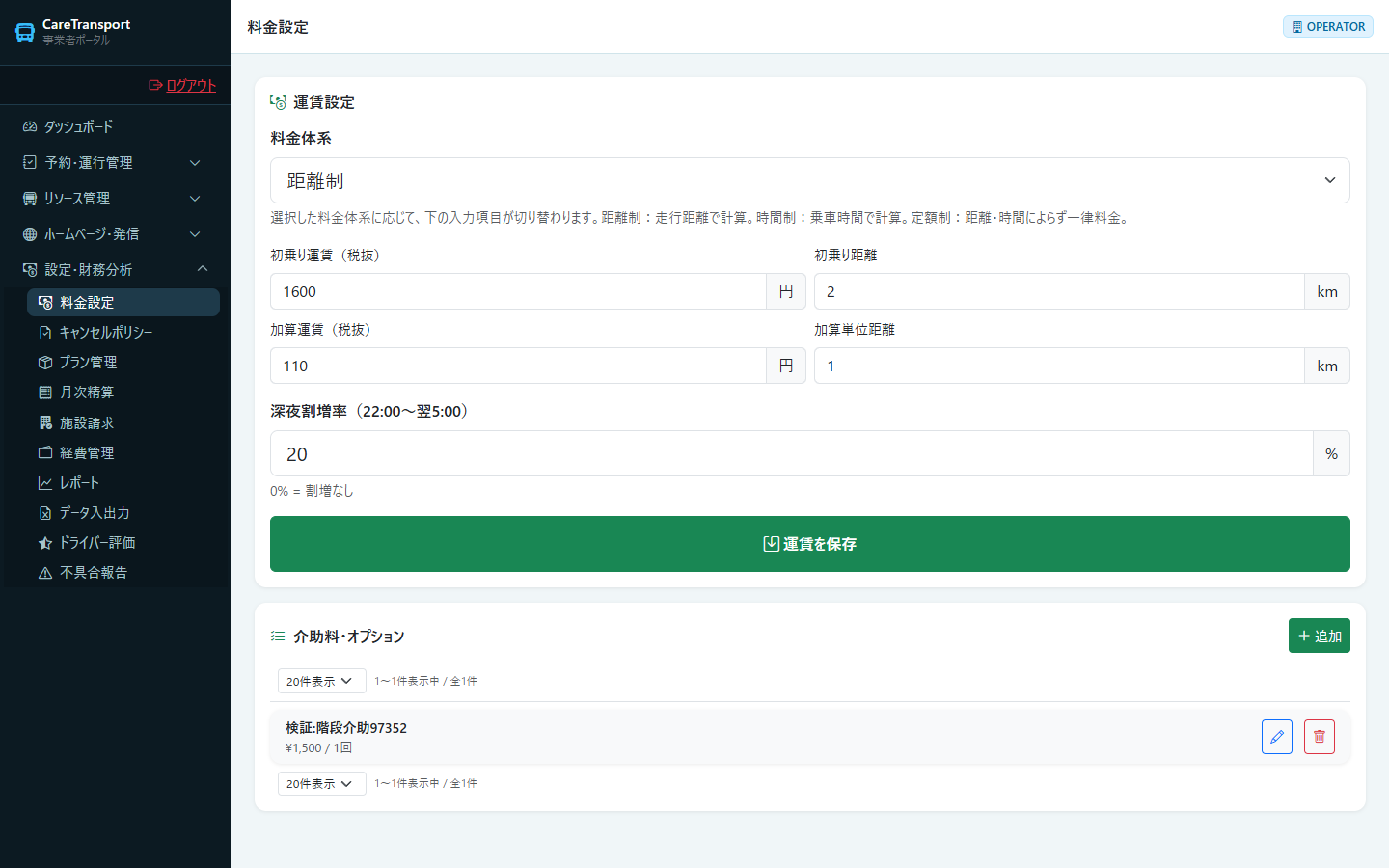
運賃体系(距離制/時間制/定額制)と、介助料金(オプション)を設定します。ここで設定した内容が予約時の運賃計算と公開ホームページに反映されます。
| 操作 | 結果 |
|---|---|
| 運賃の保存 | 正常 |
| 介助料金の登録 | 正常 |
| 介助料金の更新 | 正常 |
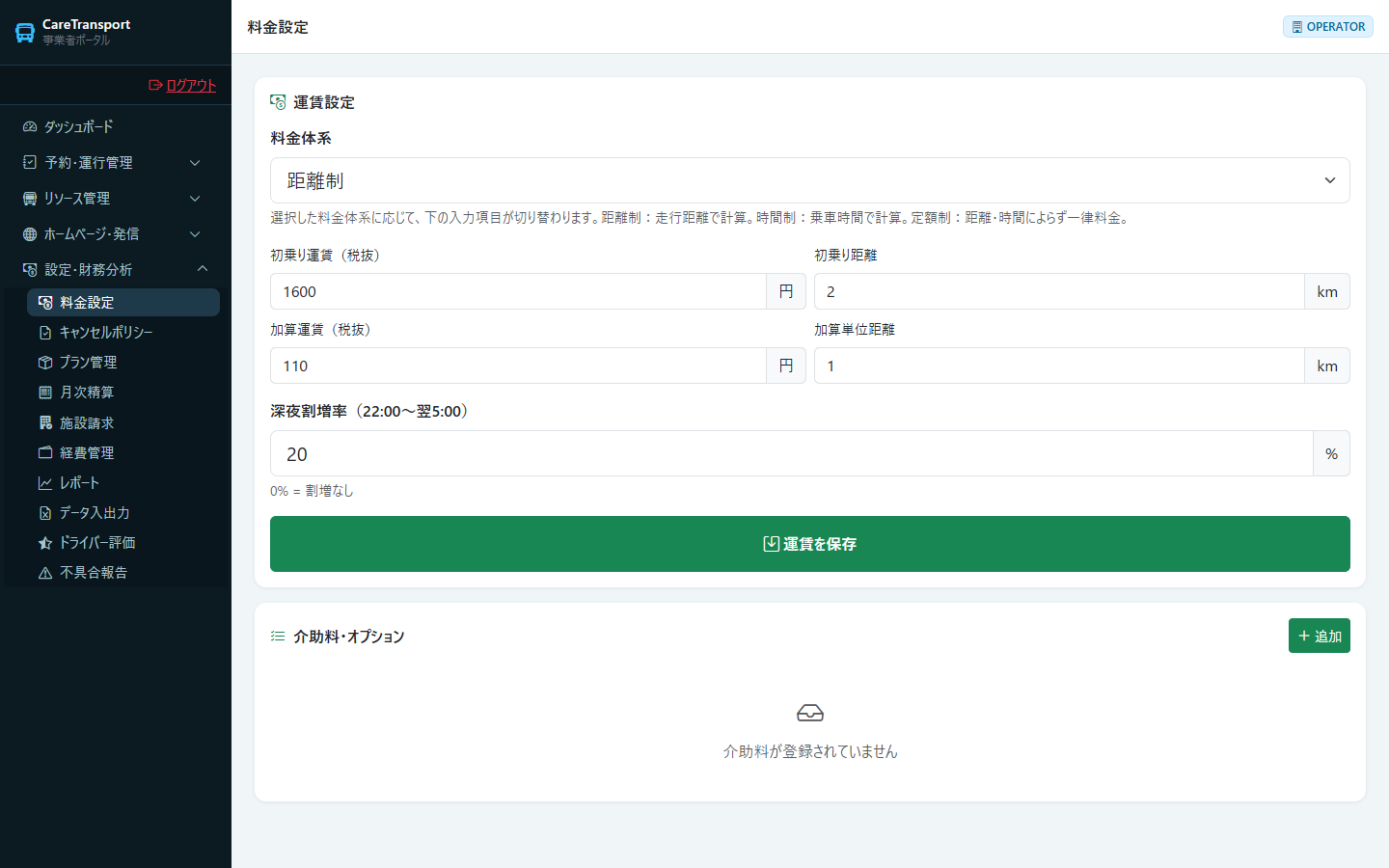
| 介助料金の削除 | 正常 |
画面を開く
上部ナビ「公開ホームページ設定」>「運賃・介助料・料金表」(/v2/operator/fares)。
運賃体系を選ぶ
距離制なら初乗り運賃・初乗り距離・加算運賃・加算距離を、深夜割増があれば割増率を入力します。
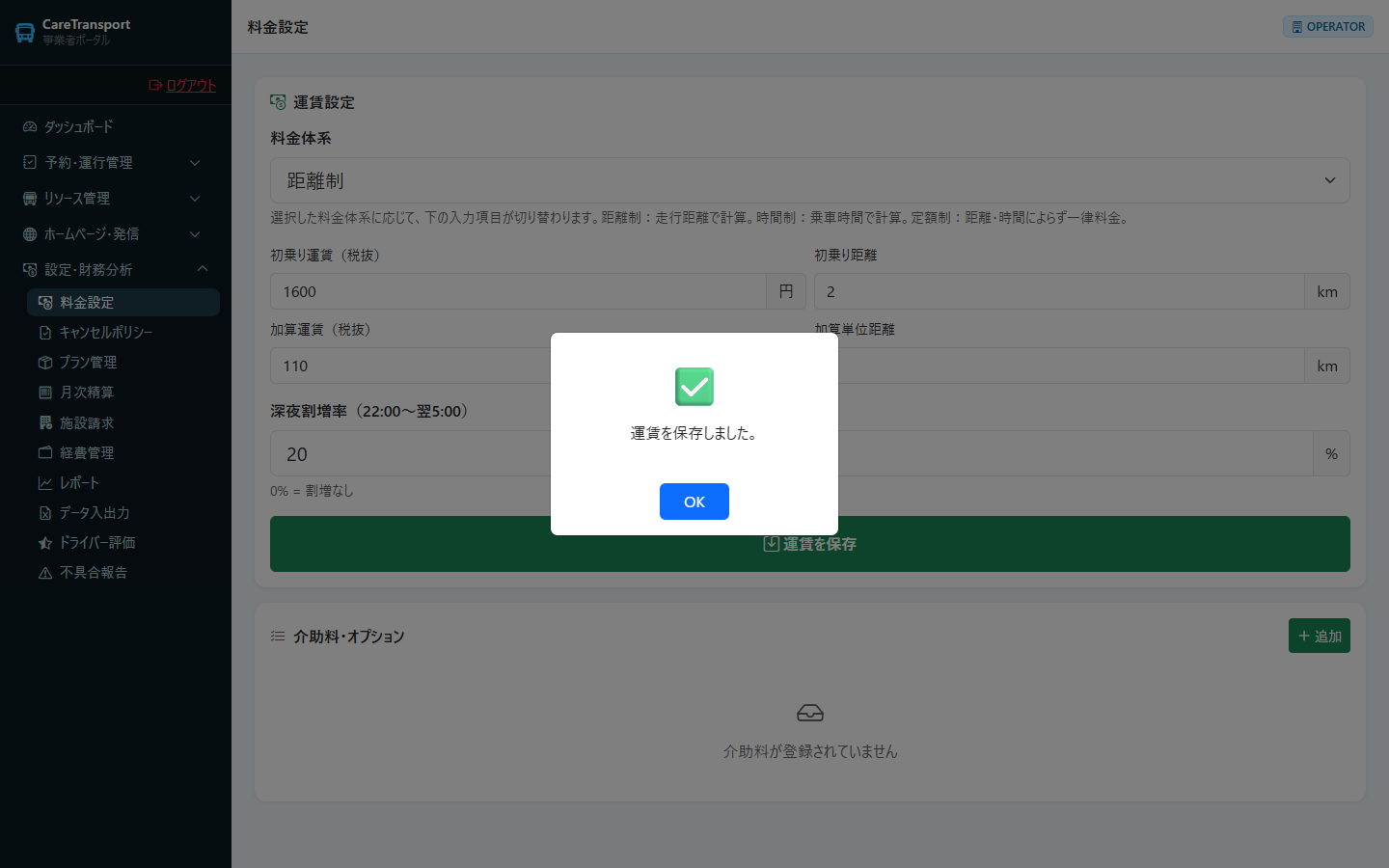
保存する
「運賃を保存しました。」と表示されます。
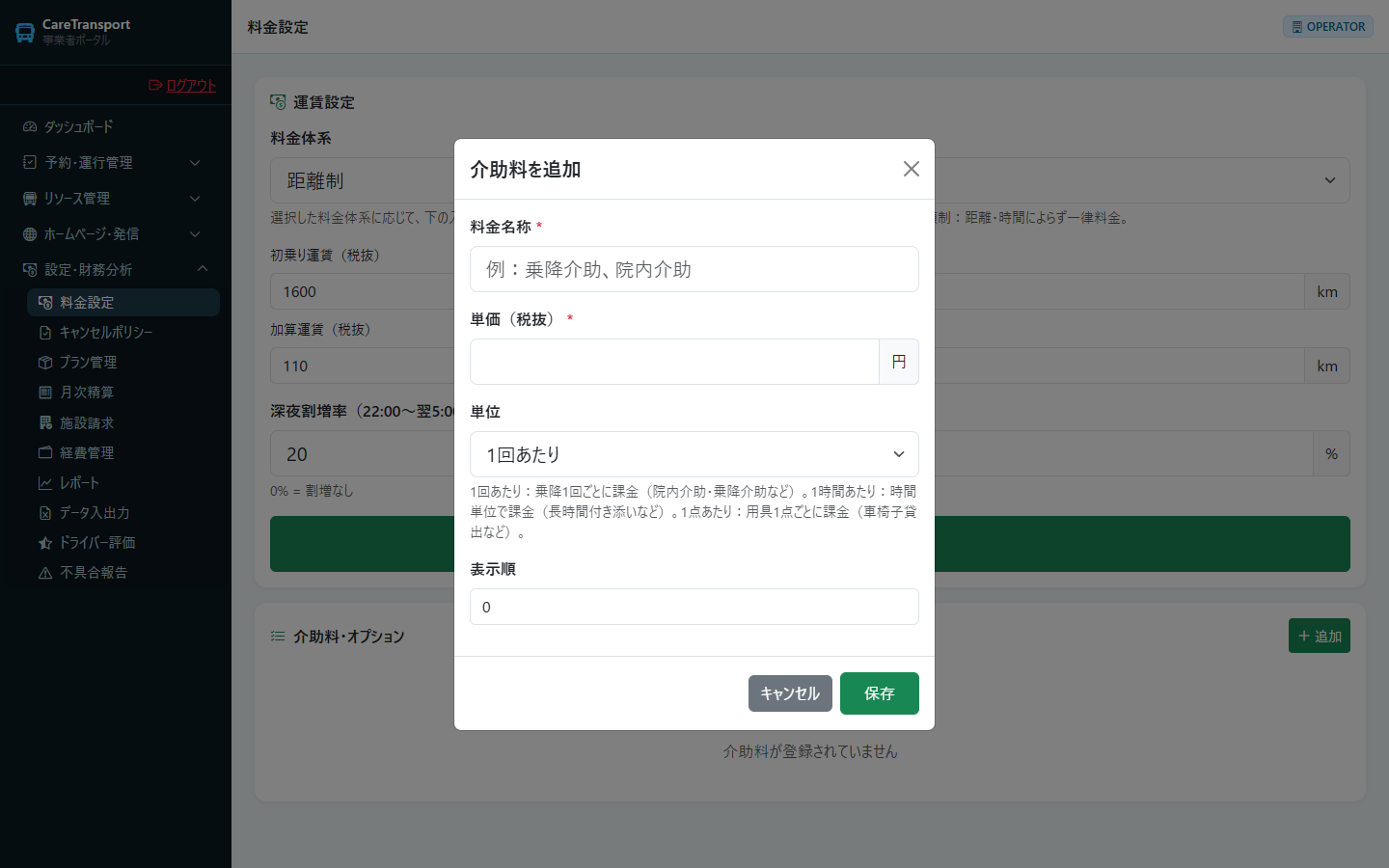
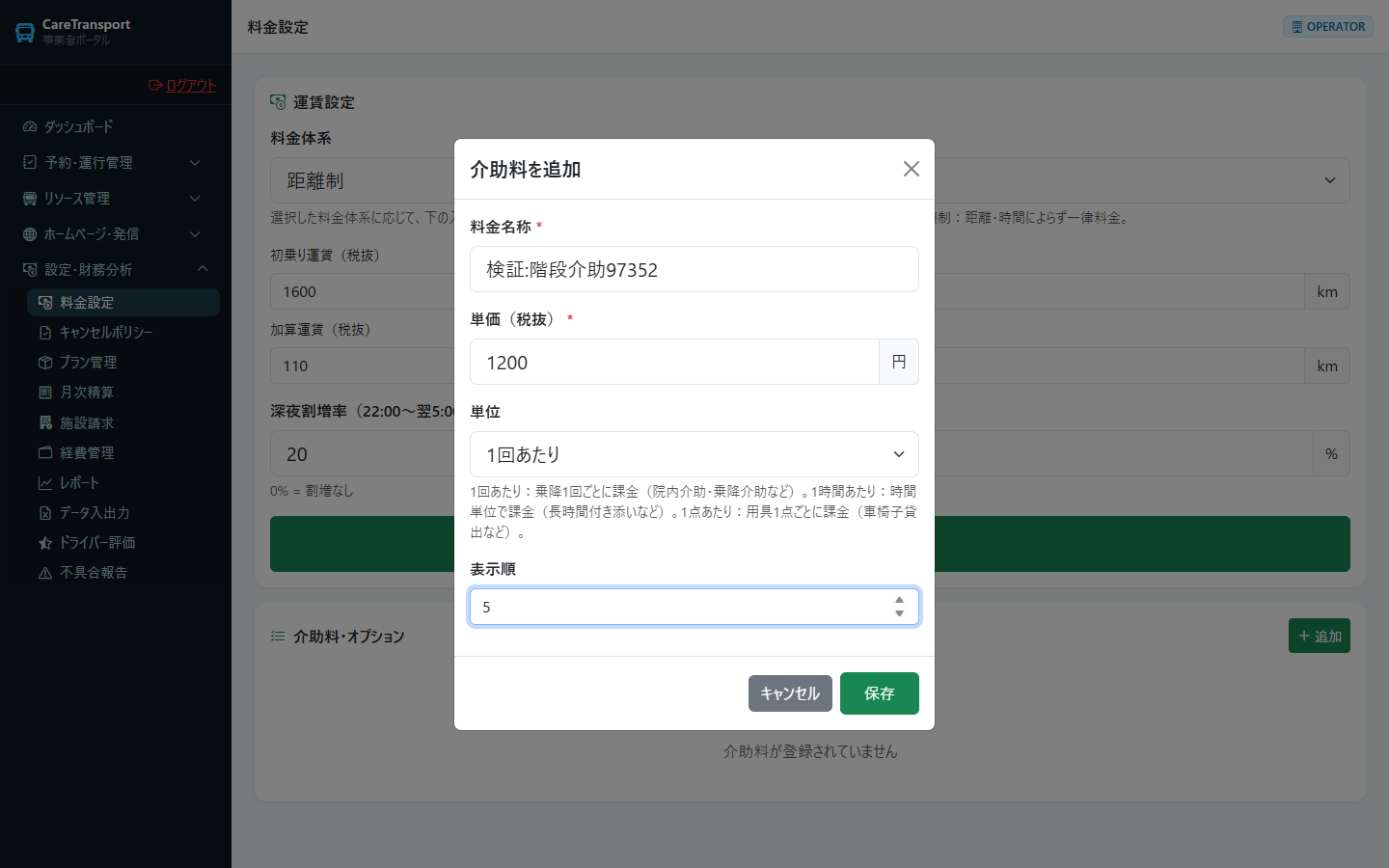
介助料金を追加する
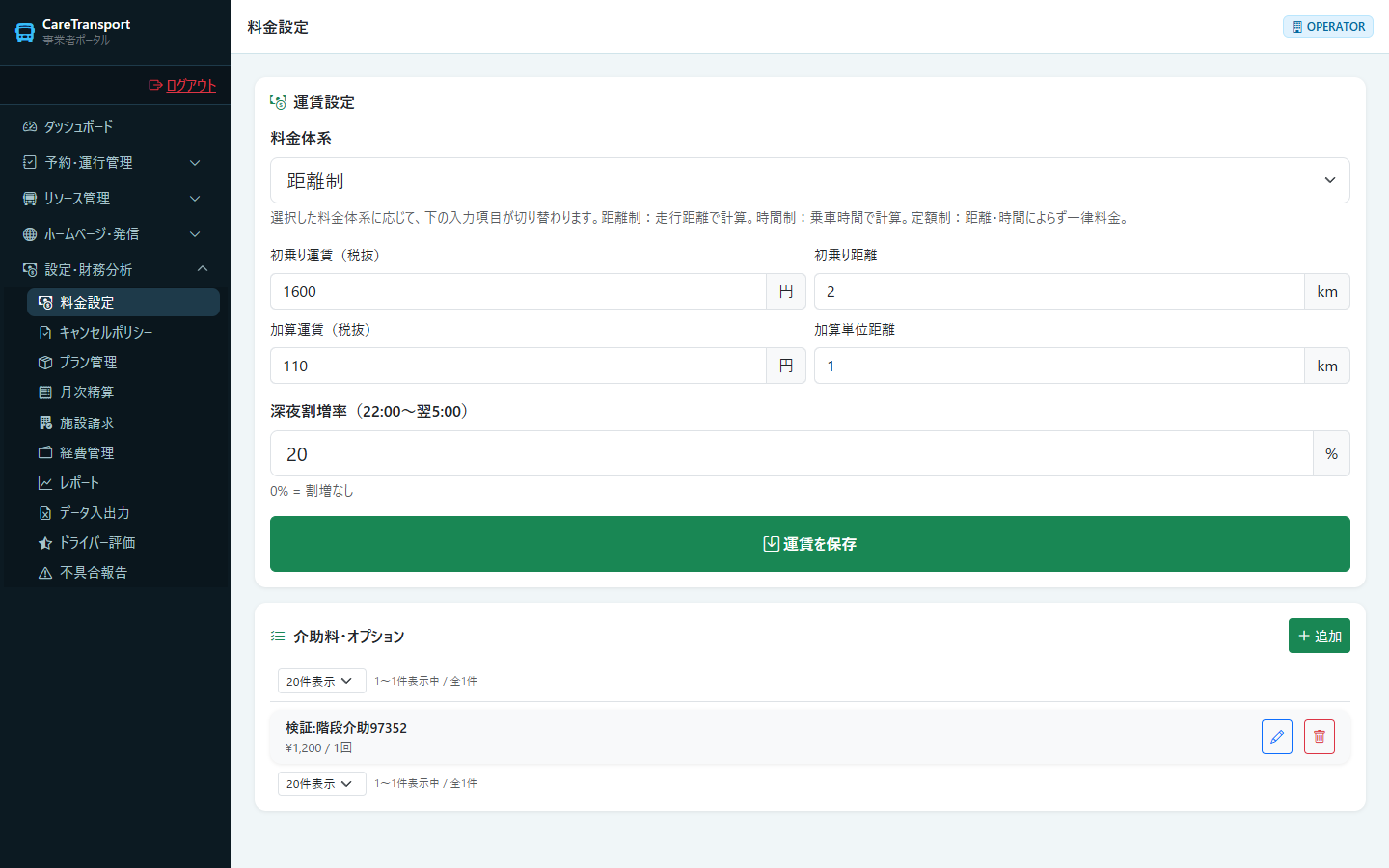
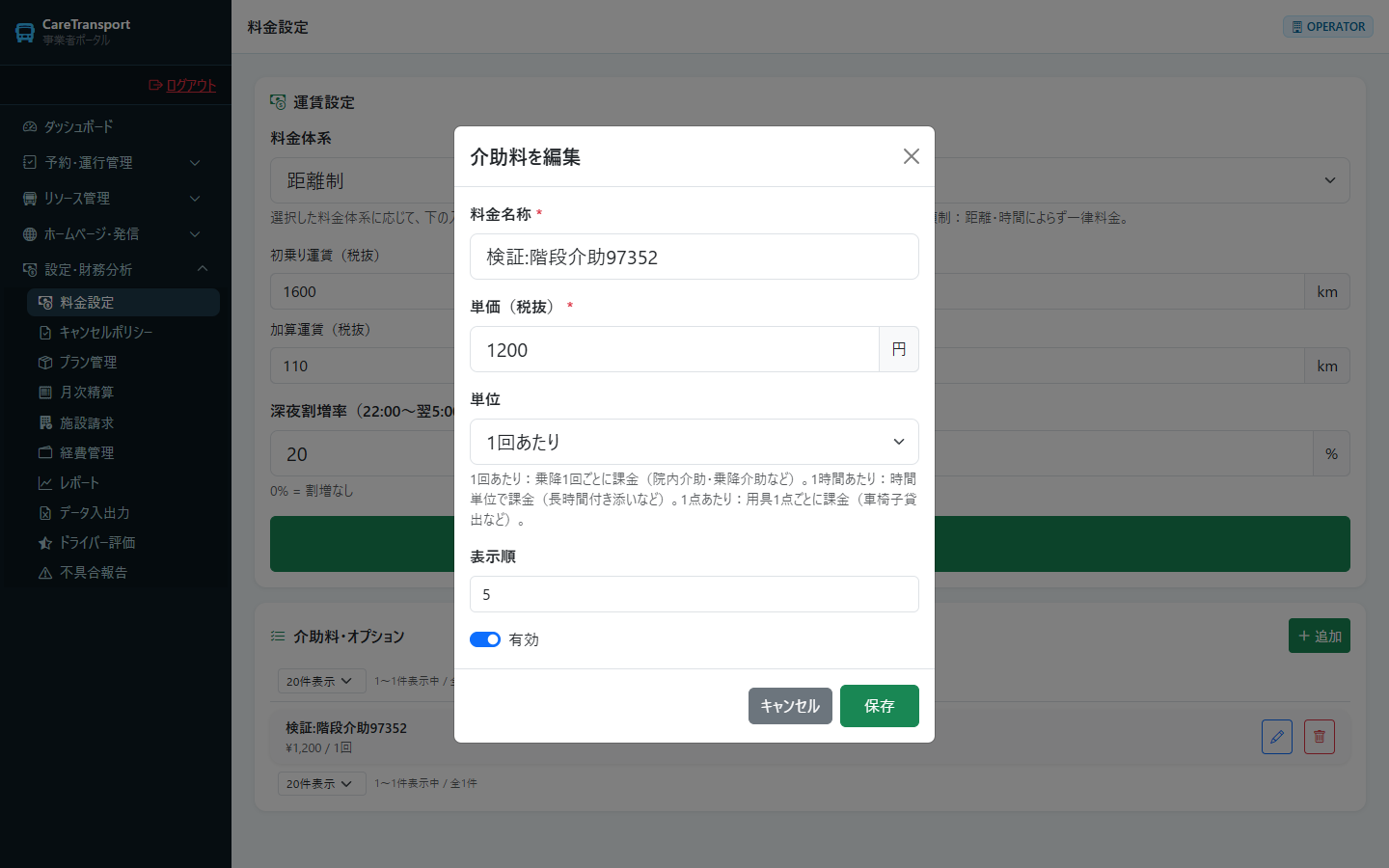
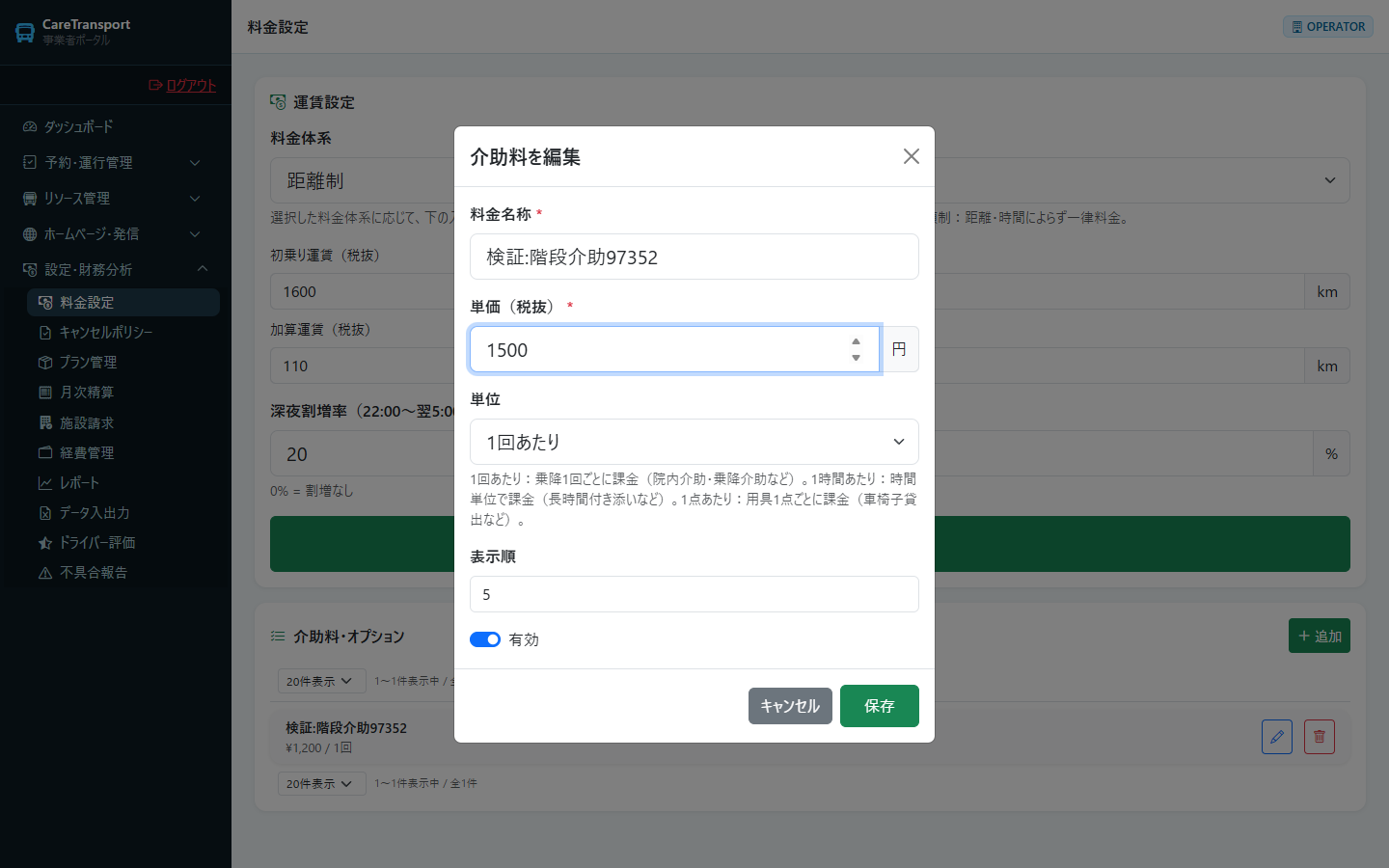
階段介助・車椅子貸出などのオプションを、名称・料金・単位で登録します。
介助料金を登録する
介助料金を変更する
介助料金を削除する
15. キャンセルポリシー
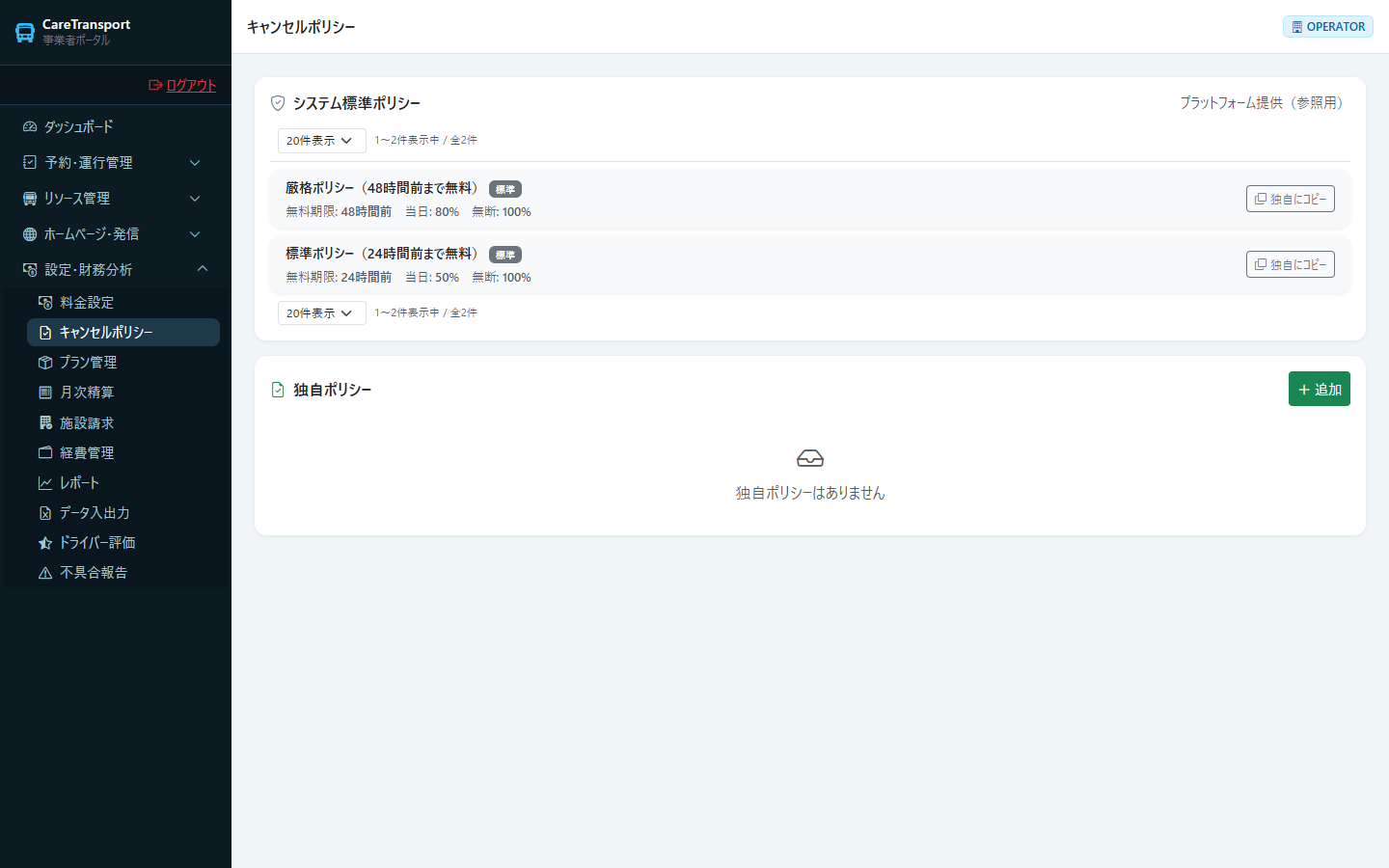
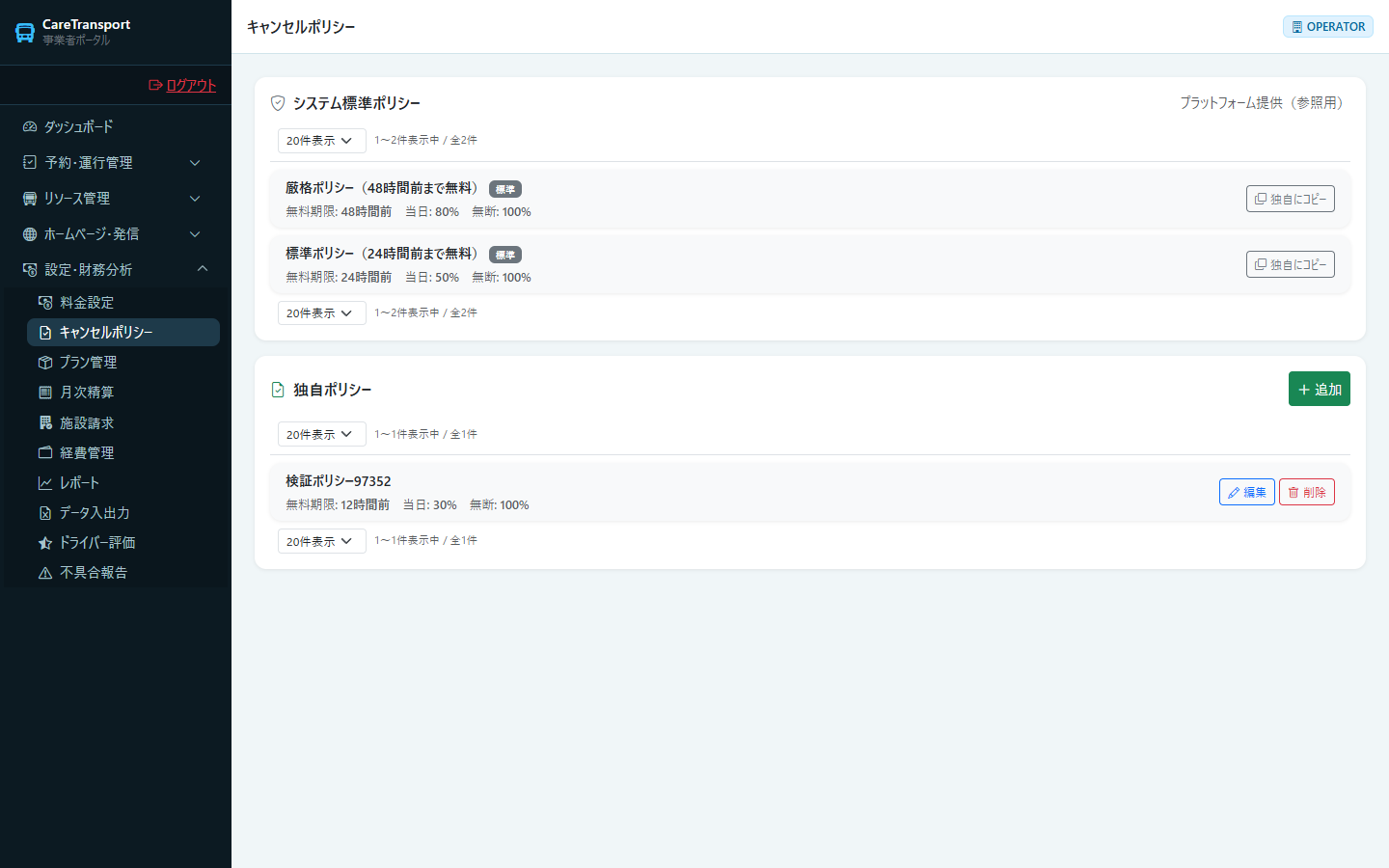
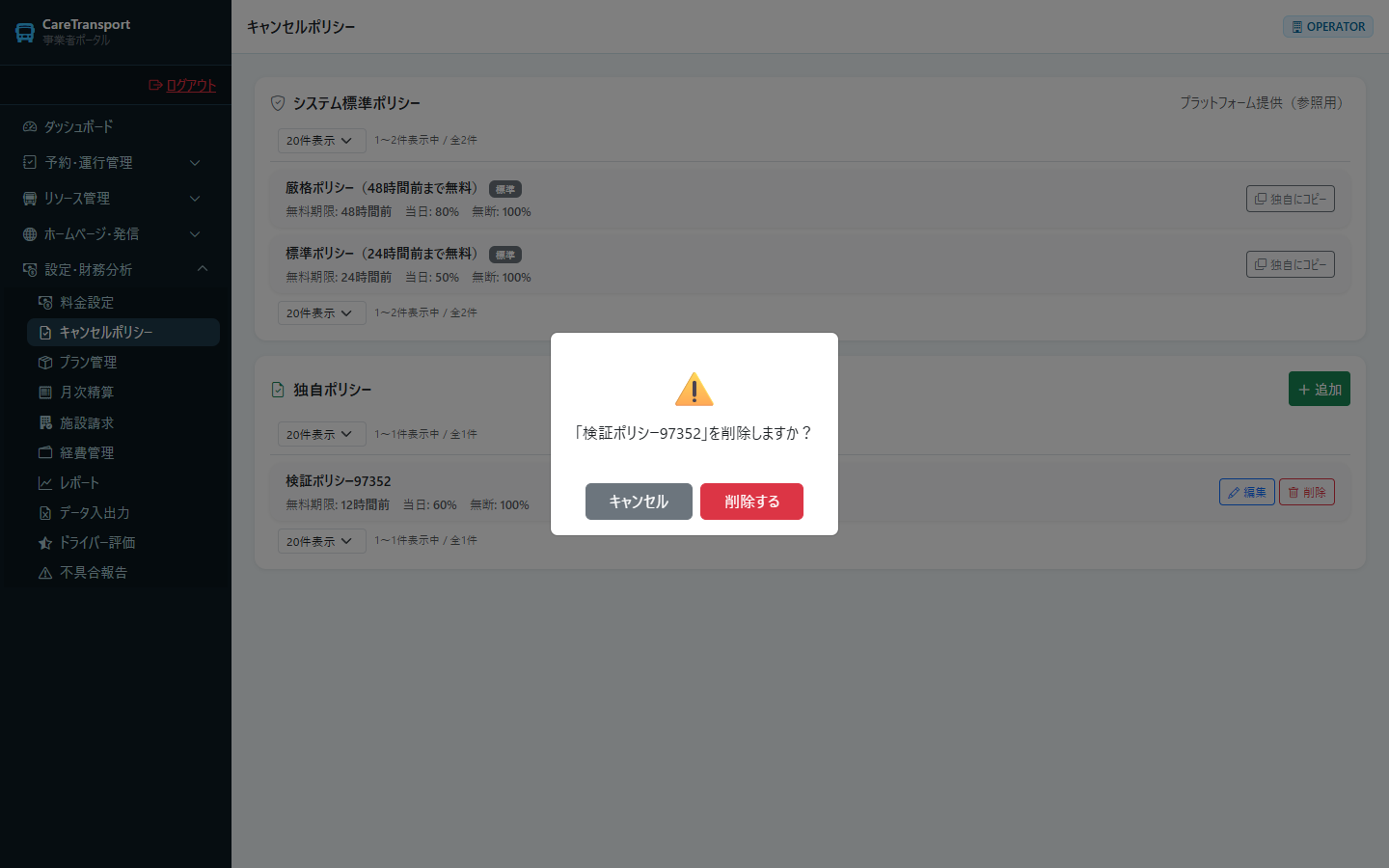
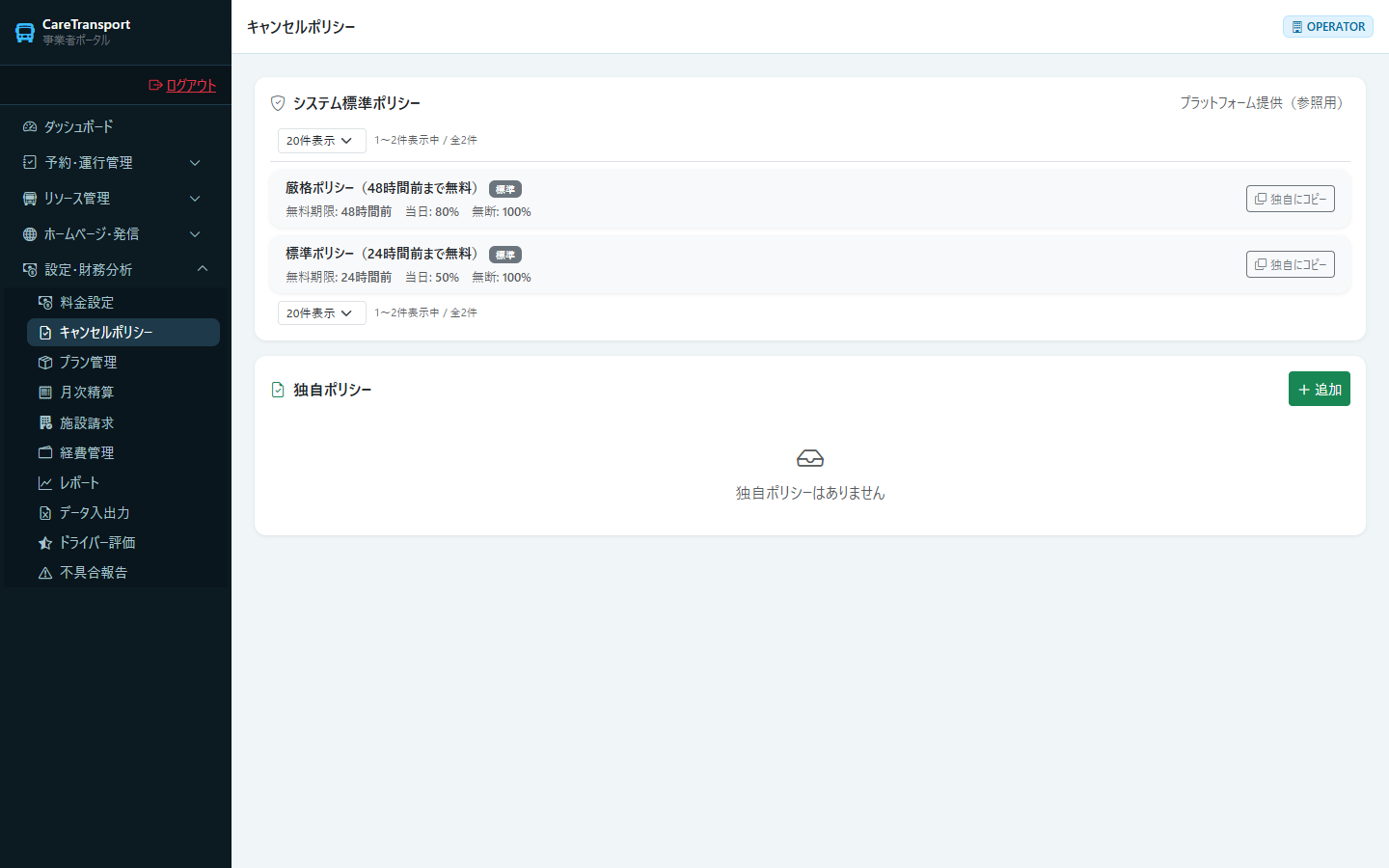
キャンセル料のルールを設定します。プラットフォーム提供の「システム標準ポリシー」を参照でき、自社独自のポリシーを作成することもできます。
| 操作 | 結果 |
|---|---|
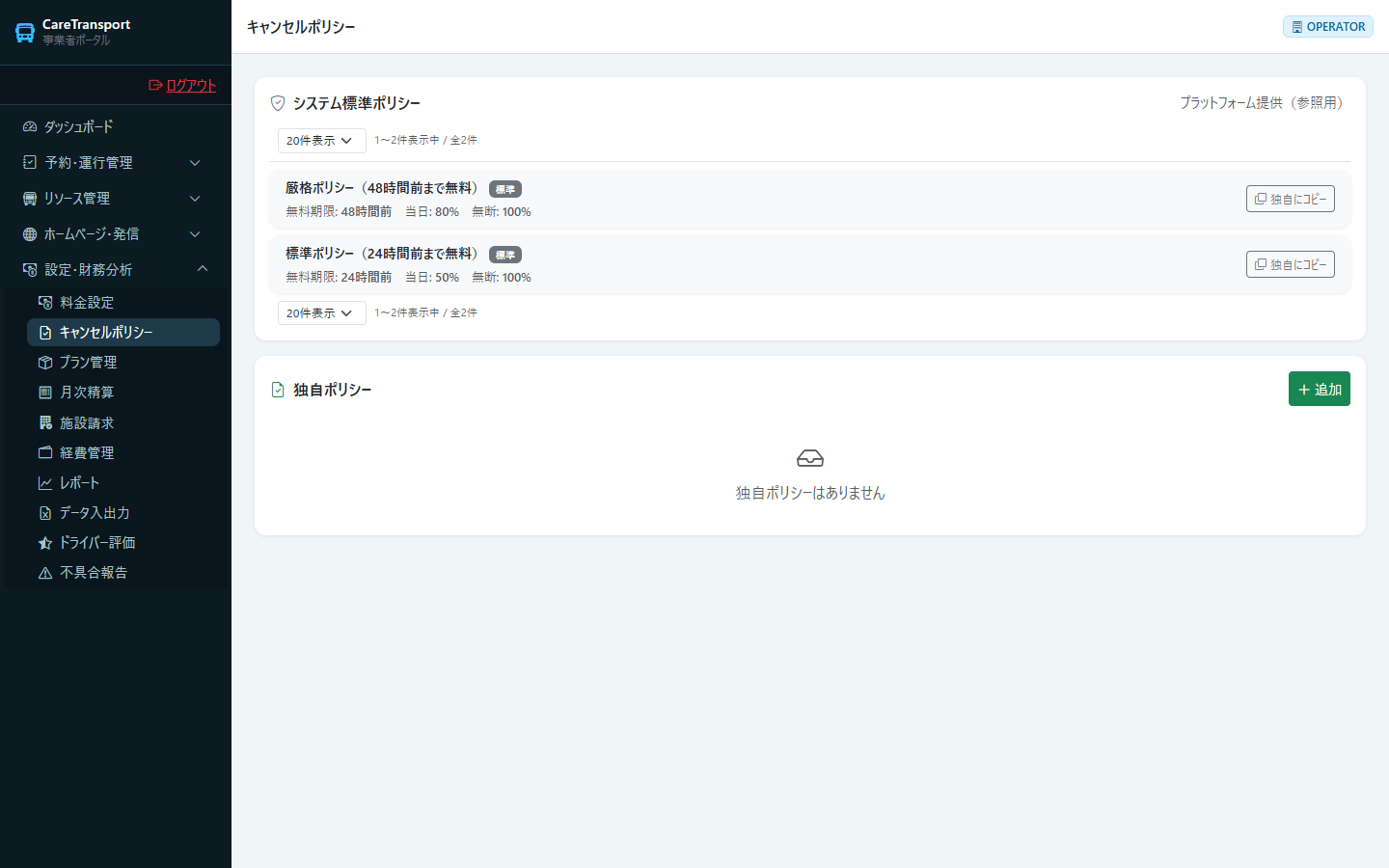
| 独自ポリシーの登録 | 正常 — 登録するとすぐ一覧に表示されます(2026-07 修正済み) |
| 更新 | 正常 |
| 削除 | 正常 |
画面を開く
上部ナビ「予約・運行業務」>「キャンセルポリシー」(/v2/operator/cancellation-policies)。
標準をコピーする
システム標準ポリシーの「独自にコピー」から、値を引き継いで作成できます。
独自ポリシーを追加する
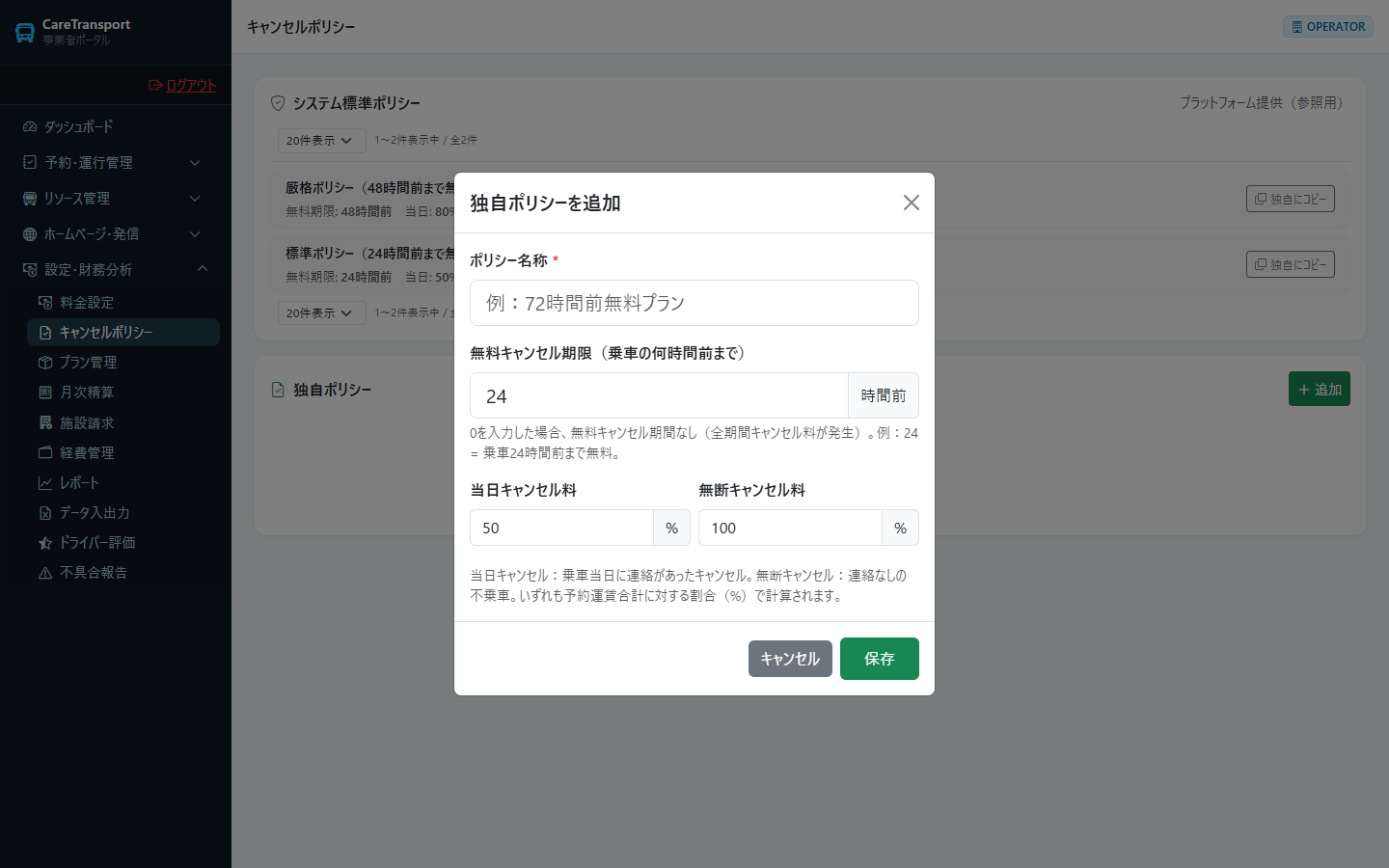
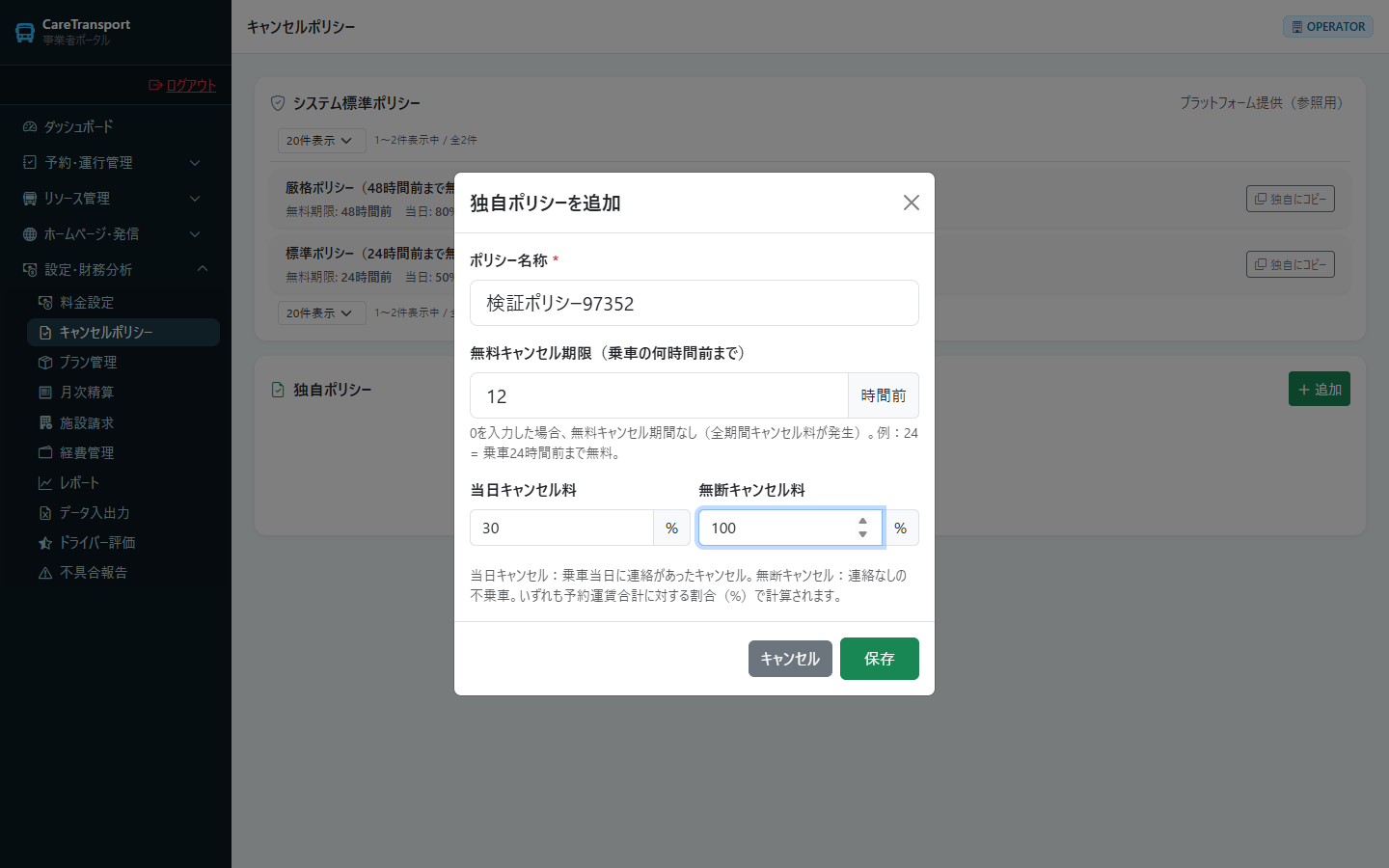
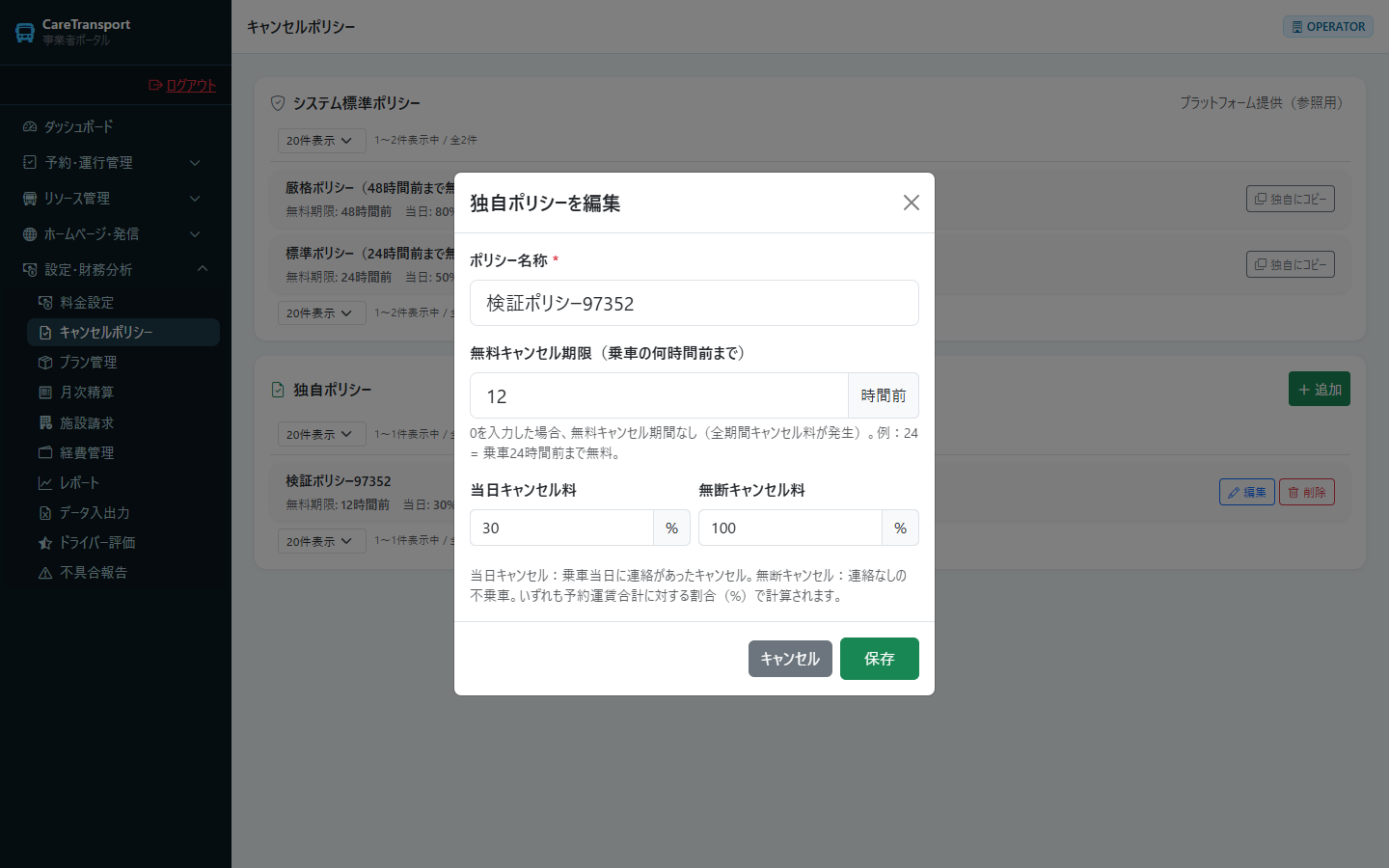
「追加」から、名称・無料キャンセル期限(乗車の何時間前まで)・当日キャンセル料率・無断キャンセル料率を入力します。
保存する
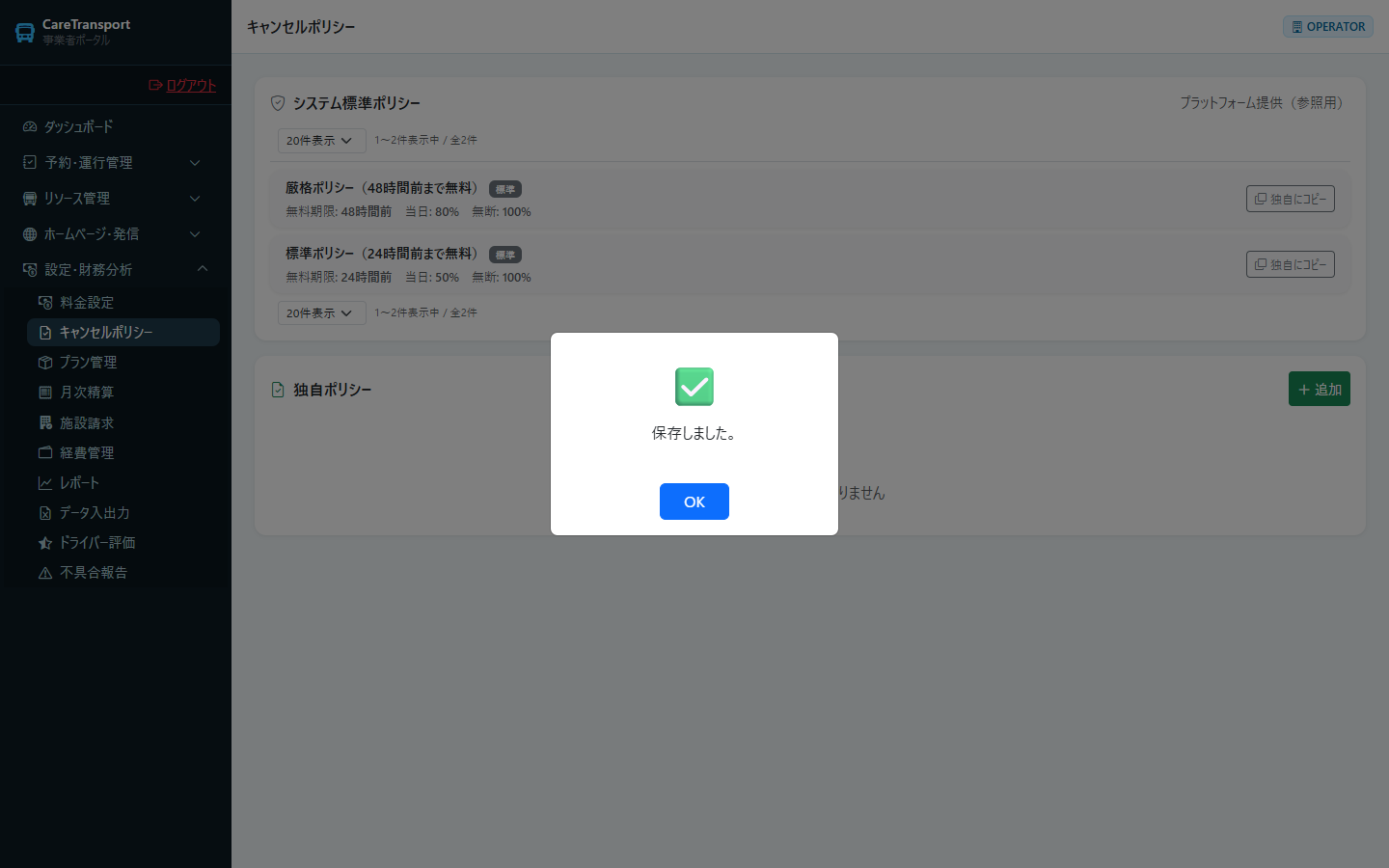
「保存しました。」と表示されます。
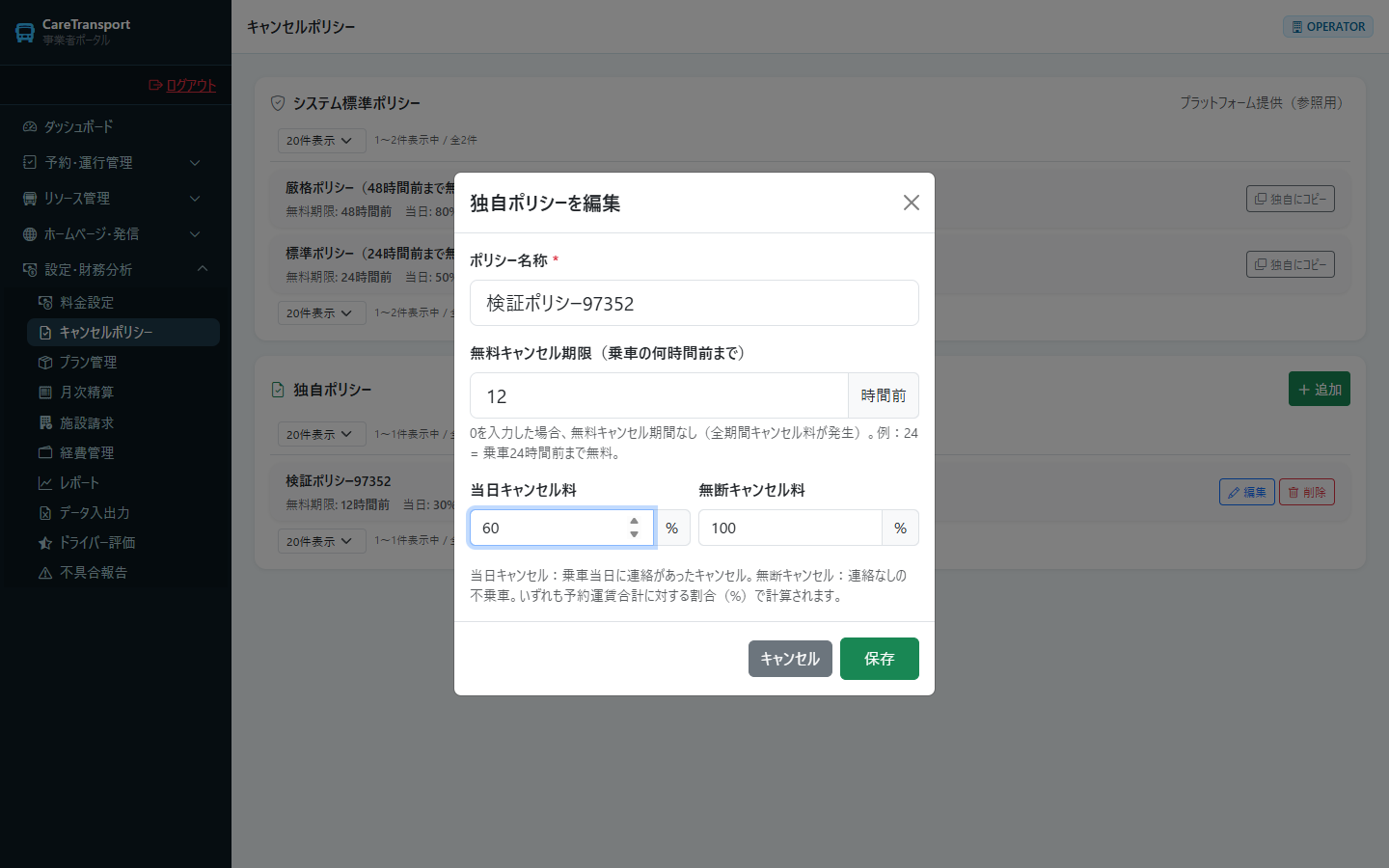
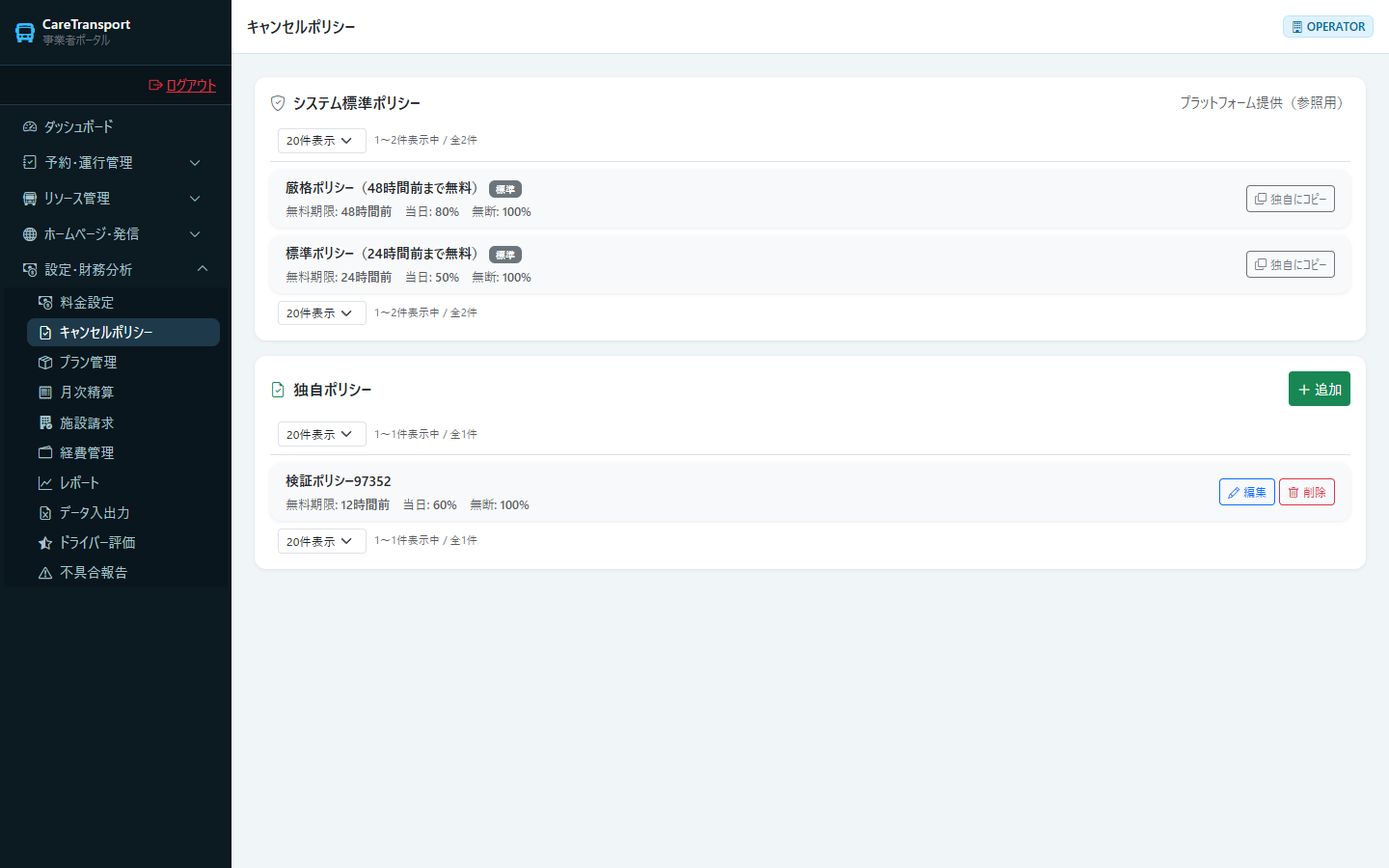
独自ポリシーを変更する
独自ポリシーを削除する
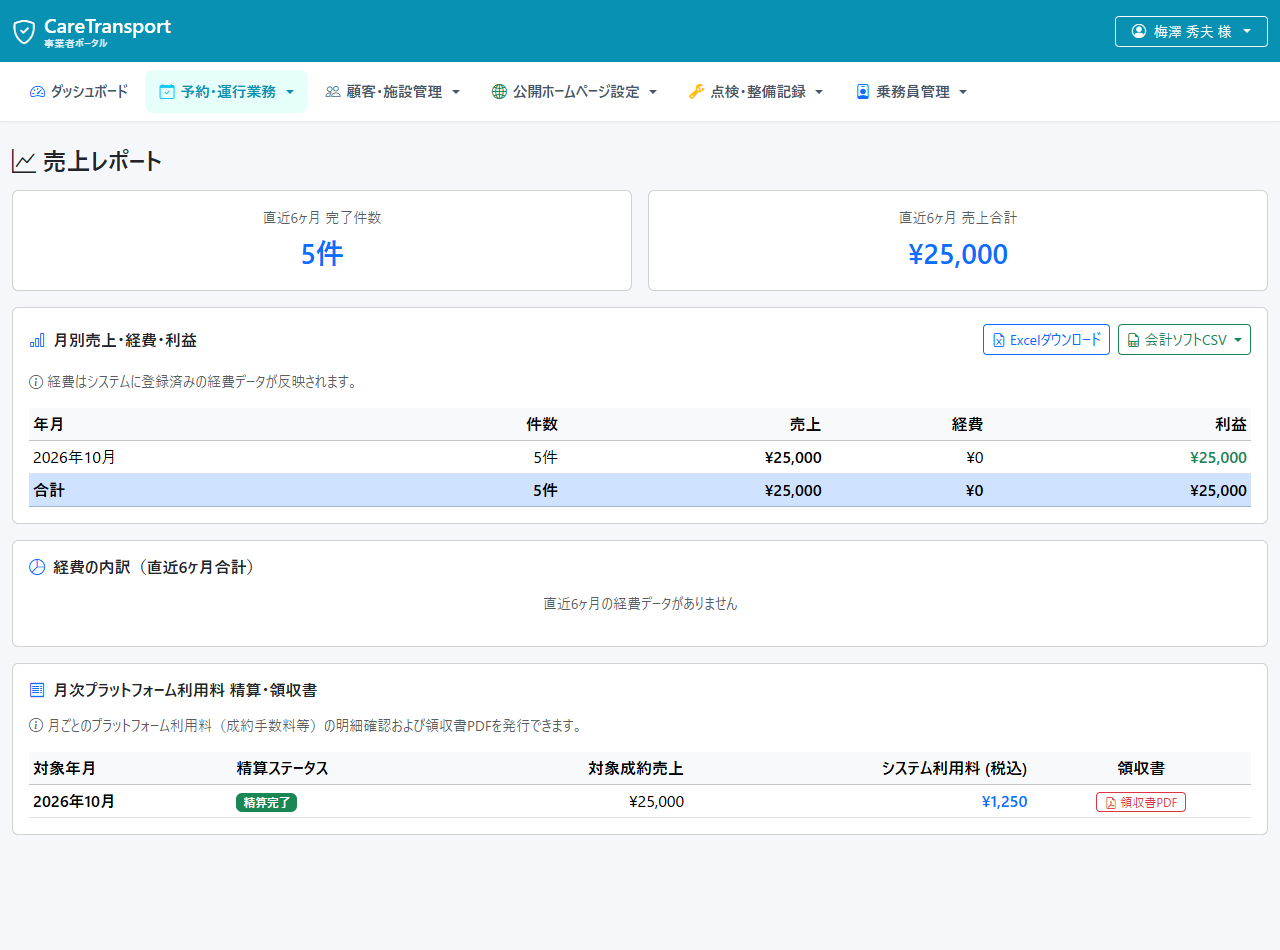
16. 月次精算
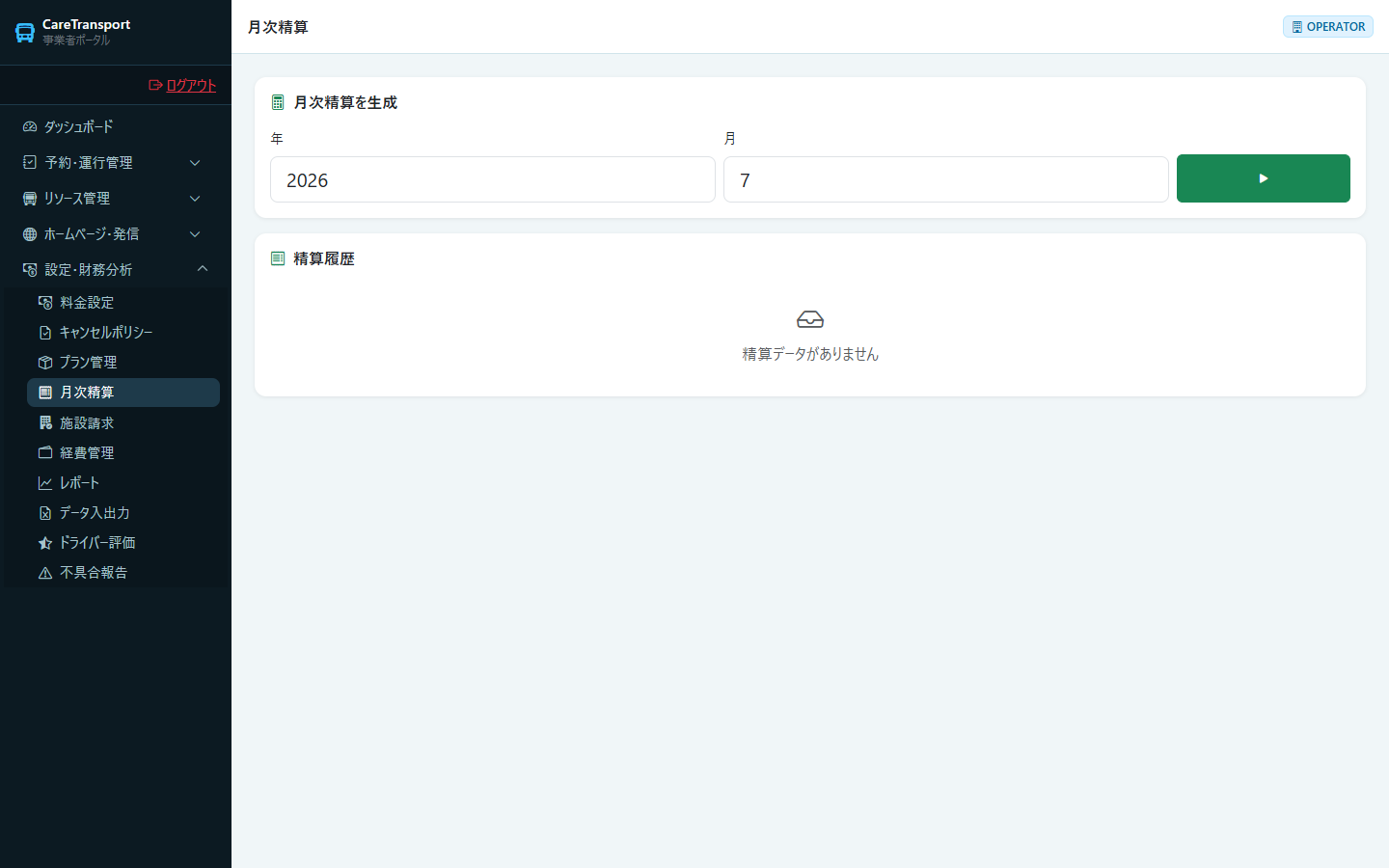
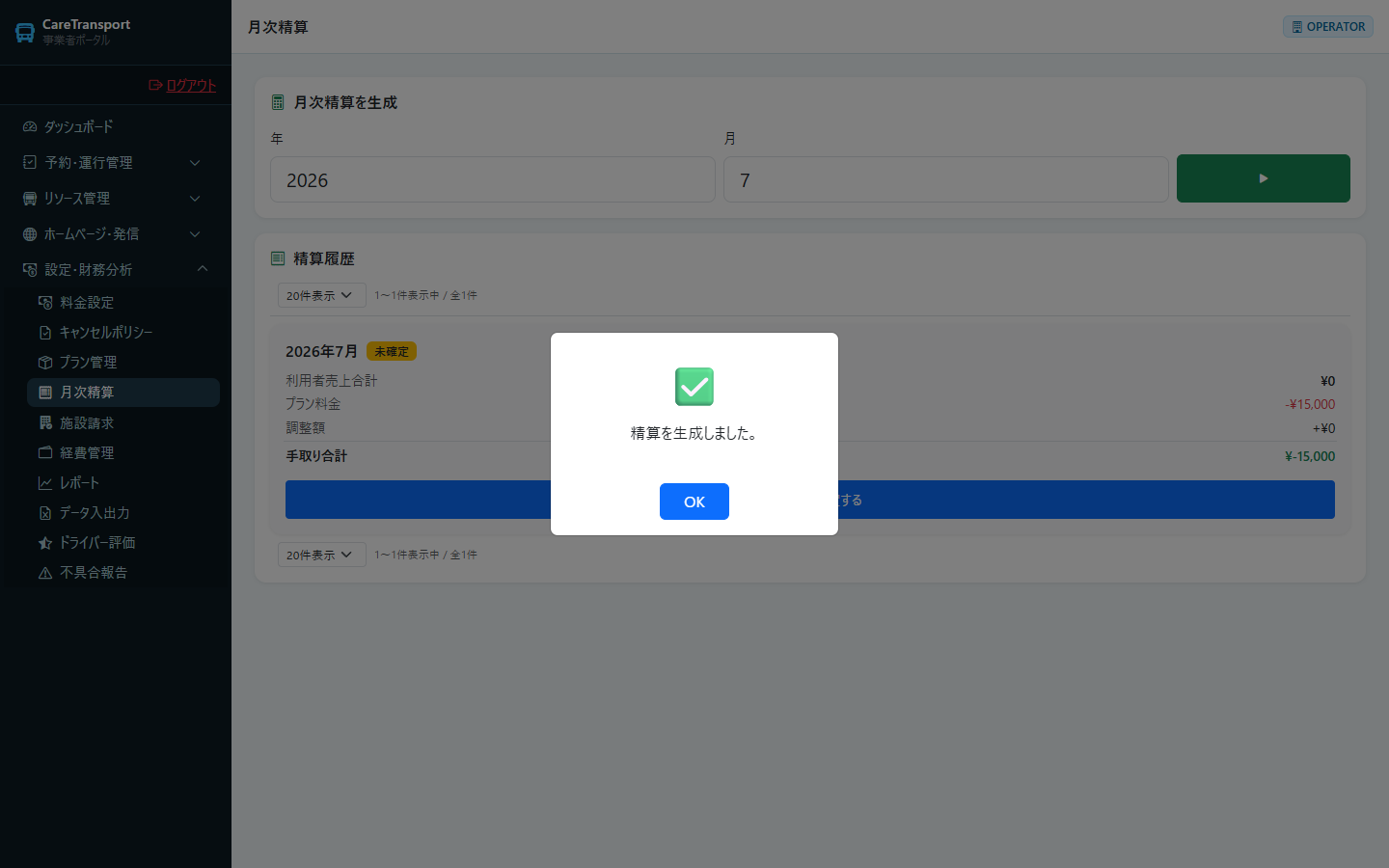
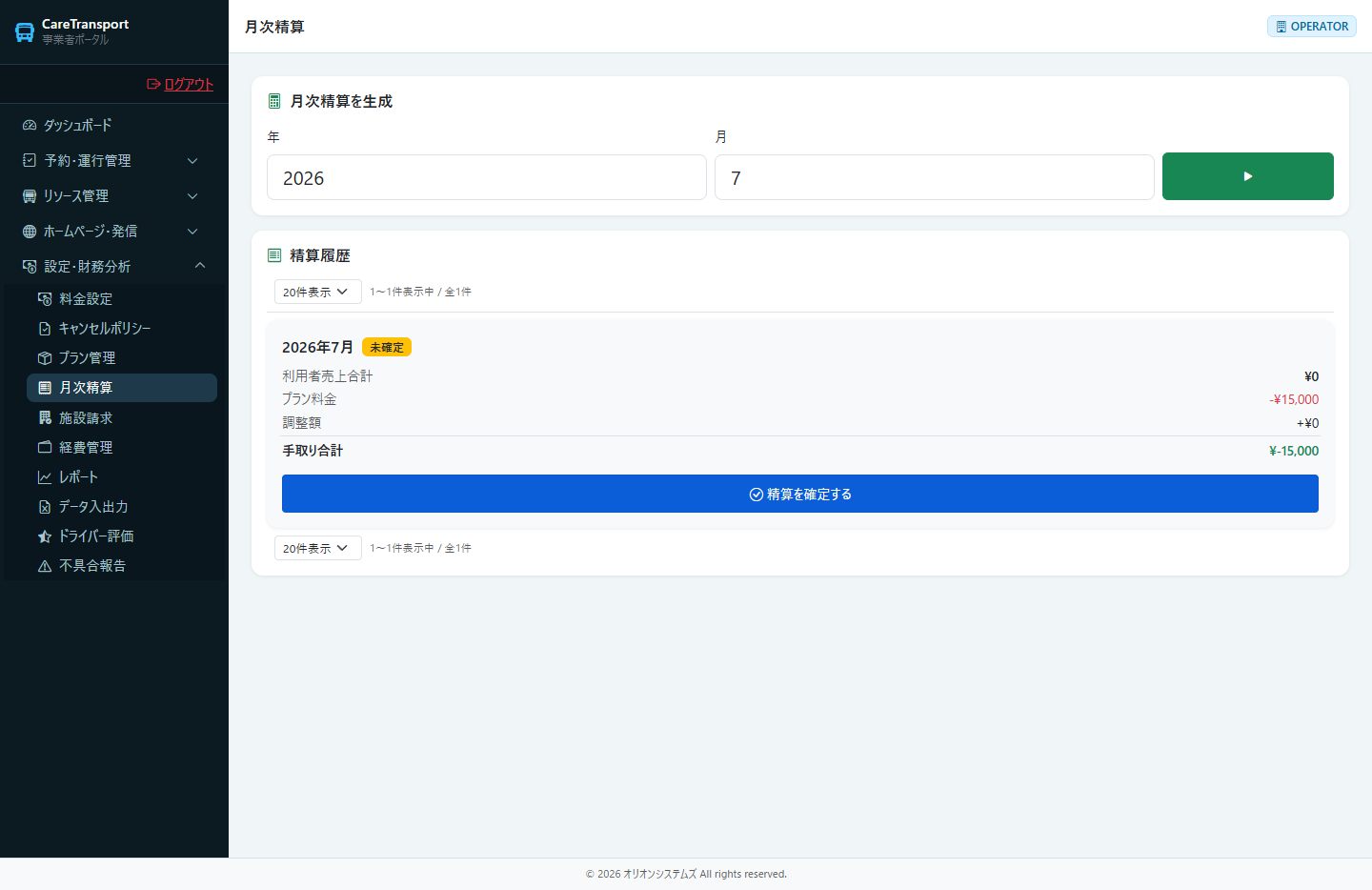
対象月の売上・プラットフォーム手数料・プラン料金を集計し、差引支払額を確定します。
| 操作 | 結果 |
|---|---|
| 精算の生成 | 正常 |
| 精算の確定 | 正常 |
画面を開く
上部ナビ「予約・運行業務」>「売上・損益レポート」(/v2/operator/reports)。
対象年月を選んで生成する
「生成」を押すと、その月の売上・手数料・プラン料金が集計されます。
内容を確認する
売上、委託の支払/受取、手数料、プラン料金、差引支払額が表示されます。
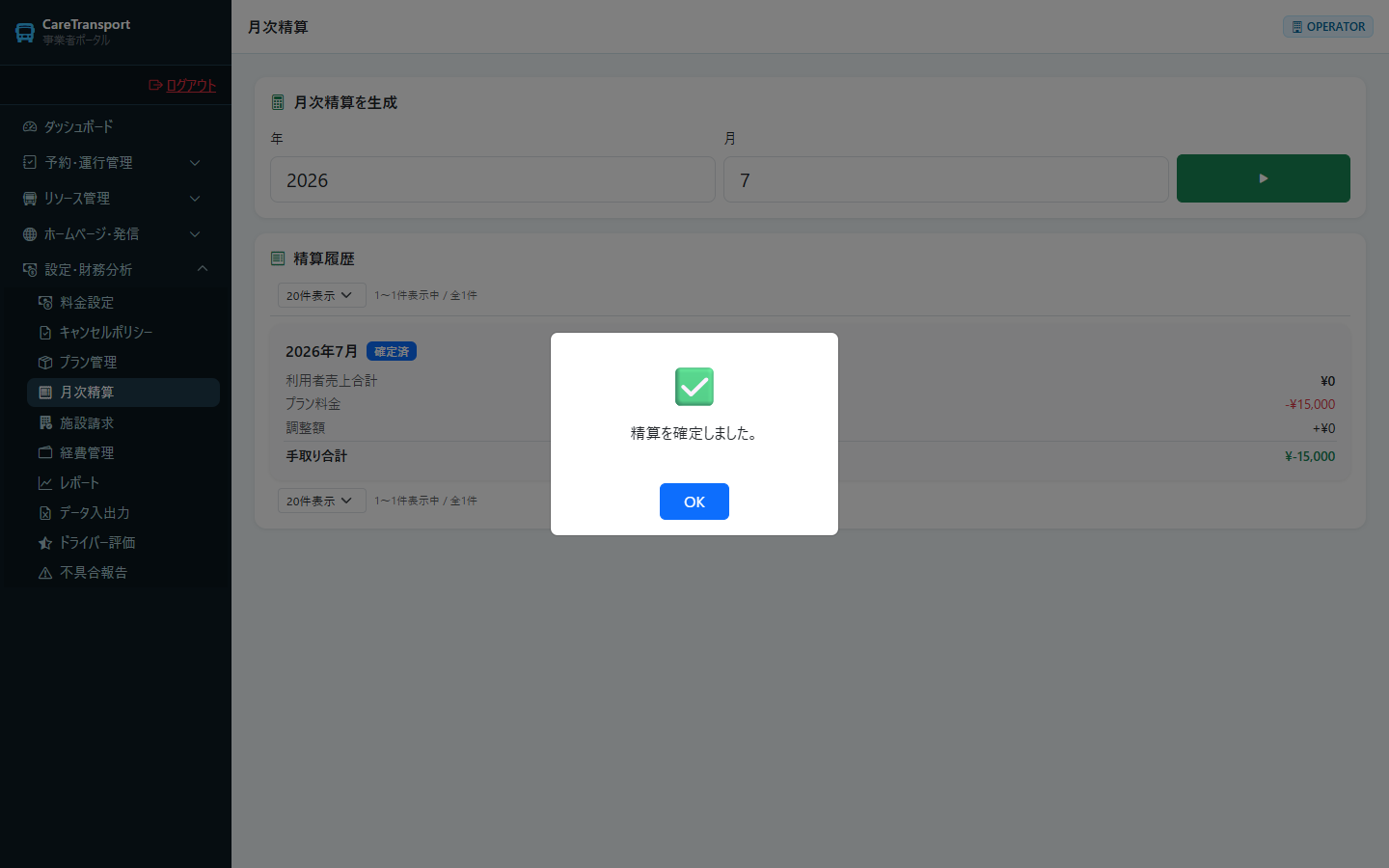
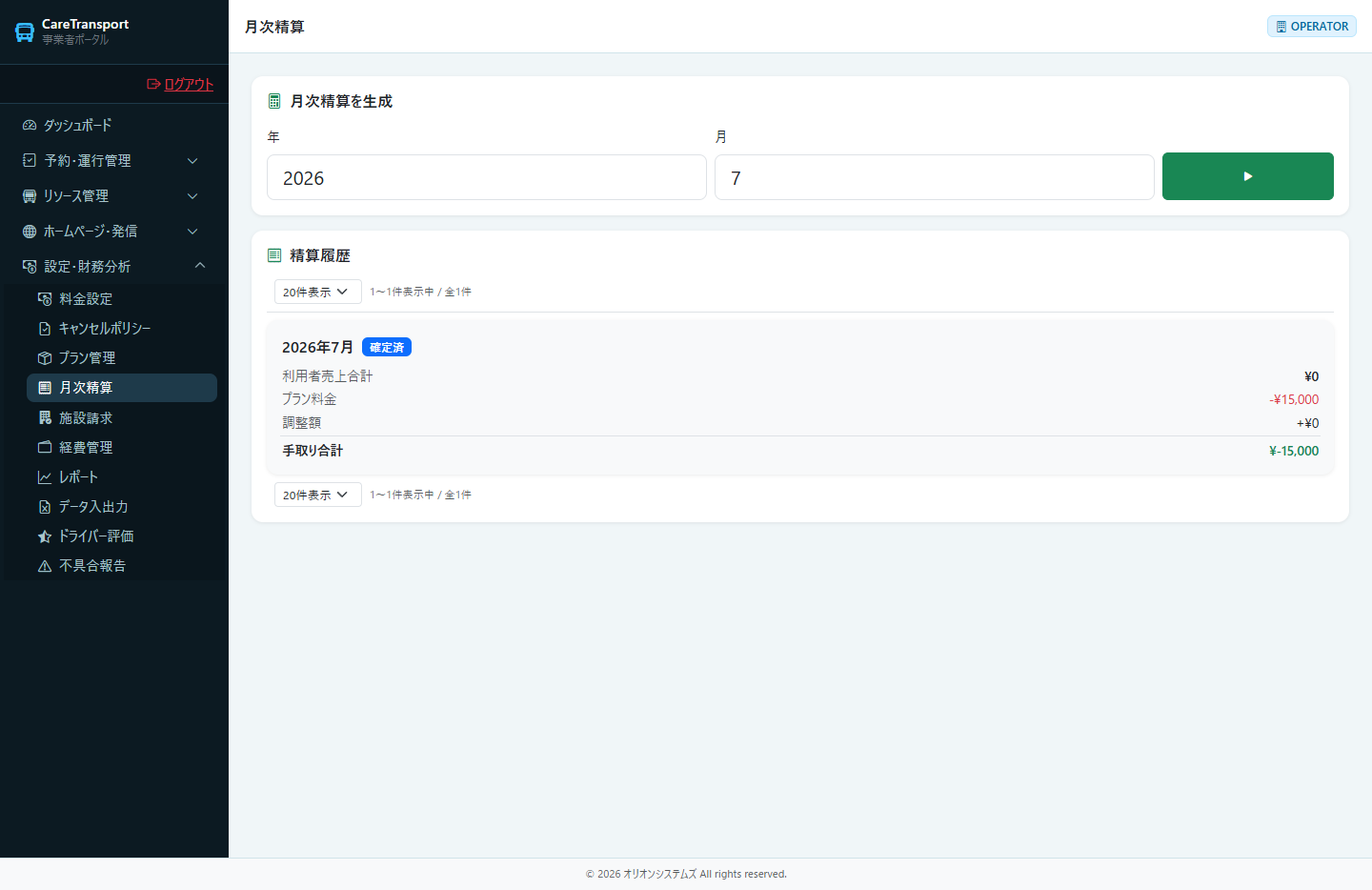
確定する
「精算を確定する」を押します。確定後は変更できませんので、内容をよく確認してください。
17. 施設別 利用実績(旧「施設請求」)
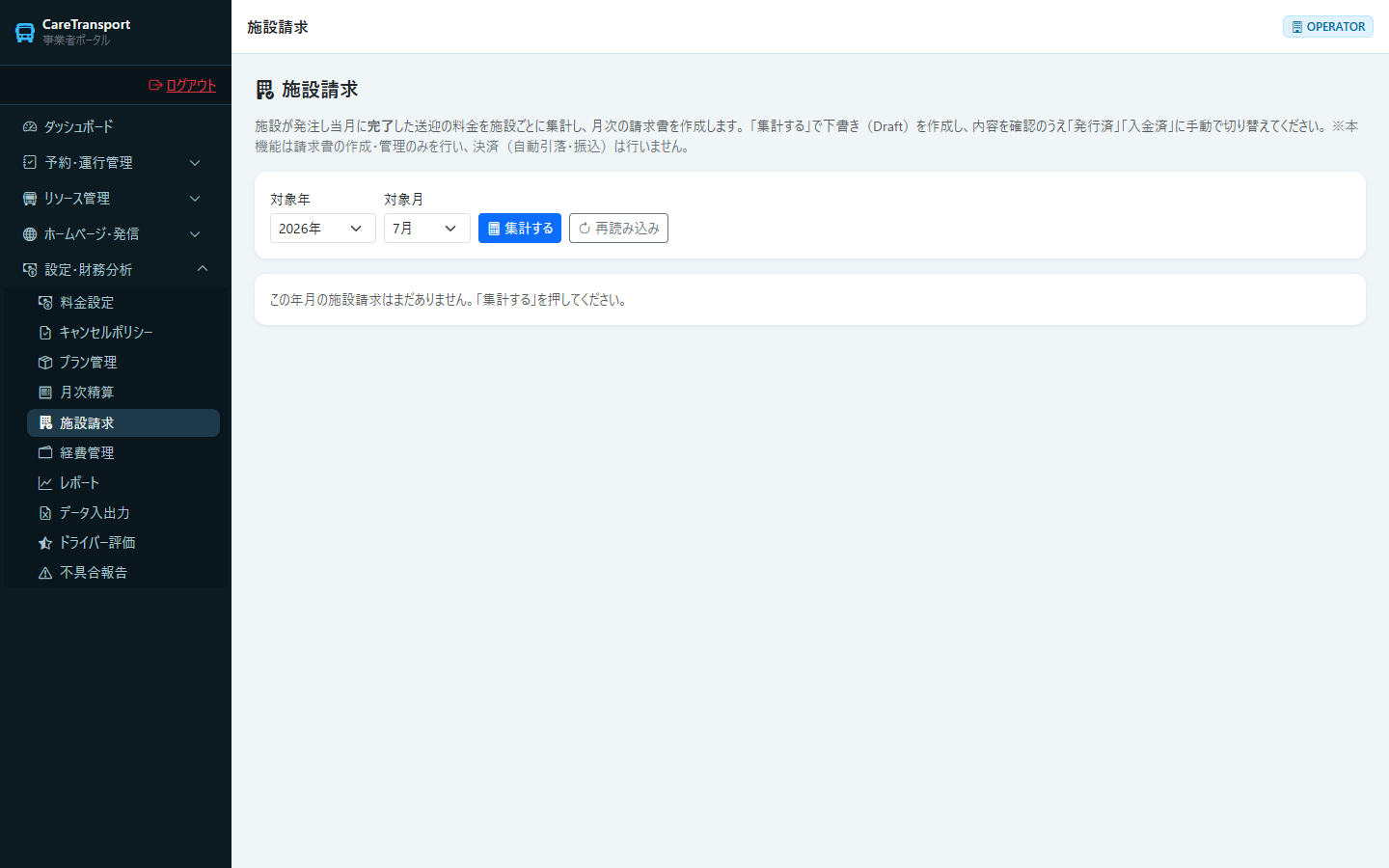
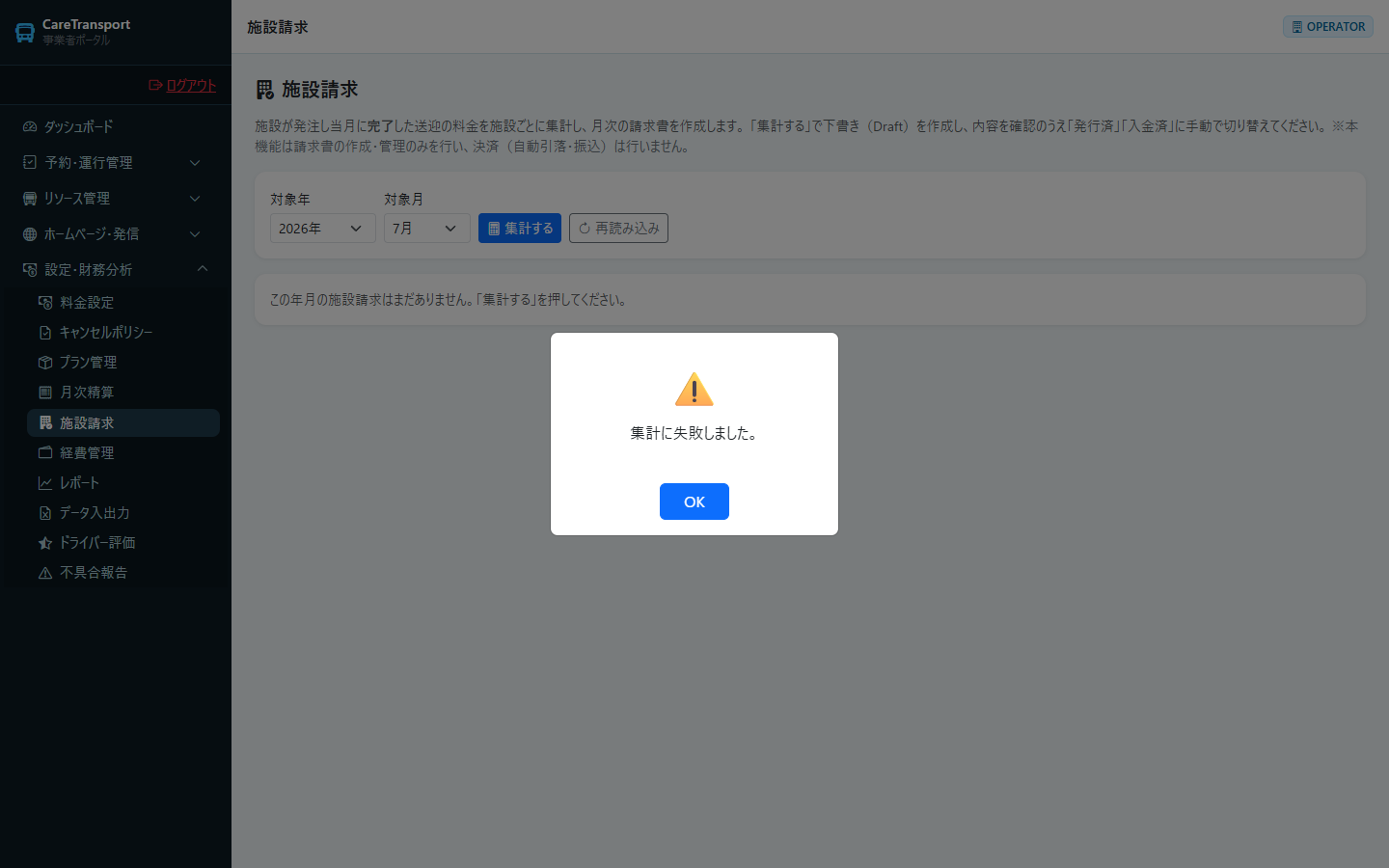
施設ごとのご利用実績を月次で集計し、明細を確認・印刷する機能です。ご請求書の発行そのものは、貴社の請求業務で行っていただきます。
| 操作 | 結果 |
|---|---|
| 実績の一括生成 | 正常 — ご利用いただけます(2026-07 修正済み) |
| 一覧の表示 | 正常 — ご利用いただけます(2026-07 修正済み) |
18. 相互配車(委託)
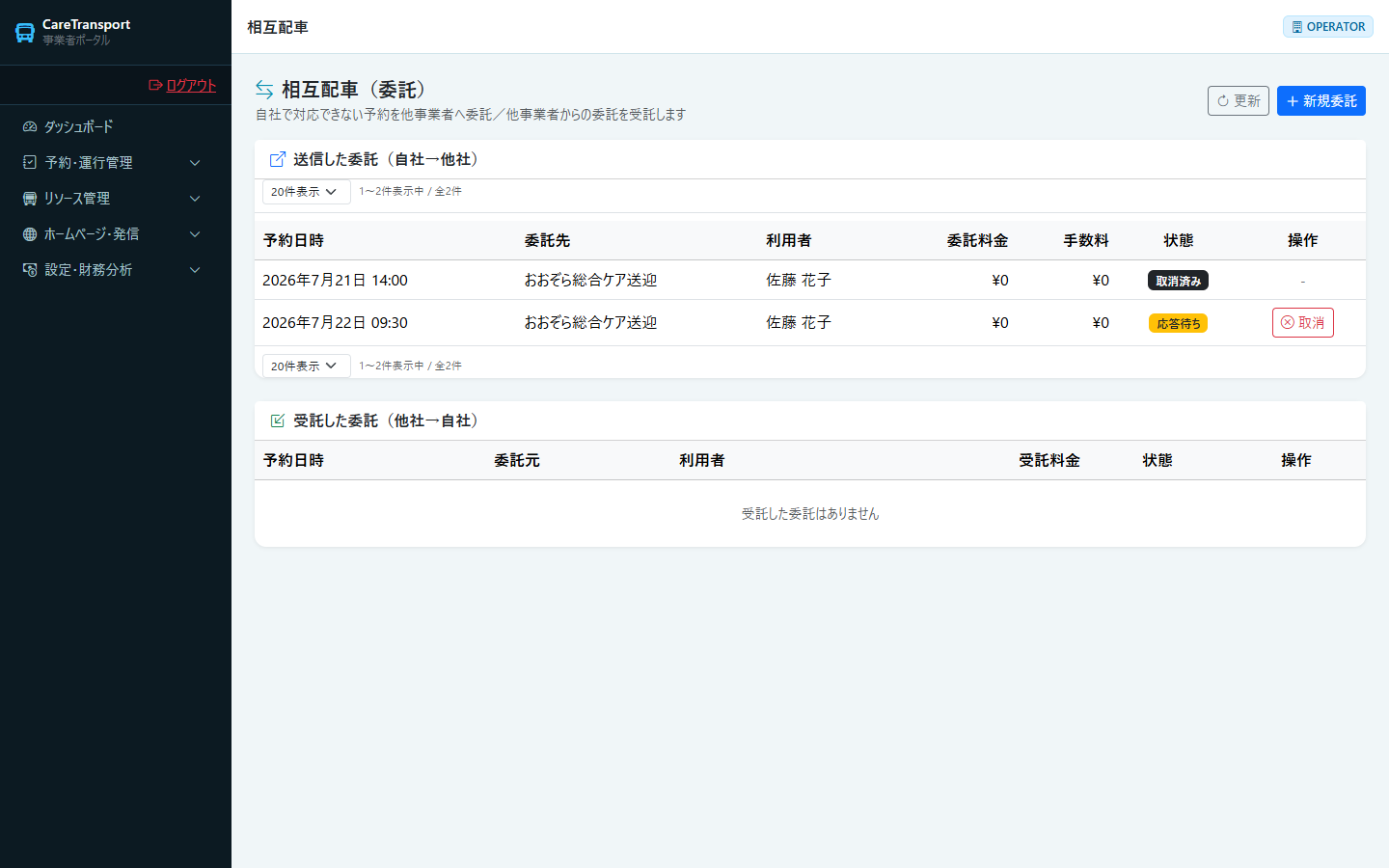
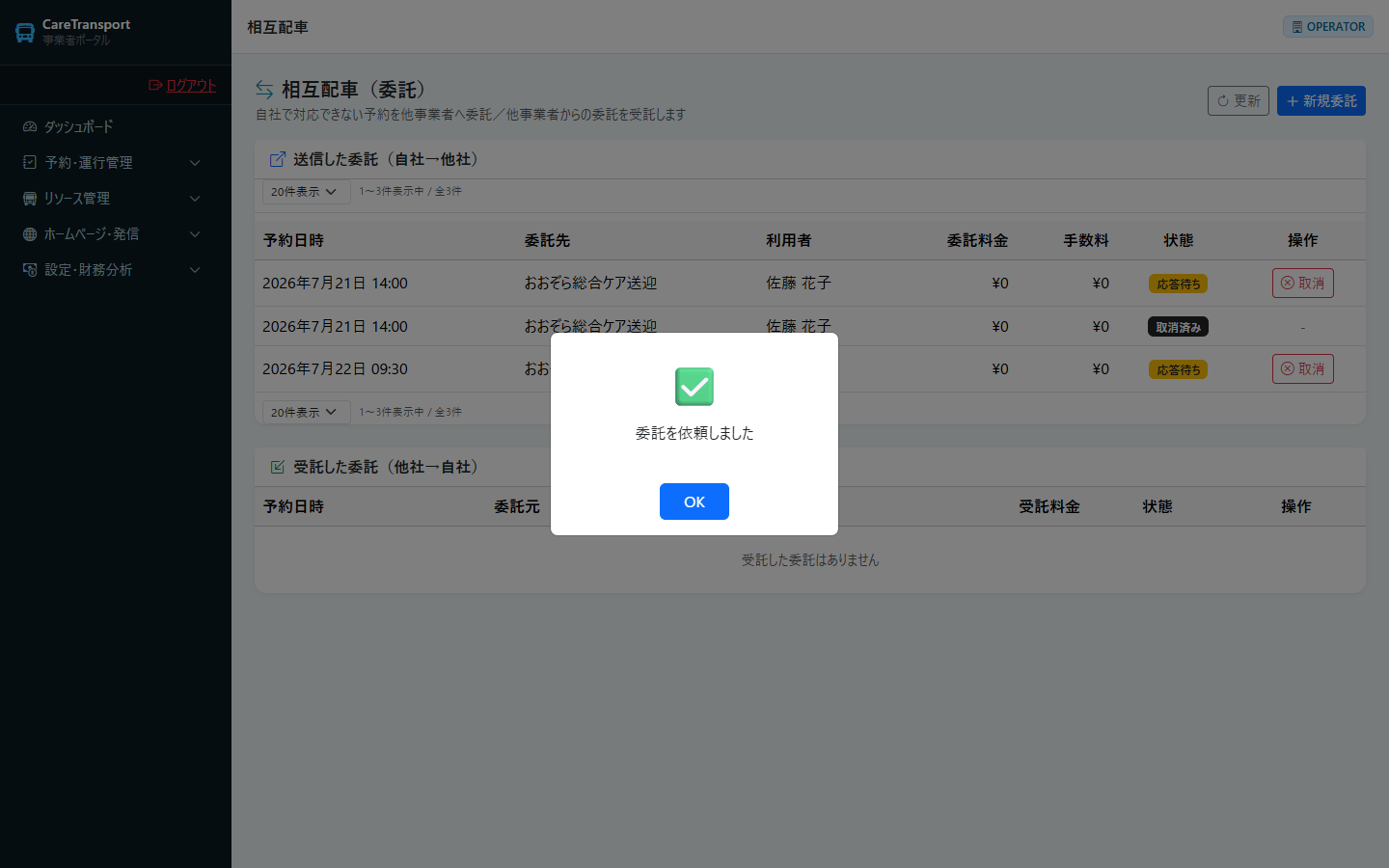
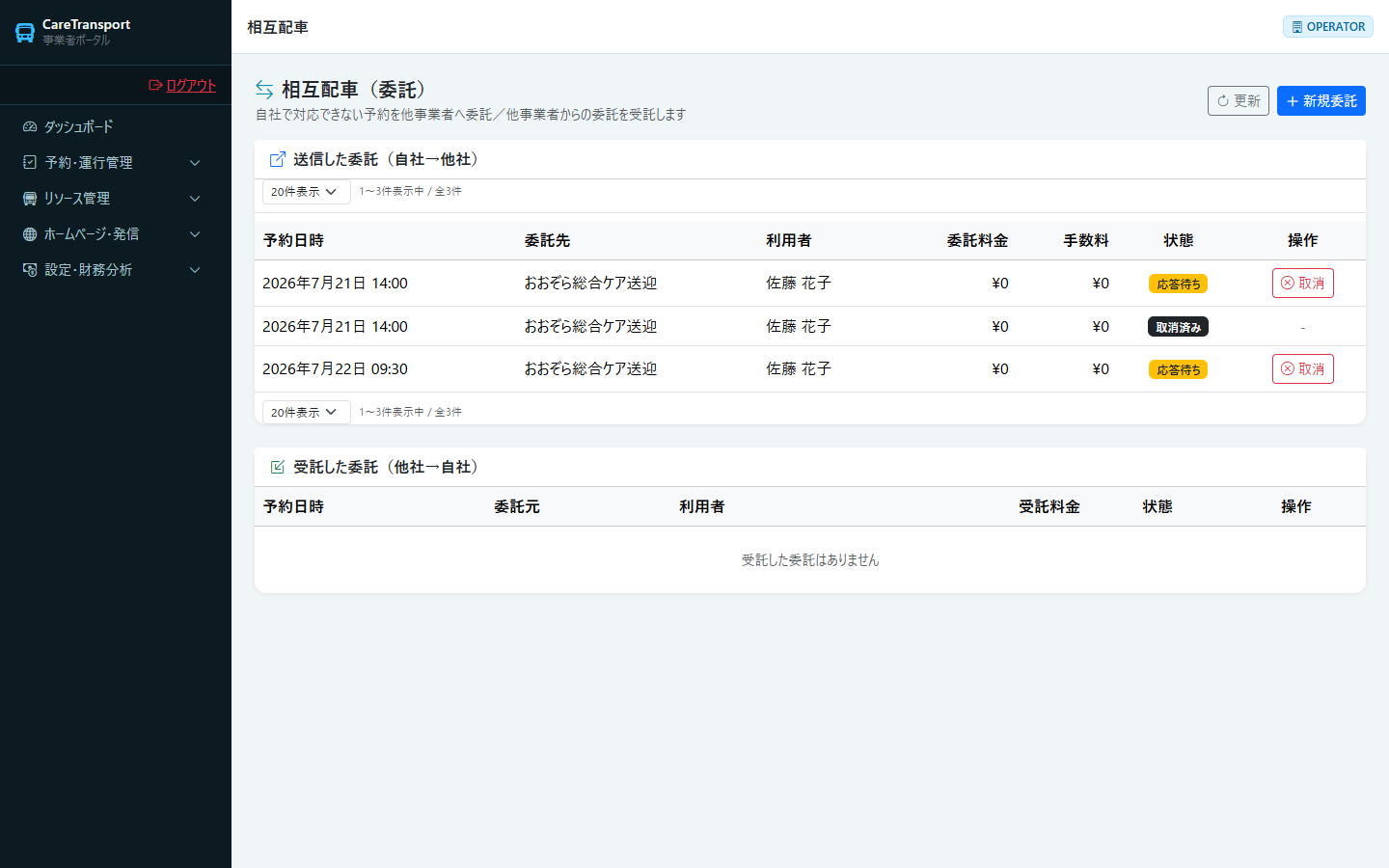
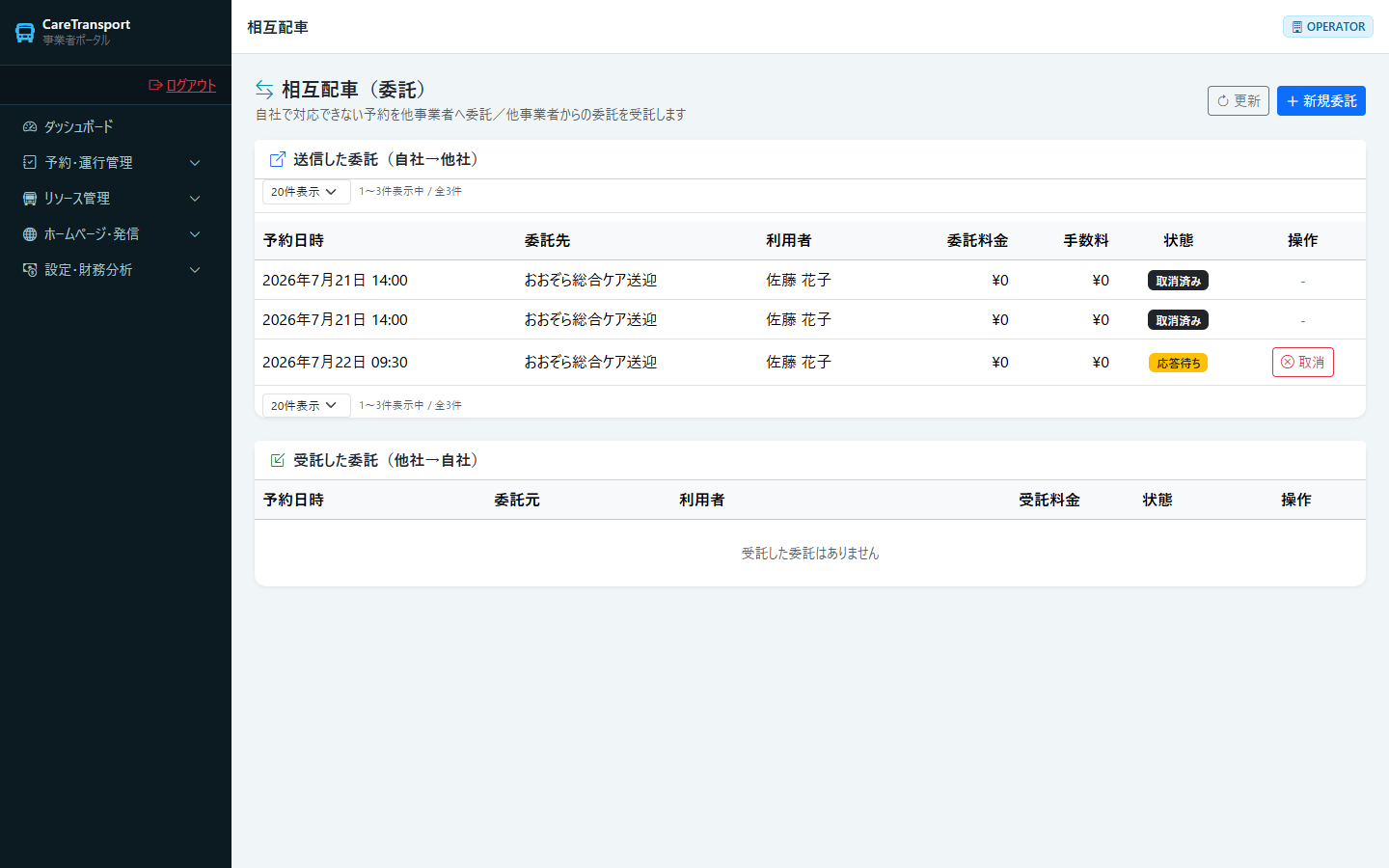
自社で対応できない予約を、他の事業者へ委託できます。委託先が承認すると成立します。逆に、他社から届いた依頼を承認・却下することもできます。
| 操作 | 結果 |
|---|---|
| 委託依頼の作成 | 正常 |
| 依頼の取消 | 正常 |
| 他社からの依頼への応答(承認/却下) | 正常 |
画面を開く
上部ナビ「顧客・施設管理」>「提携事業者管理」(/v2/operator/partners)から開きます。
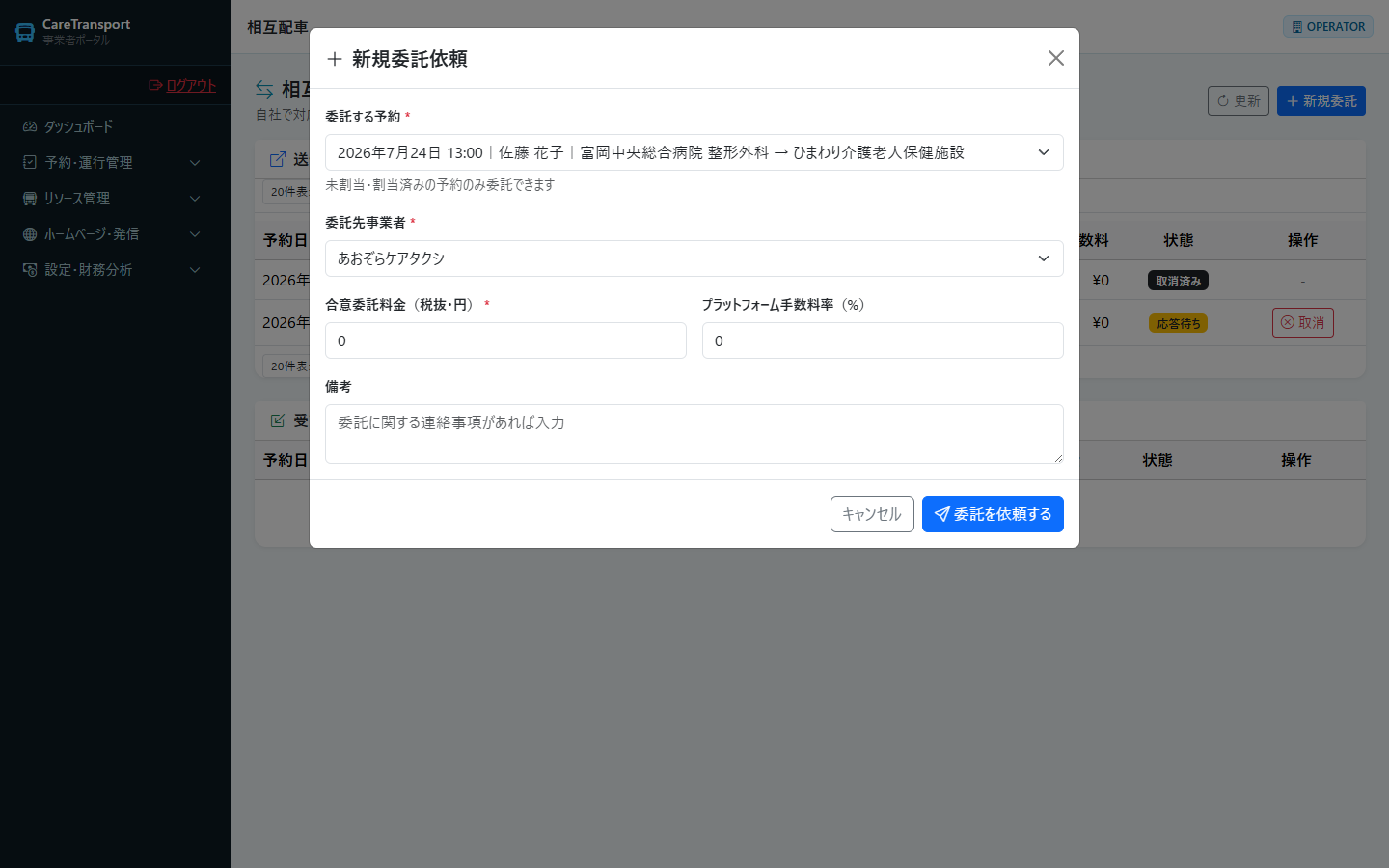
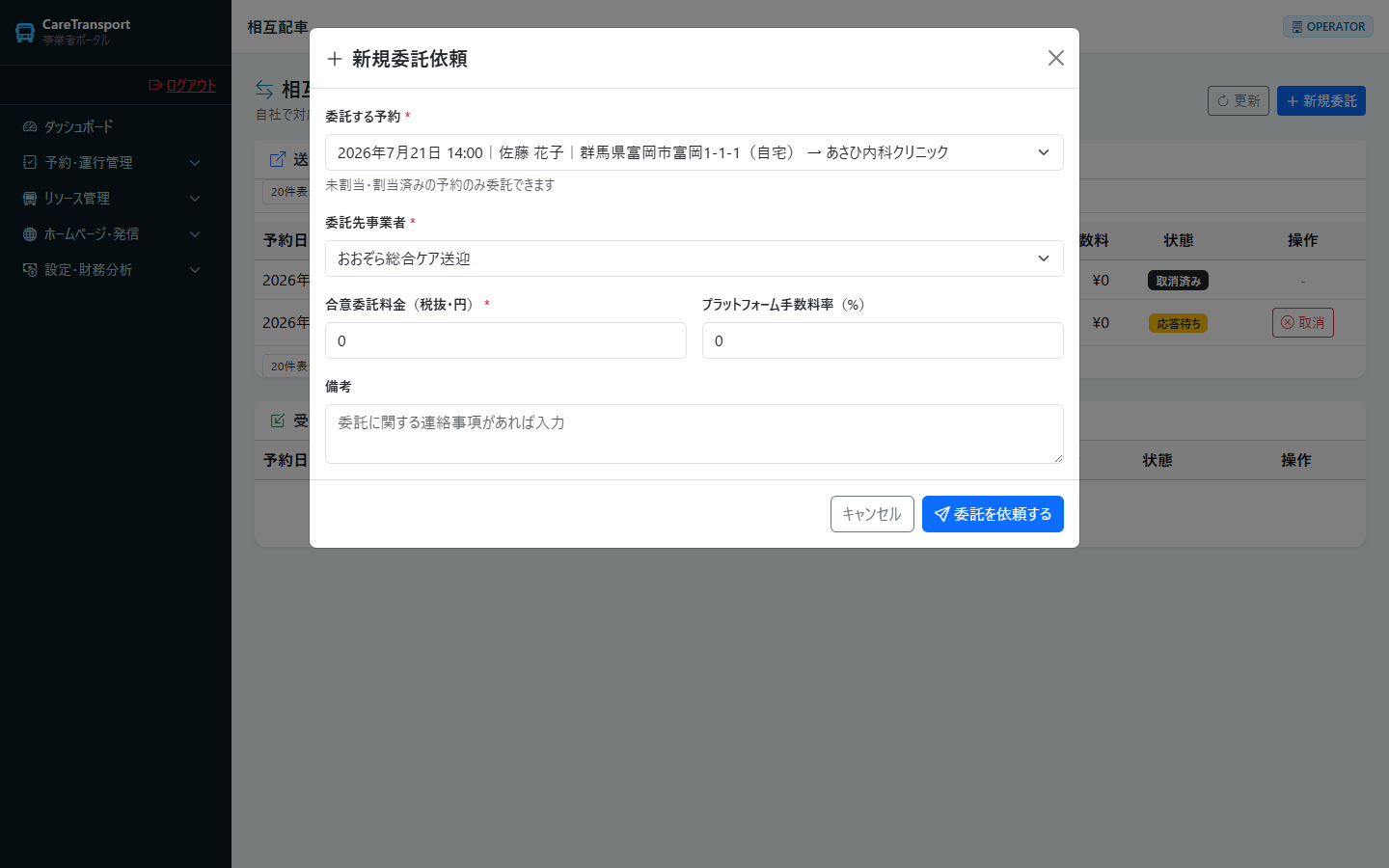
依頼を作成する
委託したい予約と委託先の事業者を選び、送信します。
状況を確認する
自社が出した依頼と、他社から届いた依頼の両方が一覧に表示されます。
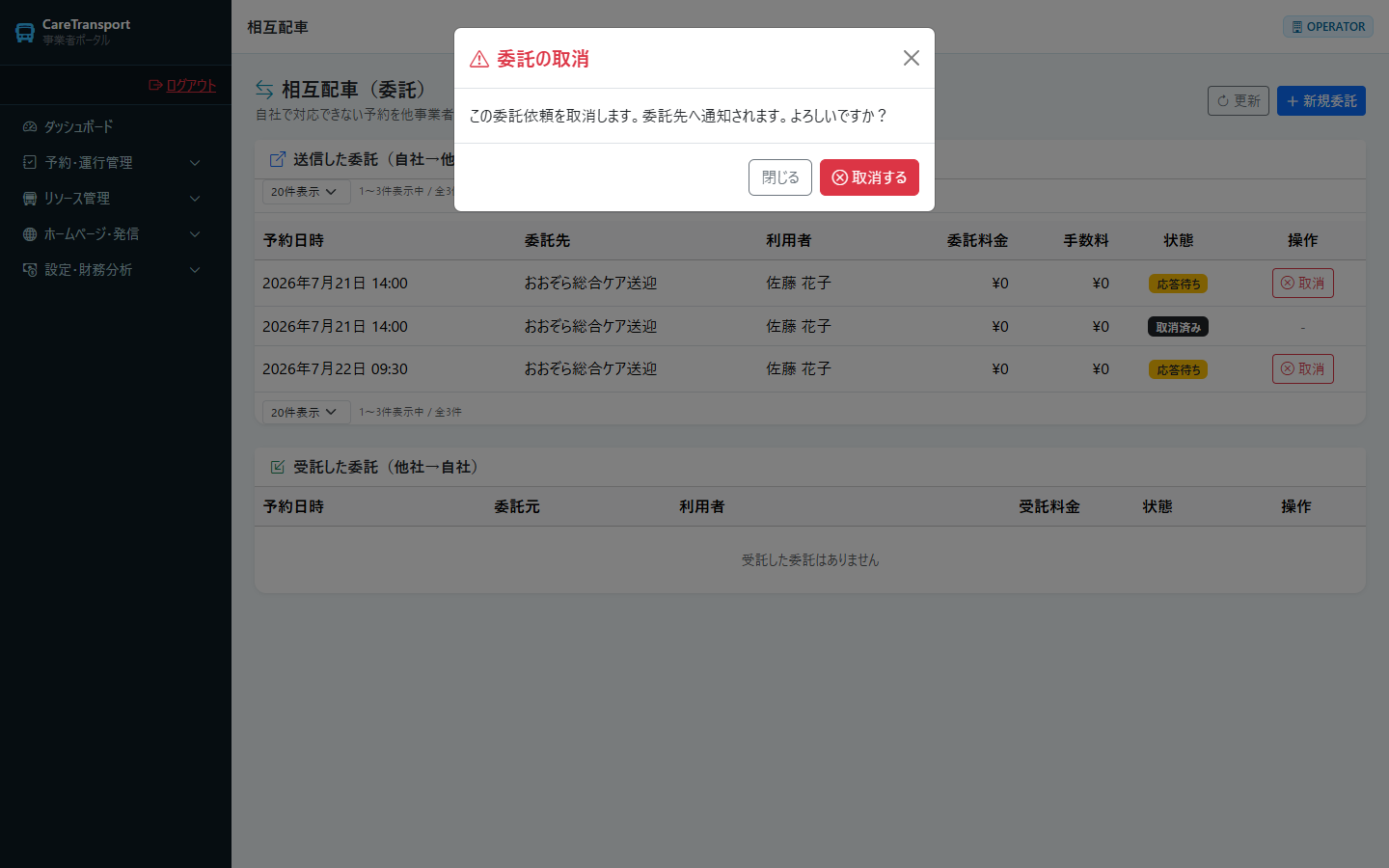
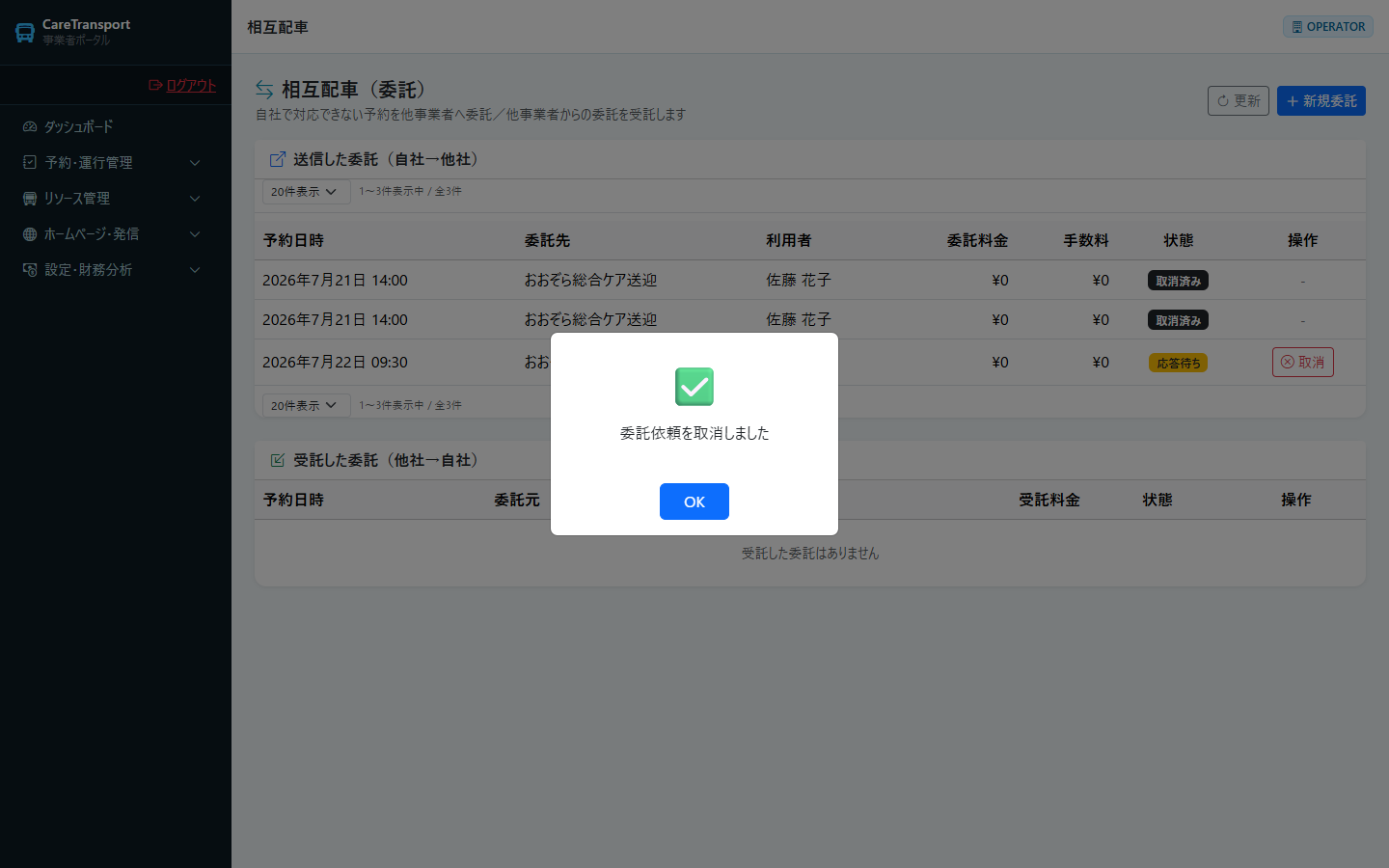
取り消す
委託先が応答する前であれば「取消」できます。
委託依頼を取り消す
19. プラン管理
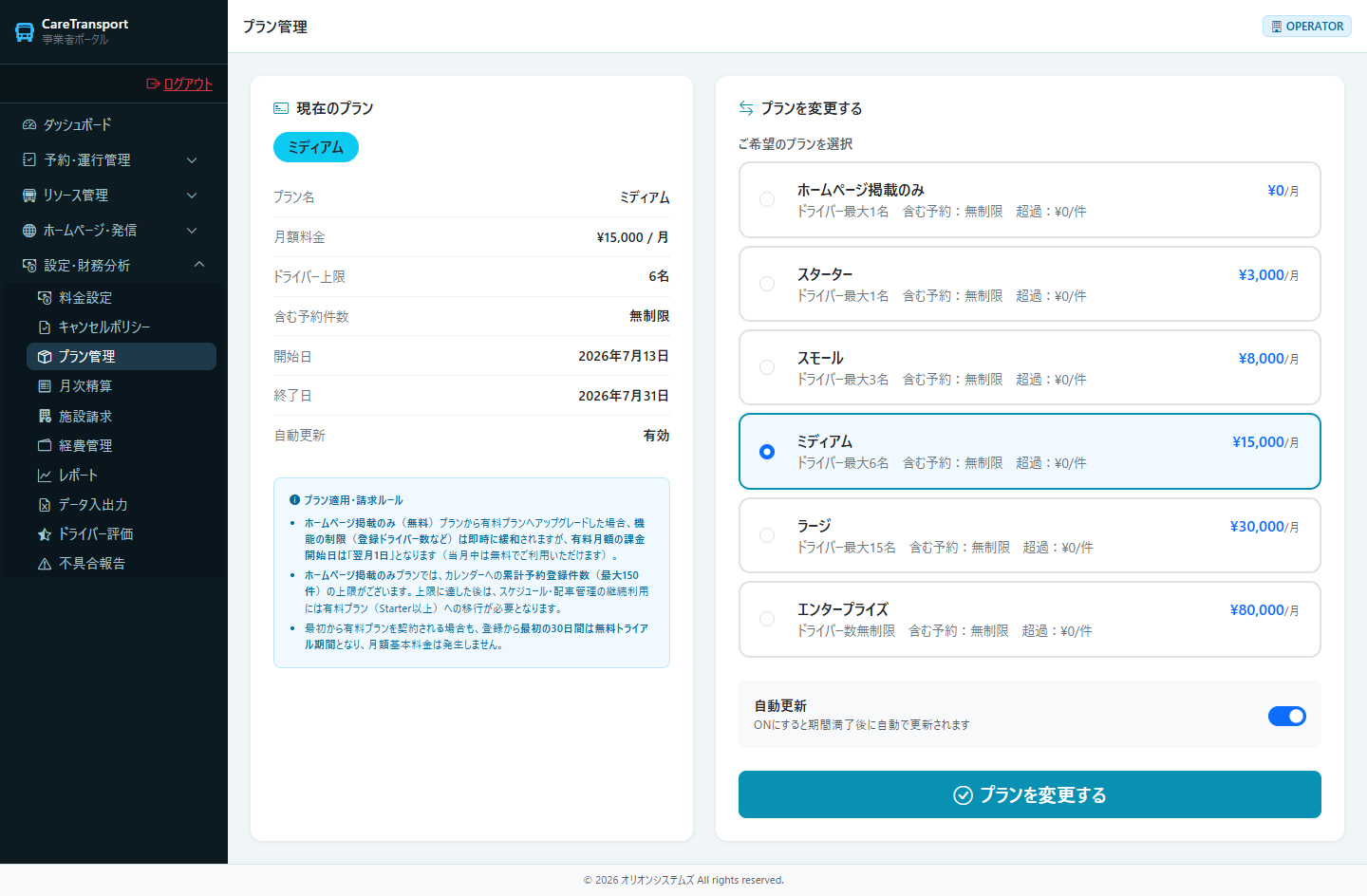
現在のご契約プランと、登録ドライバー数などの利用状況を確認できます。プランの変更もこの画面から行います。
| 操作 | 結果 |
|---|---|
| プランの確認 | 正常 |
| プランの変更 | 本ウォークスルーでは未実施 — 契約内容が変わるため |
付録. 既知の不具合一覧
本マニュアル作成のためのウォークスルーテスト(2026-07-16)で検出した不具合です。下記7件はいずれもその後に修正され、2026-07-22 時点で実装上すべて解消しています(各項目の「現在の状態」をご確認ください)。記録として原因もそのまま残しています。
| 現象 | 一覧に「ロック」「停止」ボタンが表示されるが、押すと「エラーが発生しました。」となり状態は変わらない。確認ダイアログも開いたままになる。 |
|---|---|
| 原因 | API 側の該当エンドポイント(/api/drivers/manage/{id}/lock ほか)が [Authorize(Roles = "Admin")]=運営専用のため、事業者(TenantAdmin)が実行すると 403 になる。画面側は権限に関係なくボタンを表示している。 |
| 現在の状態 | 修正済み — 該当エンドポイントの権限を Admin,TenantAdmin に変更。事業者アカウントでもロック/停止/再開を実行できます。 |
| 現象 | 車両を「整備停止」にすると担当ドライバーが自動でロックされる。ロック解除は車両を「安全復帰」させたときのみ。整備停止のまま車両を削除すると、解除する手段が事業者側に無くなる(№1 によりロック解除も実行できない)。 |
|---|---|
| 原因 | VehicleService の安全ステータス更新が Unsafe 時にドライバーを Locked にし、Safe 復帰時にのみ解除する設計。車両削除時にロックを解除する処理が無い。 |
| 現在の状態 | 修正済み — 車両削除時に、担当ドライバーがロック状態であれば自動で解除するようになりました。 |
| 現象 | 当日の全予約カードで時刻が「—」になる。予約管理の一覧では正しく表示される。 |
|---|---|
| 原因 | 画面側が rsv.scheduledStart を参照しているが、API が返すのは scheduledStartTime(実レスポンスで確認済み)。存在しないプロパティのため常に「—」になる。 |
| 現在の状態 | 修正済み — 画面側が scheduledStartTime を参照するようになり、乗車時刻が正しく表示されます。 |
| 現象 | 削除しても成功扱い(204)になるが、再読込しても記録が一覧に残り続ける。経費管理のみ正常に削除できる。 |
|---|---|
| 原因 | 各サービスの削除処理は DeletedAt を設定するのみで IsDeleted を立てておらず、一覧クエリ・クエリフィルタのどちらも削除済みを除外していない(テナント条件のみ)。経費だけは物理削除(Remove)のため正常に動作する。 |
| 現在の状態 | 修正済み — 削除で DeletedAt を設定し、一覧クエリが削除済みを除外するようになりました。削除した記録は一覧から消えます。 |
| 現象 | 複数車両を保有していても、記録を登録できる車両が1台に限られる。 |
|---|---|
| 原因 | 4画面とも /api/vehicles/my(ログイン者本人の車両=単数)から選択肢を作っている。保有車両の一覧は /api/vehicles/my-fleet が返す(2台と確認済み)。 |
| 現在の状態 | 修正済み — 日常点検・給油・経費・不具合報告の4画面とも /api/vehicles/my-fleet(保有車両の一覧)から選べるようになりました。 |
| 現象 | 「保存しました。」と表示されデータも登録されるが、一覧は「独自ポリシーはありません」のまま。約10分後に自動的に表示される。更新・削除は即時反映される。 |
|---|---|
| 原因 | CancellationPolicyService.CreateAsync にキャッシュ無効化(_cache.Remove("cancelpolicy:op:{tenantId}"))が無い。UpdateAsync・DeleteAsync には存在する。API ログで Cache hit operatorId=16 → count=2(登録済みの3件目が隠れる)を確認。 |
| 現在の状態 | 修正済み — 登録時にもキャッシュを破棄するようになり、保存するとすぐ一覧に表示されます。 |
| 現象 | 画面を開くと一覧取得が 422 で失敗し、「一括生成」も「集計に失敗しました。」となる。 |
|---|---|
| 原因 | FacilityBillingService の facilityIds.Contains(f.FacilityId) が EF Core で SQL 変換できず InvalidOperationException: Primitive collections support has not been enabled が発生(一覧 190 行目/生成 101 行目の2箇所)。Program.cs の UseMySql に該当オプションが設定されていない。 |
| 現在の状態 | 修正済み — サーバー側の Contains を排して集計するよう変更し、一覧・一括生成とも正常に動作します。あわせて「施設別 利用実績」へ位置づけを変更しました。 |