利用者の見積もり依頼から、事業者の概算提示・合意、ドライバーの健康チェック・乗務前点呼、ActiveTrip見守り、現地精算まで一連のライフサイクルを全画面写真付きでご確認いただけます。
スマートフォンから「事前見積もり」「ワンタップ予約」「運行状況のリアルタイム確認」「お気に入り登録」が簡単に行えます。
1度ログインすれば、ログアウトしない限り1年間再ログイン不要ですので、いつでもすぐに予約や確認が可能です。
1. ログイン(マジックリンク または 暗証番号)と1年間ログイン保持
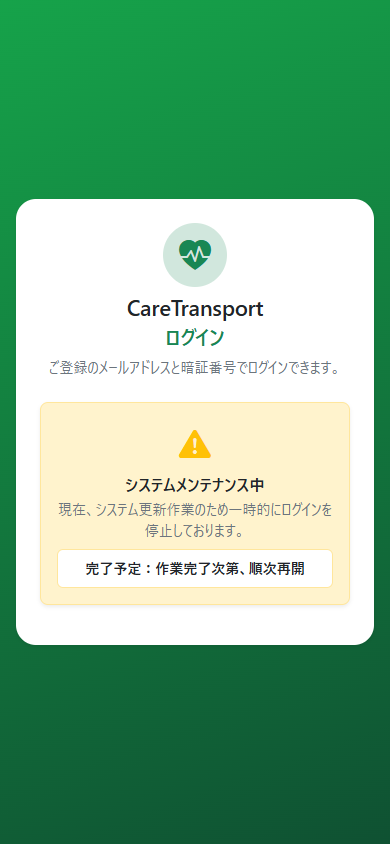
ログイン画面(/v2/customer/login)では、パスワード不要で届いたメールを開くだけの「マジックリンク方式」と、メールアドレス+暗証番号の「ID・暗証番号方式」を選べます。
CareTransport は端末に安全に認証情報を保持します。一度ログインすれば、ブラウザを閉じたり端末を再起動しても1年間はログイン画面を開かずに直接ご利用いただけます。ログアウトしたい場合は、右上のメニューからいつでもログアウトできます。
メールアドレスを入力して送信
「マジックリンク」タブを選び、ご登録のメールアドレスを入力して「ログインリンクを送信」を押します。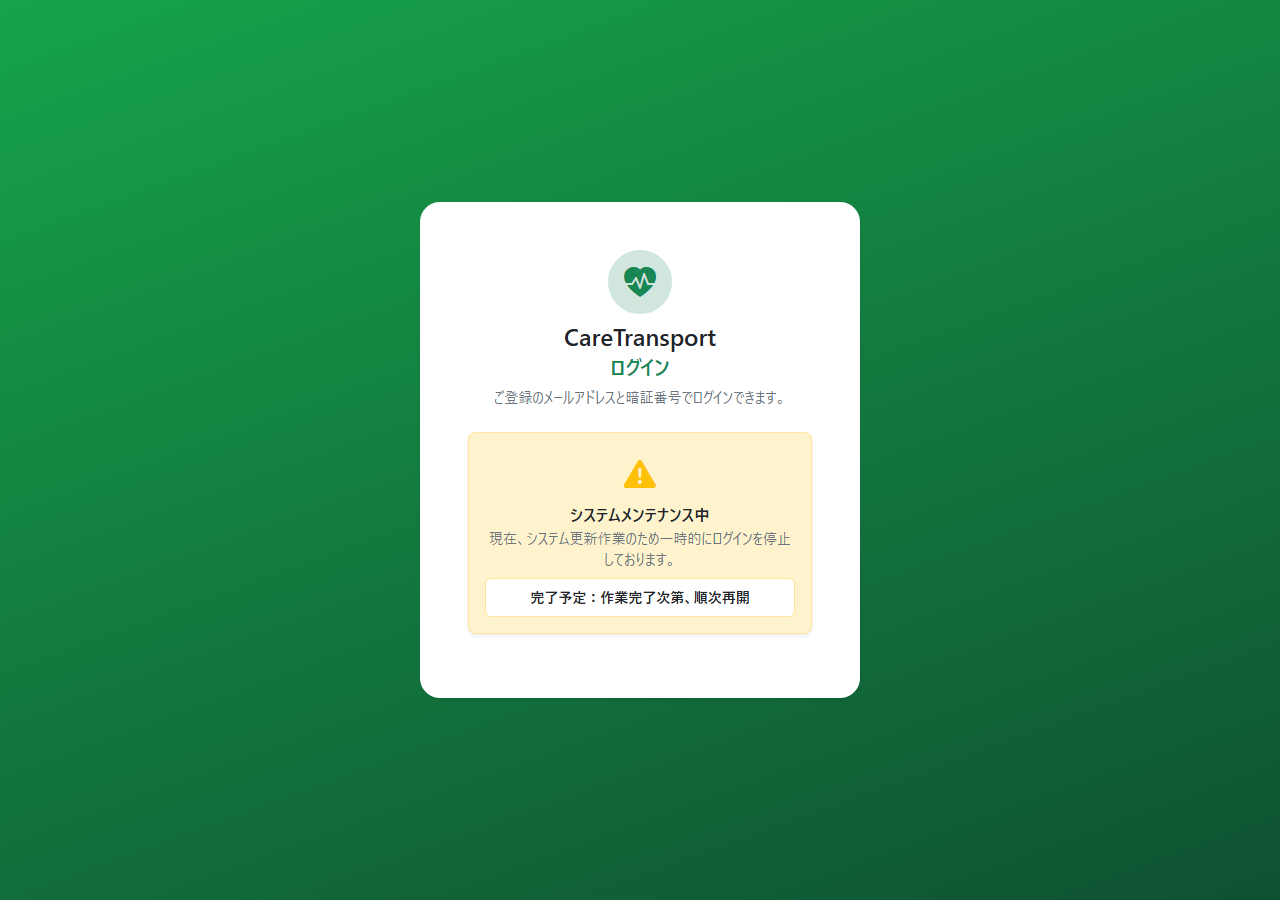
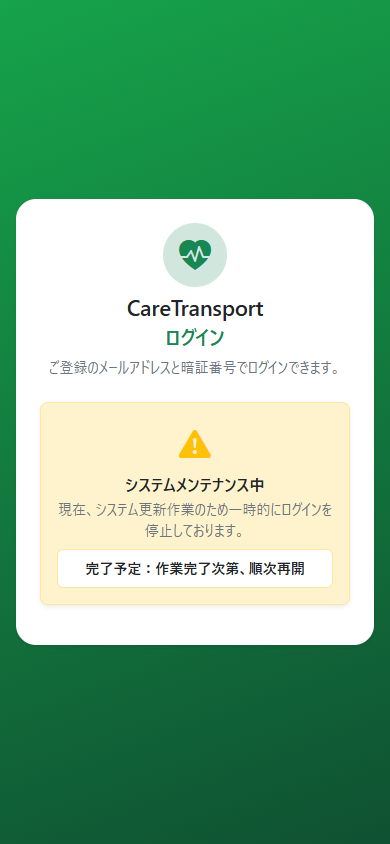
届いたメールの「ログインする」をタップ
送信が完了すると案内画面が表示されます。メールに届いた「ログインする」ボタンを押すだけで、暗証番号を入力することなく即座にホーム画面が開きます。迷惑メール防止設定によりメールが届かない場合は、受信リストに
orionsystems.sakura.ne.jp を追加し、「URL付きメールの受信」を許可してください。
2. ホーム画面(次回送迎・お気に入り・かんたん再予約カード)
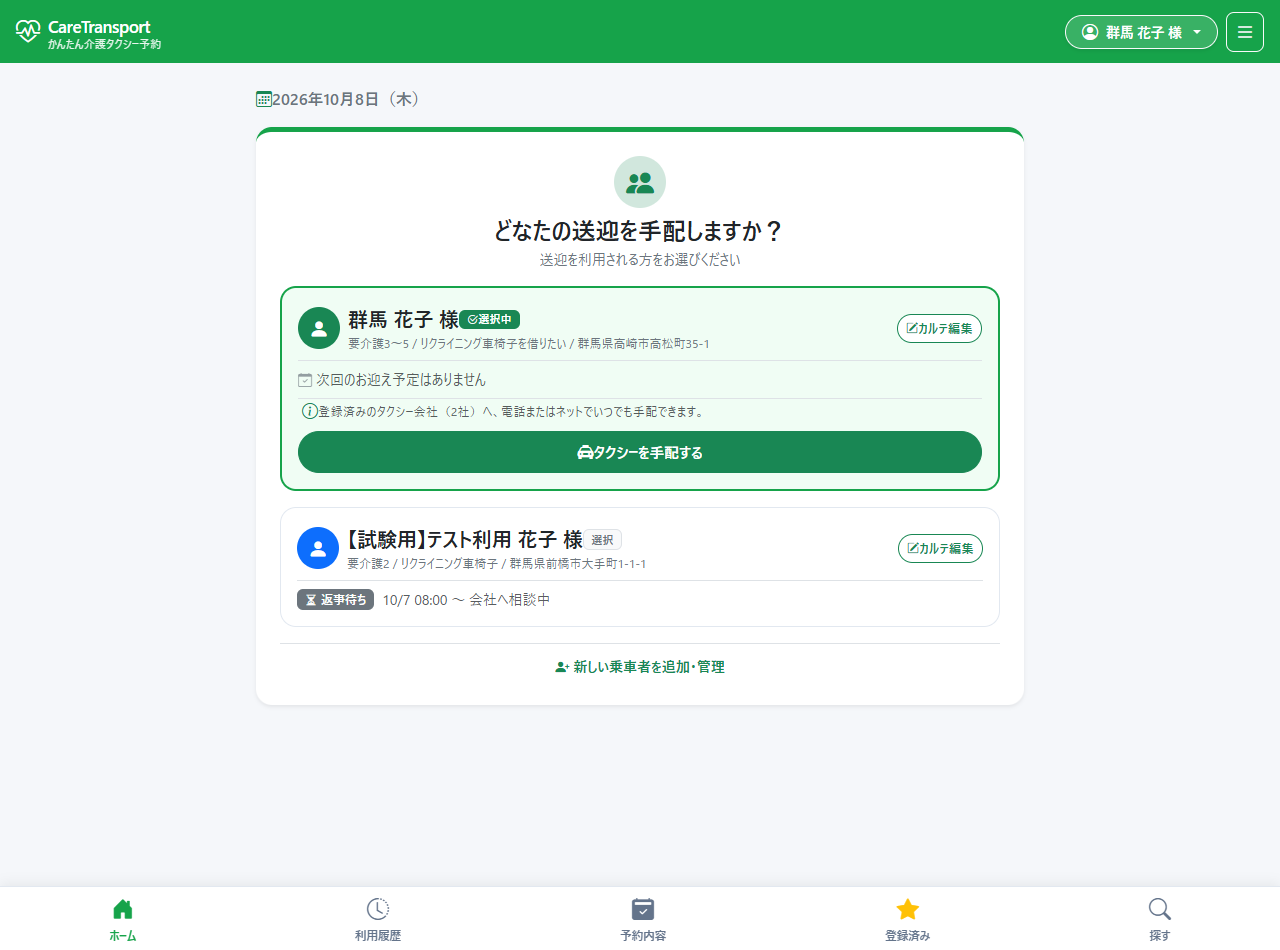
ログインすると、スマートフォン・PCに最適化されたカード型ホーム画面が表示されます。
ホーム画面の主要機能
- 前回の内容でかんたん再予約カード:直近でご利用いただいた事業者(例:『オリオン介護タクシー』)と乗車地・降車地、利用日が表示されます。「この内容で再予約する」をタップすると、前回の条件を引き継いだまま予約画面の日時選択へ直行できます。
- 送迎の口コミを書くボタン:直近完了した送迎の感想や評価を、ホーム画面からワンタップで直接投稿できます。
- 次回の送迎予定カード:直近の予約日時・担当事業者・乗降場所が一目で分かります。
- 概算見積もり・新規予約ボタン:ワンタップで見積もり相談や予約画面を開けます。
- お気に入り送迎ショートカット:よく行く病院や自宅への送迎をワンタップで呼び出せます。
3. 事前見積もりシミュレータで概算運賃を計算する
「予約する前にいくらかかるか知りたい」というご要望にお応えし、距離・時間・介助料・各種割引を自動計算する事前見積もりシミュレータを搭載しています。
条件を入力する
乗車場所・降車場所・経由地・迎車距離・時間帯(昼間/深夜割増)・車種(大型・普通・軽等)・介助オプション・割引を入力します。| 入力・選択項目 | 内容 | 入力例 |
|---|---|---|
| 出発地(乗車地) 必須 | 住所または施設名 | 群馬県前橋市大手町1-1-1(前橋県庁前) |
| 目的地(降車地) 必須 | 病院名・施設名・住所 | 群馬大学医学部附属病院 外来棟 |
| 車種 | 普通車/大型寝台車/軽自動車 | 大型リフト・寝台車(ハイエース) |
| 介助オプション | 車椅子乗降介助/室内介助/階段介助等 | 基本介助料(1,500円) |
| 福祉機材 | 標準車椅子/リクライニング車椅子/ストレッチャー/医療用酸素 | 医療用酸素ボンベ |
概算運賃と内訳を確認する
シミュレータで計算される金額は一般的な概算目安です。介護タクシーの運賃・介助料金・機材使用料は各運行事業者ごとに認可基準や設定が異なり、当日の運行ルートや現場の介助環境(エレベーター、階段昇降、待機時間等)によって変動します。誤解やトラブルを未然に防止するため、実際の予約・見積もり依頼の段階では自動確定金額は表示されず、事業者からの正式な返信・お見積もりをお待ちいただく安心のワークフローとなっています。
4. よく使う送迎条件をお気に入りに登録・呼び出し
かかりつけ病院への定期通院など、同じ条件で何度も利用する場合は「お気に入り」に保存しておくと、次回からワンタップで呼び出せます。
条件保存とお気に入りからの呼び出し
保存された条件はカード形式で一覧表示され、「この条件で予約」を押すだけで、乗降場所や介助条件がすべて自動入力された状態で予約に進めます。
5. 送迎を申し込む(ご予約・お見積り依頼と現場環境・機材選択)
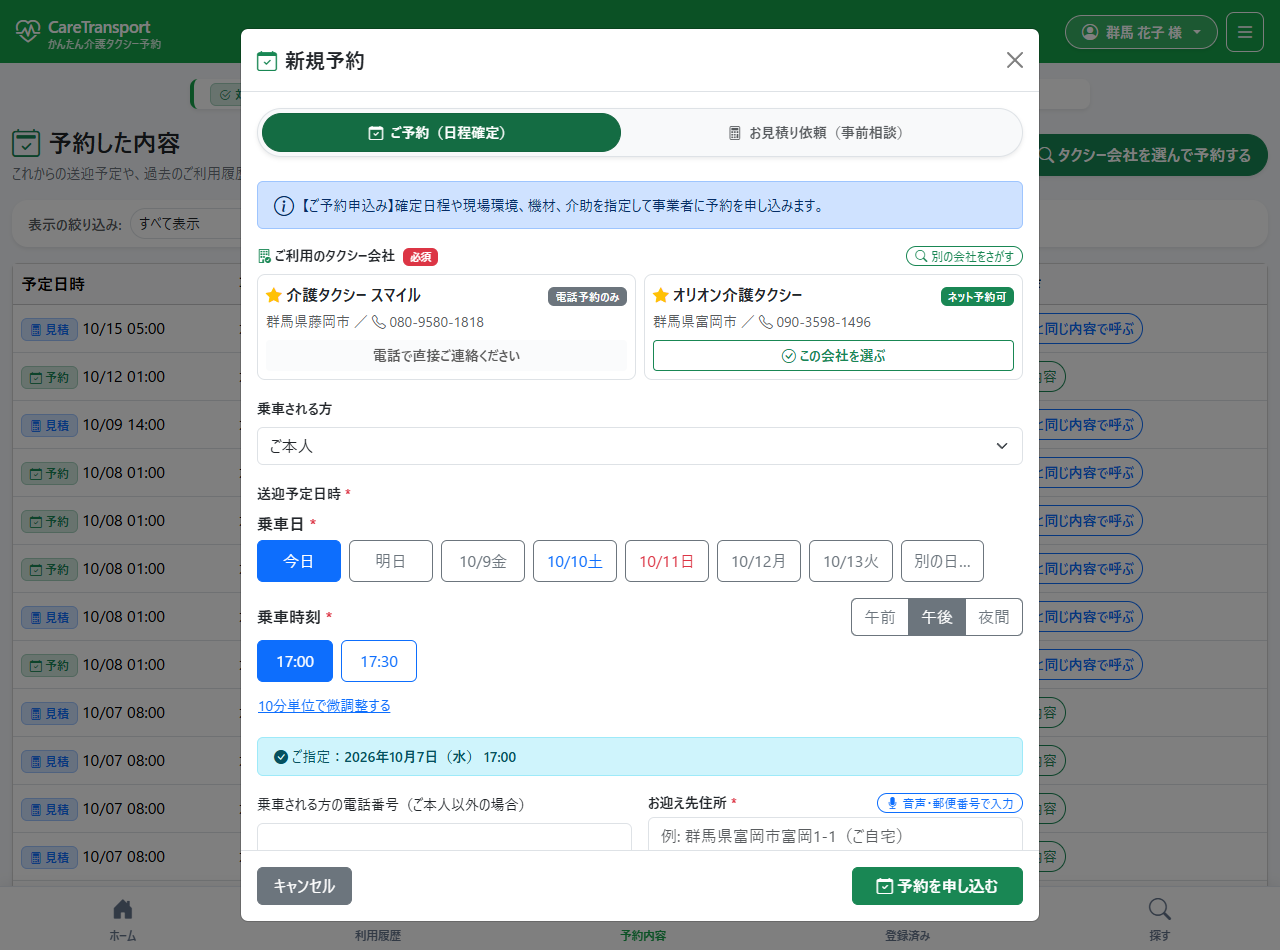
「予約管理」画面の「新規予約・事前相談」ボタンから、用途に合わせて「ご予約(日程確定)」または「お見積り依頼(事前相談)」を選んで申し込めます。
STEP 1: 目的別タブで「ご予約」または「お見積り依頼」を選択
モーダル最上部に切り替えタブが用意されています。目的に応じてタップするだけで、画面の案内文や送信ボタンが自動連動します。- ご予約(日程確定):運行日や送迎時間が既に決まっており、正式に配車を申し込む場合
- お見積り依頼(事前相談):概算料金や対応可否を事前に相談し、事業者からの提案を確認したい場合
STEP 2: 現場環境・福祉機材・介助要件の入力
乗降時の安全確保と必要な介助体制を整えるため、現場環境(エレベーター、段差)や必要な福祉機材(車椅子、ストレッチャー、医療用酸素ボンベ等)を入力します。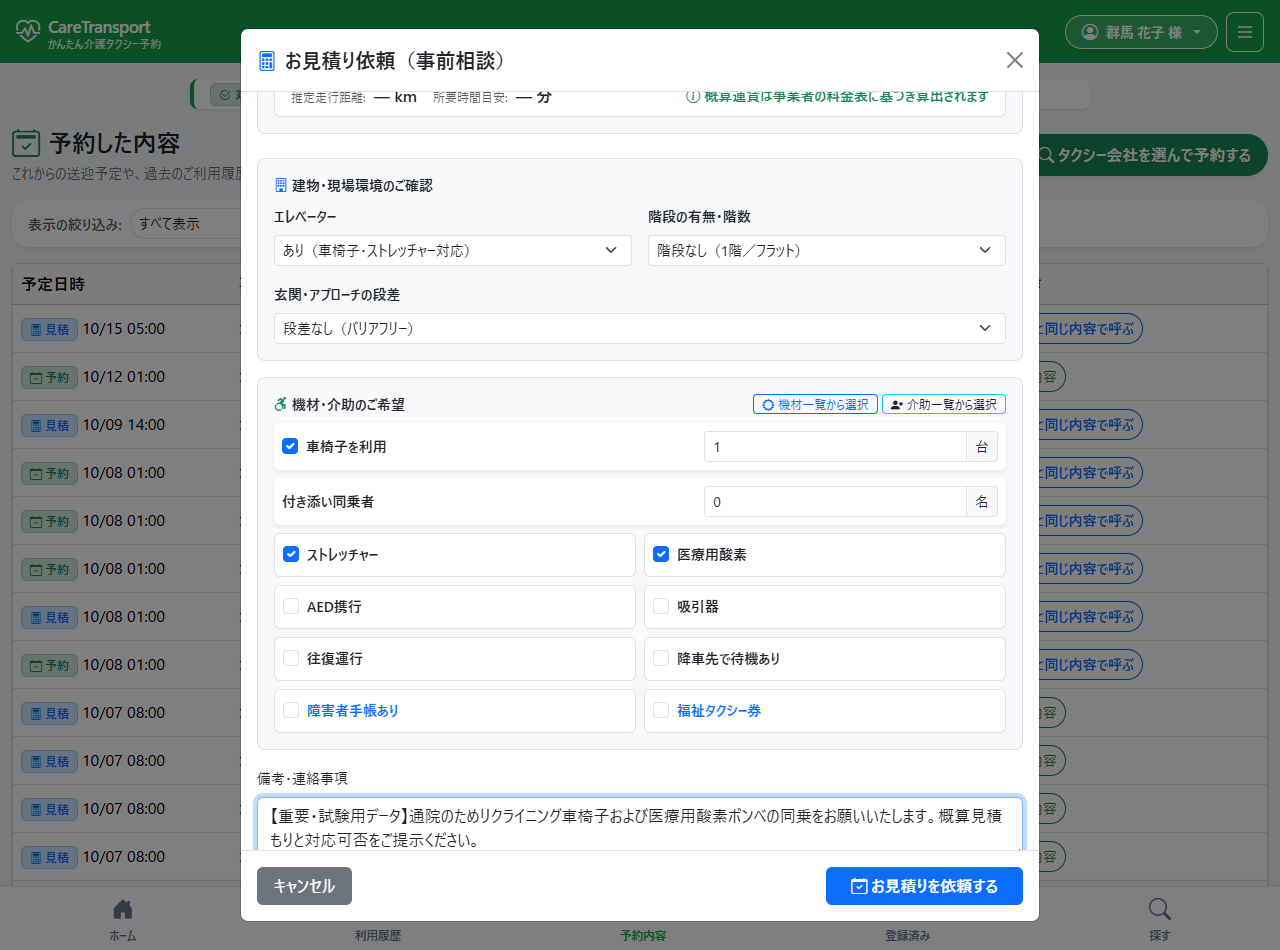
STEP 3: 見積もり依頼の送信完了と今後の流れ
「お見積りを依頼する」を押すと、即座に事業者の配車管理システムへ依頼情報が届き、完了モーダルが表示されます。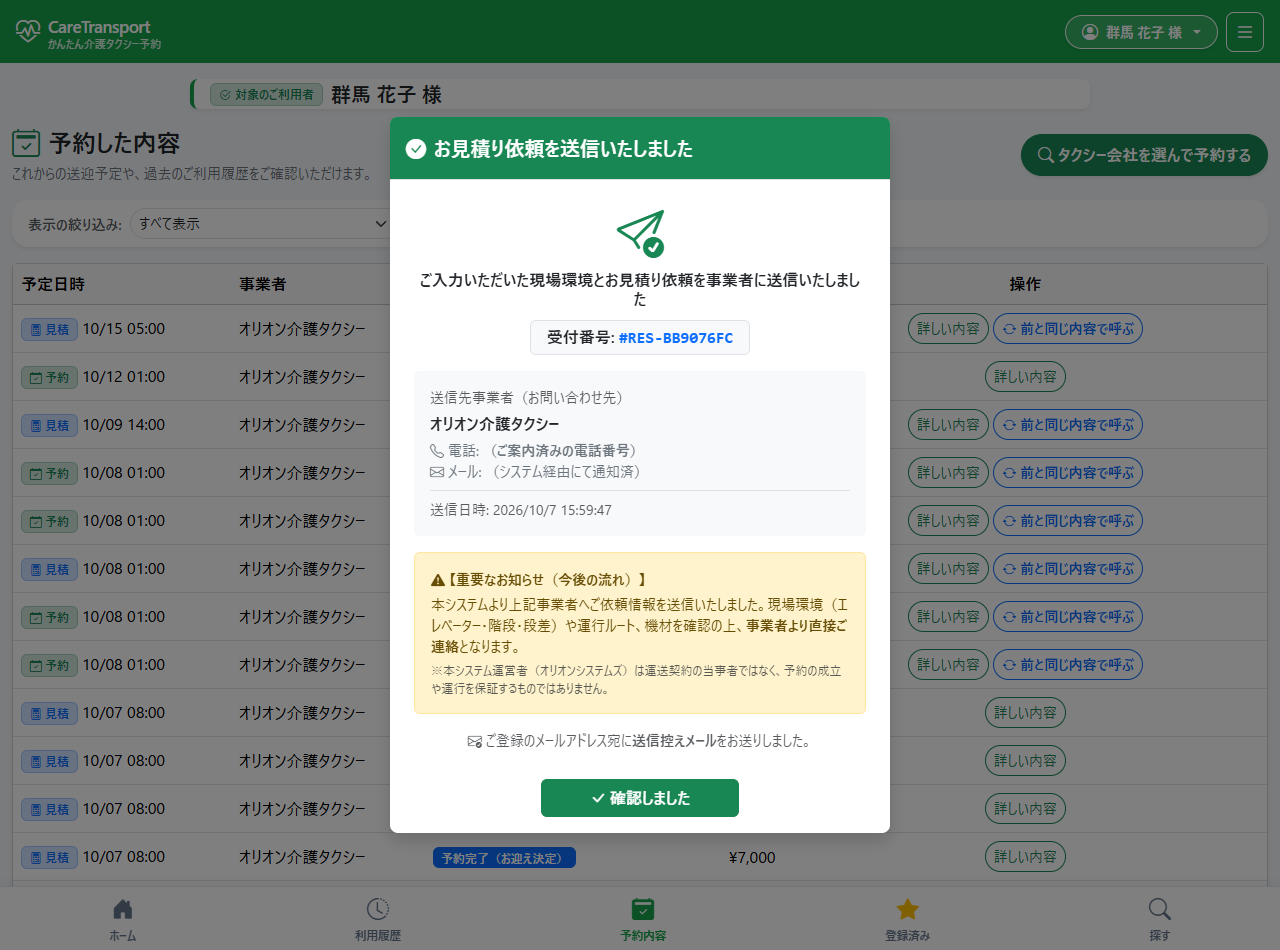
本システムより事業者へご依頼情報(運行ルート・現場環境・ご希望機材等)が確実に送信されます。ご依頼内容の確認、運行可否の判断、および正式なお見積りのご提示は、運行事業者より直接(お電話またはシステム上での見積提示)ご連絡となります。事業者からの回答をお待ちください。
6. 予約一覧・運行状況のリアルタイム確認
申し込んだ送迎の状況は「予約管理」画面でいつでも確認できます。PCの大画面テーブル表示およびスマートフォンのカード表示の両方に完全対応しています。
予約一覧画面(PC & スマホ表示)
現在のステータス(「受付中」「見積提示済み」「配車確定」「送迎中」「完了」)、送迎日時、お迎え先・お届け先、合計金額が直感的に把握できます。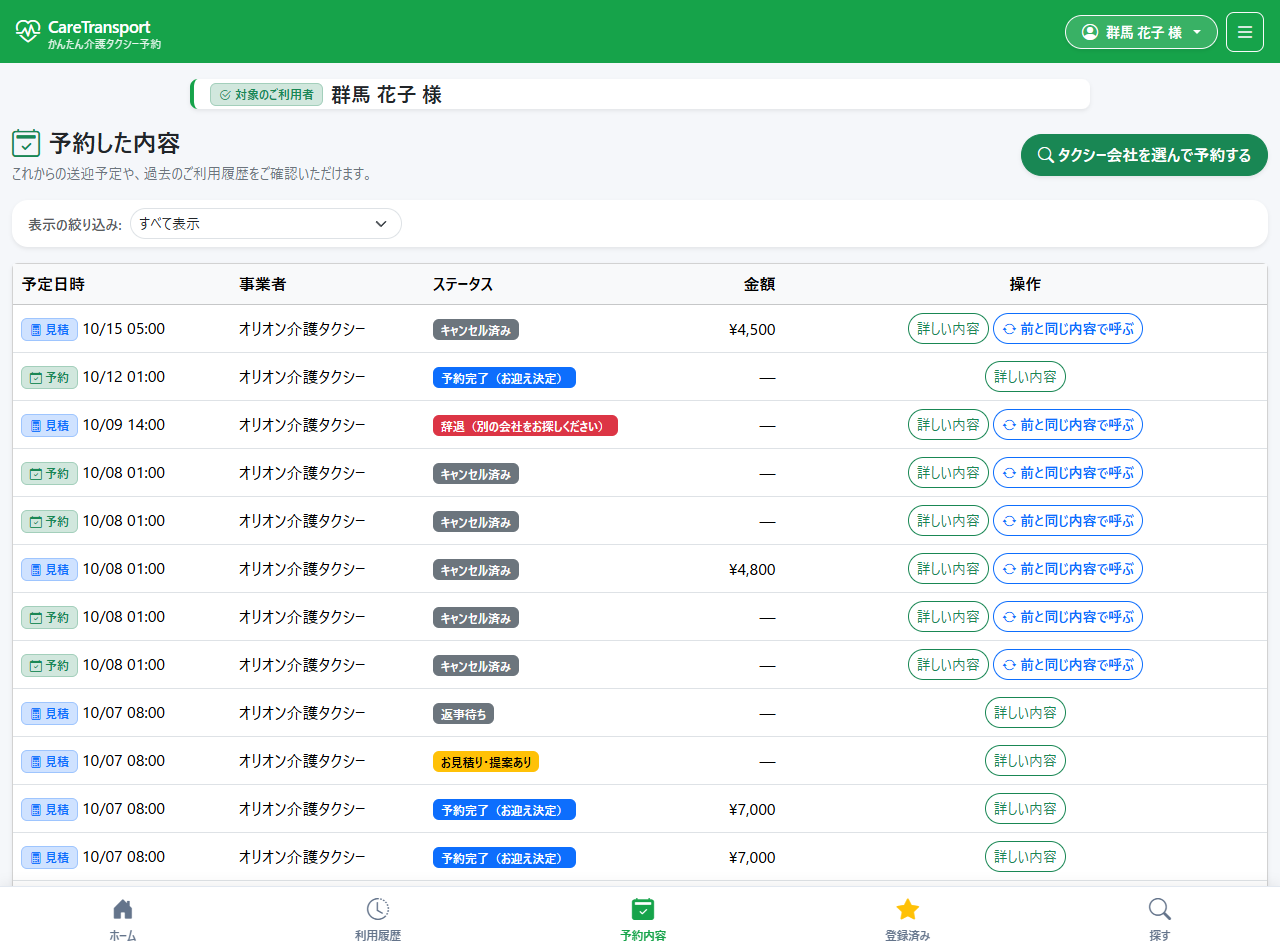
7. ご利用履歴・ホーム画面からもう一度予約する(かんたん再予約機能)
定期的な通院や同じ目的地への移動など、一度利用した信頼できる事業者(例:『オリオン介護タクシー』)を再利用する際、すべての条件を引き継いで数秒で予約できます。
CareTransport では、いつでもどこからでもストレスなく再予約ができるよう、2つの導線をご用意しています。
ホーム画面の「前回の内容でかんたん再予約」カードから1タップ
ホーム画面を開くと、最上部に直近で利用した送迎情報(事業者名・利用日・乗車地・降車地)がカードで表示されます。
「この内容で再予約する」ボタンをタップするだけで、予約画面へ直行し、乗車日時の選択画面がすぐに開きます。
予約一覧・履歴カードの「この内容で再度予約する」ボタンから
「予約一覧」画面の履歴カードにあるパープル色の「この内容で再度予約する」ボタンをタップします。
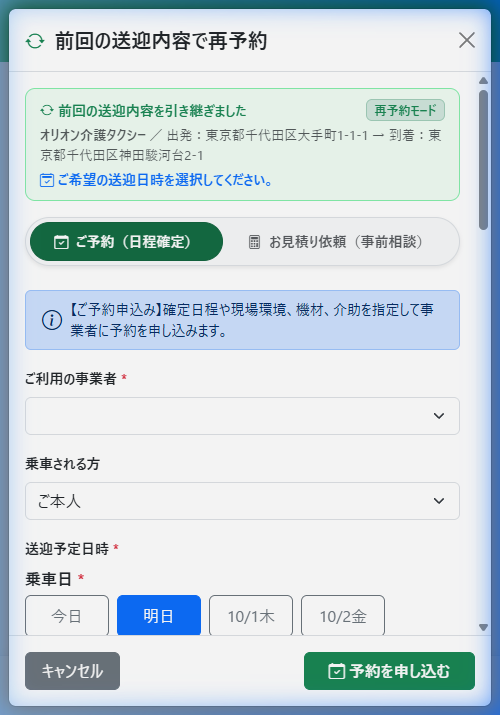
予約モーダルが開き、最上部に緑色の「前回の送迎内容を引き継ぎました [再予約モード]」サマリーバナーが表示されます。以下のすべての条件が自動入力されます:
- ご利用事業者:前回担当した事業者(例:『オリオン介護タクシー』)が自動選択
- お迎え先・お届け先:前回の正確な住所・施設名が自動入力
- 現場搬送環境:エレベーター有無・階数・段差環境をそのまま引継ぎ
- 必要機材・介助オプション:車椅子・ストレッチャー・介助体制を完全復元
ご利用者様は、カレンダーチップから「ご希望の送迎日時」を選ぶだけで、わずか数秒で予約申し込みが完了します。
8. 送迎サービスの感想・口コミを投稿する(UI/UX刷新版)
安心して介護タクシーをご利用いただけるコミュニティづくりのため、送迎完了後にドライバーや事業者への感想・評価を簡単に投稿できるよう、画面設計を全面的に刷新いたしました。
迷わない2つの投稿導線
- ホーム画面:「前回の内容でかんたん再予約」カード内の「★ 先日の送迎の口コミを書く」ボタンから直接開けます。
- 予約一覧画面:送迎が完了した履歴カードの「★ 口コミ」ボタンから開けます。
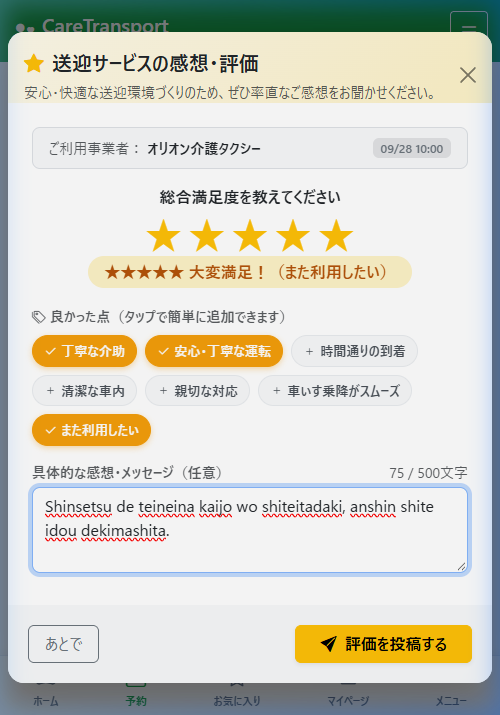
★評価タップで感情ラベルがリアルタイム連動
★1〜★5の星マークをタップすると、選択した満足度に応じて直感的な感情ラベルが表示されます:
| タップした星 | 連動表示ラベル | 目安 |
|---|---|---|
| ★★★★★ (5) | ★★★★★ 大変満足!(また利用したい) | 非常に満足でき、ぜひ次回も指名したい |
| ★★★★☆ (4) | ★★★★☆ 良かった | 丁寧で安心して移動できた |
| ★★★☆☆ (3) | ★★★☆☆ 普通 | 一般的な送迎サービスだった |
| ★★☆☆☆ (2) | ★★☆☆☆ やや不満 | 気になる点があった |
| ★☆☆☆☆ (1) | ★☆☆☆☆ 不満 | 改善を強く求めたい |
ワンタップで選べる「7種のクイック評価タグ」
スマートフォンで長い文章を入力するのが大変な方やご高齢のご家族でも、ワンタップで感想を伝えられるクイック評価タグチップを搭載しています:
タップするだけでオレンジ色のアクティブ状態になり、複数選択が可能です。
自由記述コメントと500文字カウンター
具体的な感謝のメッセージや乗務員へのひと言を自由に記入できます。文字数カウンター(例: 48 / 500文字)がリアルタイムで連動します。選択したクイック評価タグと自由記述コメントは自動的に合算され、事業者に届けられます。
送信完了時の温かい感謝メッセージ
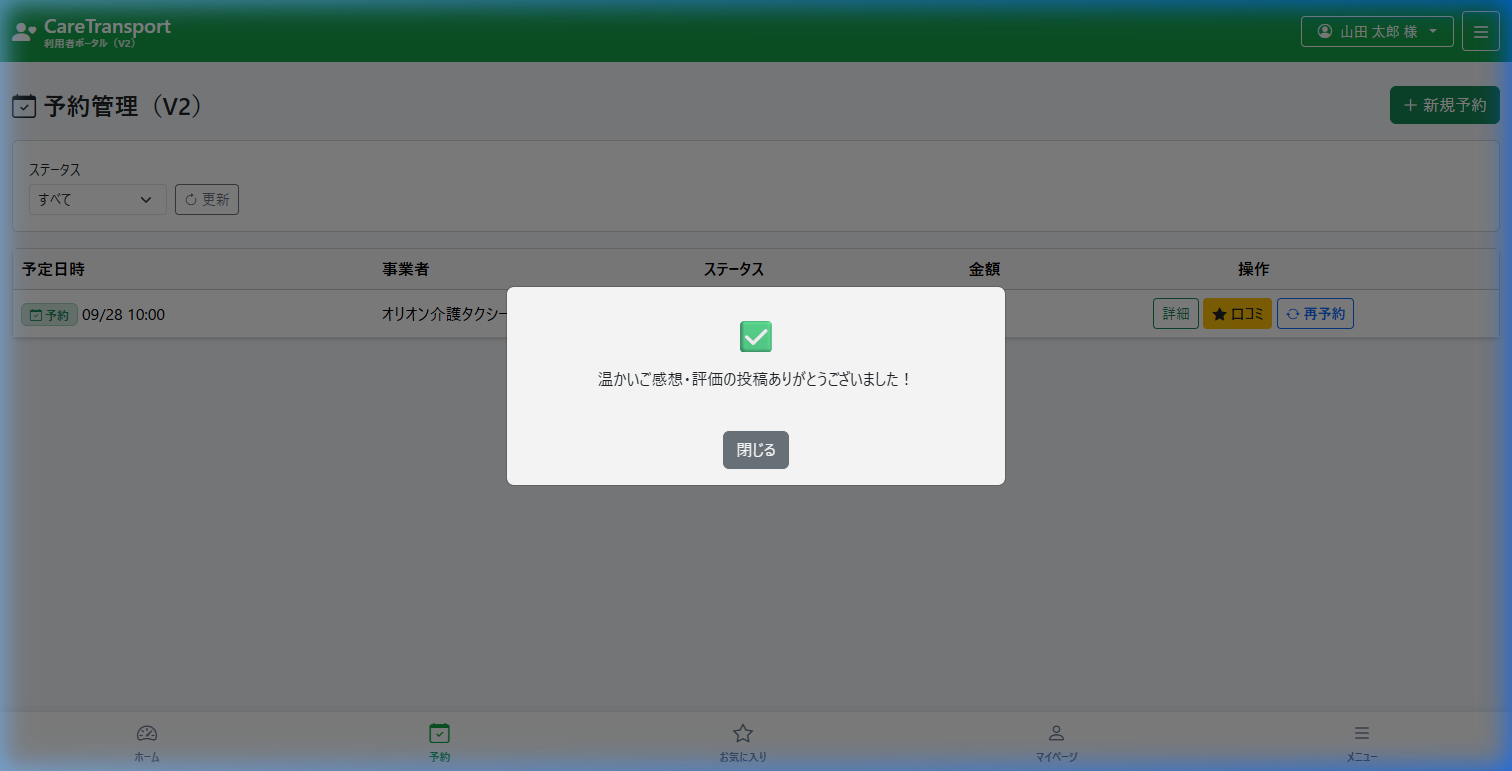
「この内容で口コミを投稿する」ボタンを押すと、「温かいご感想・評価の投稿ありがとうございました!」という感謝モーダルが表示され、気持ちよく手続きを完了できます。
9. 予約のキャンセル・日程変更
ご都合が悪くなった場合は、予約一覧カードの「キャンセル」または「日程変更」ボタンから手続きが行えます。直前のキャンセルの場合は、事業者へのお電話も合わせてお願い申し上げます。