入退院・通院・転院搬送の手配から、事業者の配車・ドライバーの安全点呼・到着・運行完了まで、3者連携の全実機画面を写真付きでご確認いただけます。
ご入居・ご通所の方や患者様の送迎を、電話をかけずにネットで即座に予約でき、予約状況の確認・キャンセルもこのポータルで完結します。
1度ログインすれば、ログアウトしない限り1年間再ログイン不要ですので、日常の配車手配業務をストレスなくスムーズに行えます。
ご利用の流れは ① ご登録・ログイン → ② 送迎事業者(例:オリオン介護タクシー)へ取引を申し込み提携 → ③ 送迎を予約する の3段階です。
1. ご登録とログイン(マジックリンク / パスワード認証)と1年間ログイン保持
施設ポータル(/v2/facility/login)は、スマートフォン・タブレット・オフィスのPCのいずれからもご利用いただけます。
アカウントの開設は「ご自身で新規登録する」か、「送迎事業者側で発行してもらう」の2通りがあります。
ご自身で新規登録する(おすすめ)
ログイン画面下部の「新規ご登録はこちら」を押すと、登録画面が開きます。施設情報と最初のご担当者様のアカウント情報を入力して登録します。
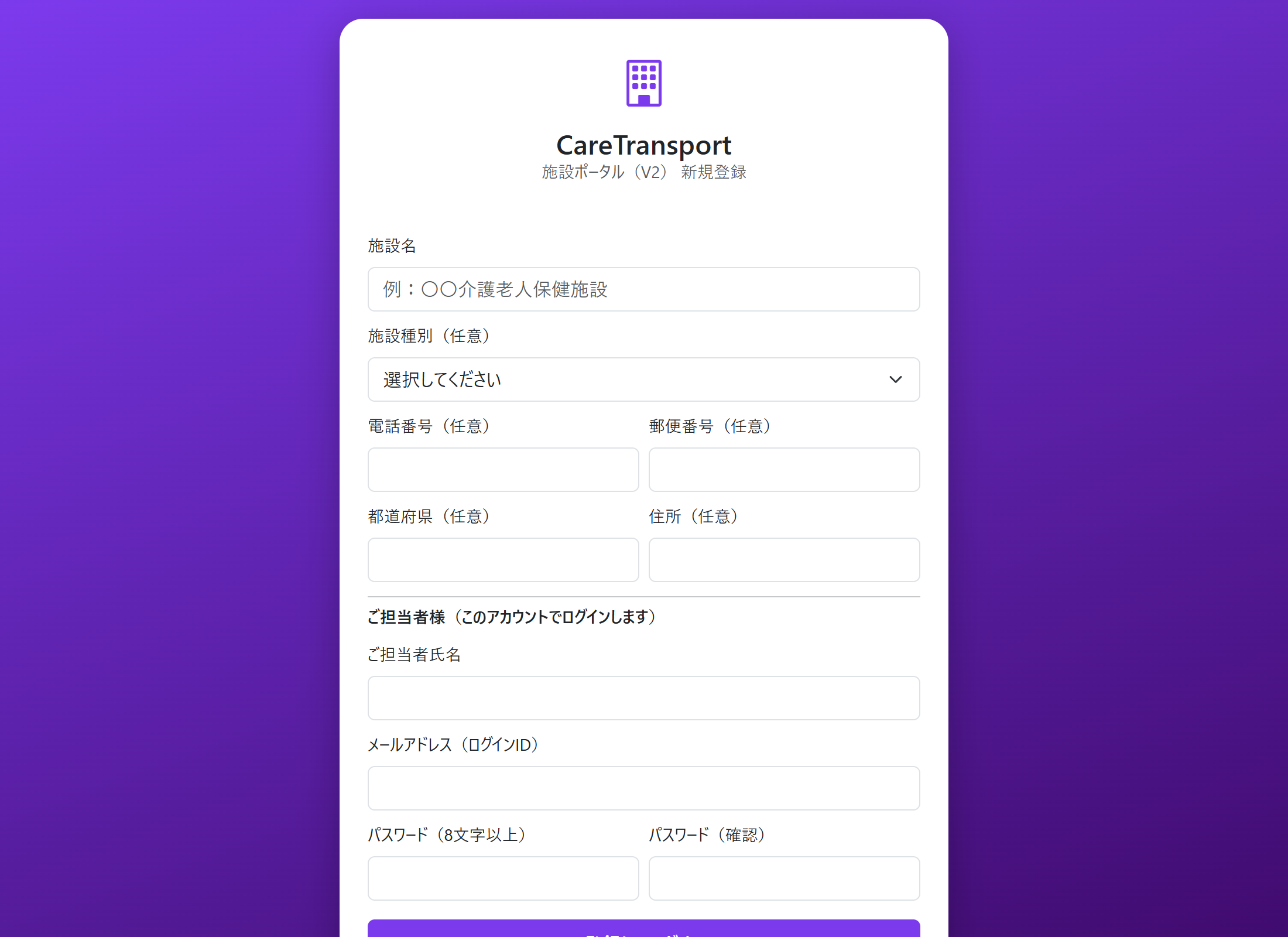
| 入力項目 | 形式 | 入力例 |
|---|---|---|
| 施設・病院名 必須 | 正式名称を入力 | 富岡中央介護老人保健施設 |
| 種別 | 選択(介護老人保健施設/特別養護老人ホーム/病院/診療所等) | 介護老人保健施設 |
| 代表電話番号 | 連絡先電話番号 | 0274-00-0000 |
| 郵便番号 | 7桁(「住所を検索」で所在地が自動補完) | 370-2316 |
| 所在地 | 都道府県・市区町村・番地・建物名 | 群馬県富岡市富岡1000 |
| ご担当者名 必須 | 医療連携担当者・相談員名 | 関口 連携 |
| メールアドレス 必須 | ログインおよび通知受信用 | tomioka-rouken@orionsystems.jp |
| パスワード 必須 | 半角英数字(確認用と合わせて2回入力) | •••••••• |
ログイン方法(マジックリンク または パスワード)
登録完了後、ログイン画面(/v2/facility/login)からログインします。
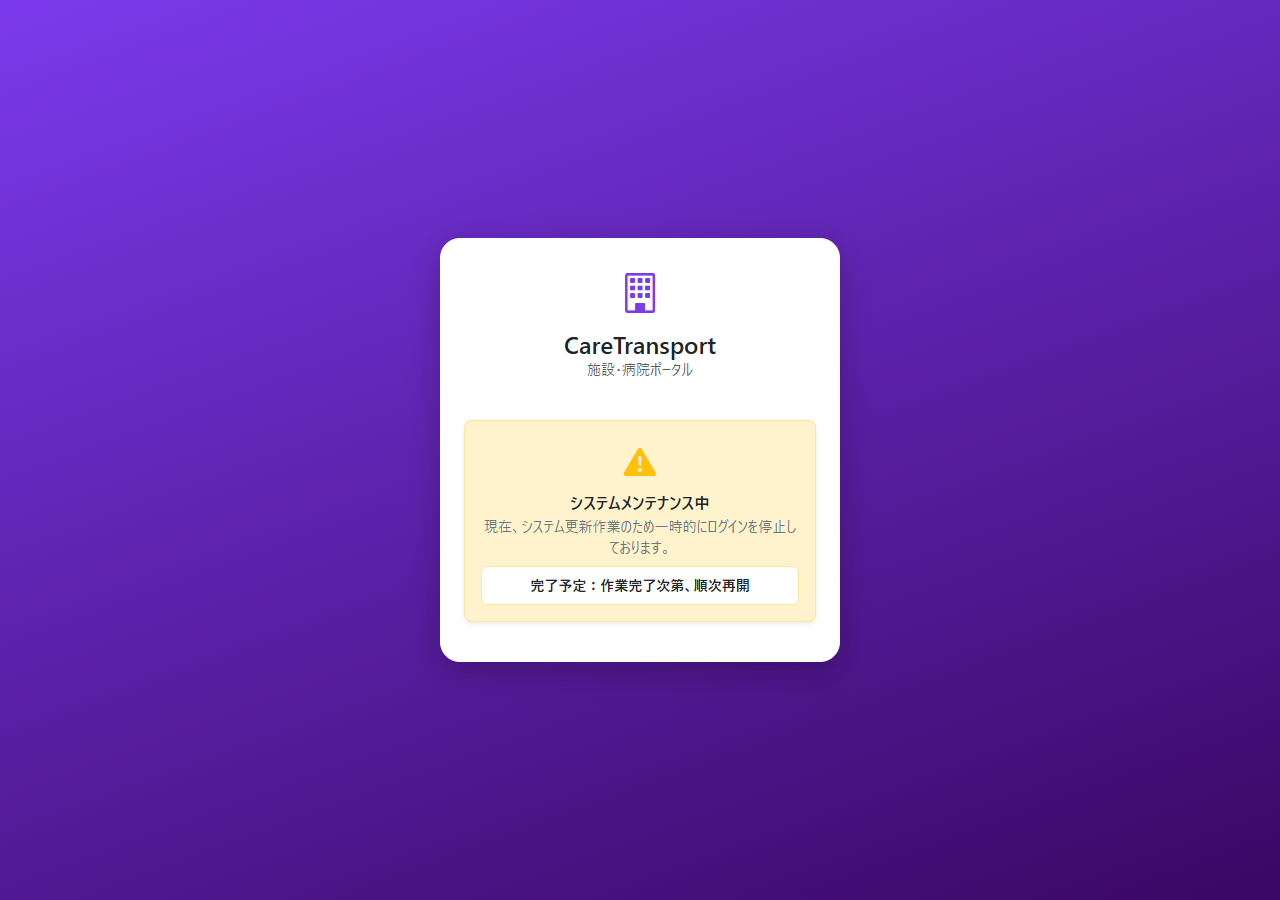
- マジックリンクでログイン(推奨・パスワード不要): 「マジックリンクでログイン」を選び、登録メールアドレスを入力して「ログインリンクを送信」を押します。メール内のリンクをクリックするだけで即座に安全にログインできます。
- ID・パスワードでログイン: 「ID・パスワードでログイン」を選び、メールアドレスとパスワードを入力してログインします。
一度ログインすると、ご自身で明示的に「ログアウト」ボタンを押さない限り、1年間ログイン状態が保持されます。 毎日の予約手配や確認のたびにIDやパスワードを再入力する手間がなく、ブックマークからワンタップでダッシュボードが開きます。
2. 送迎事業者に取引を申し込む(提携・承認)
施設ポータルからの送迎予約は、取引が承認された提携送迎事業者に対して行います。初回のみ、事業者に取引申し込みを行います。
提携送迎事業者一覧を開く
上部ナビゲーションの「提携事業者」をクリックすると、利用可能な送迎事業者ネットワーク一覧が表示されます。
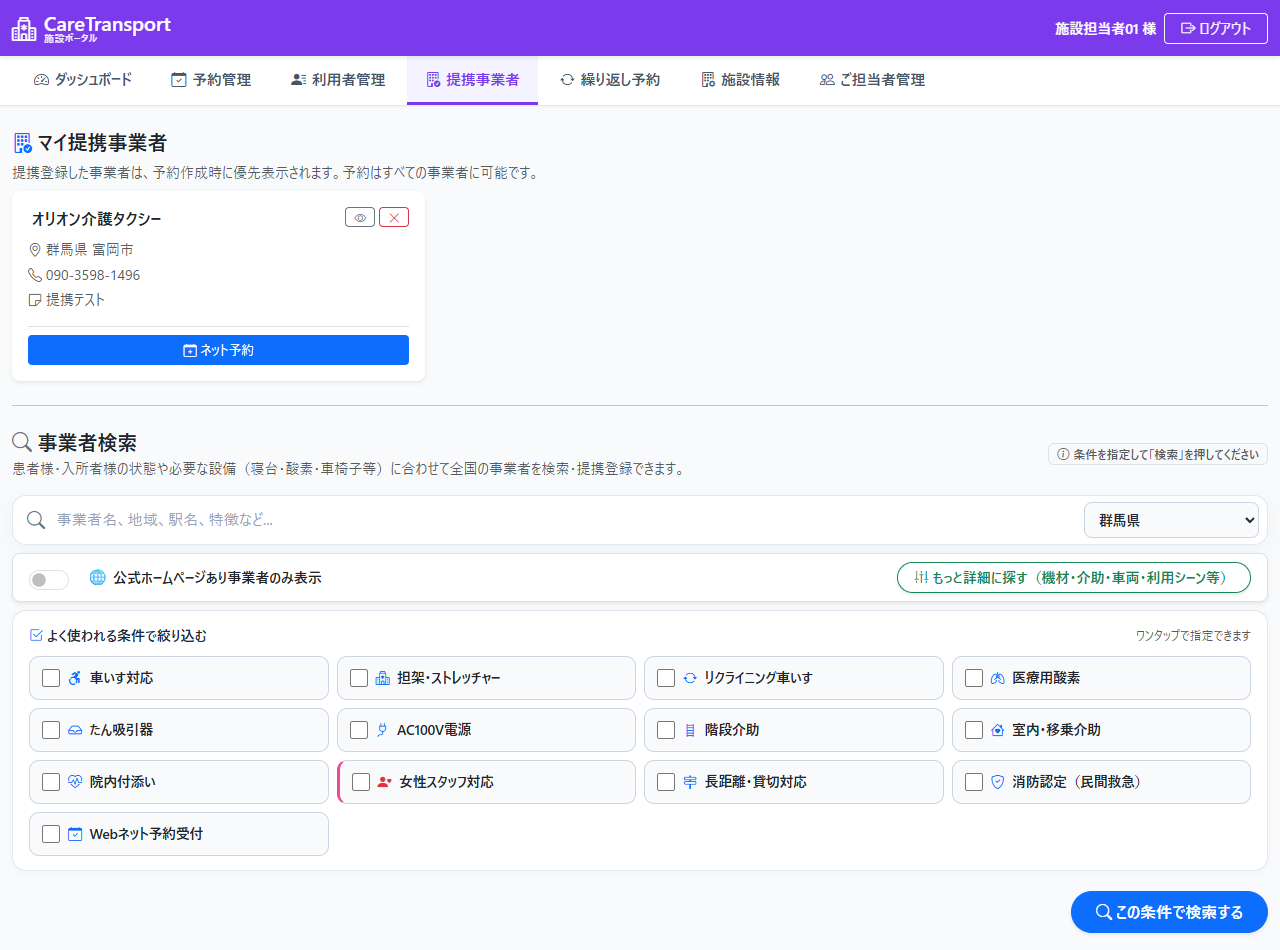
「オリオン介護タクシー」等の事業者へ取引を申し込む
一覧から利用したい送迎事業者(モデル事業者:オリオン介護タクシーなど)を探し、「取引を申し込む」を押します。
| ステータス表示 | 意味 | 予約の可否 |
|---|---|---|
| 取引中 | 事業者が承認済みの状態 | この事業者へ即座に送迎予約が可能です |
| 承認待ち | お申し込み済み・事業者側の確認待ち状態 | 事業者側の承認後に予約可能となります |
| 「取引を申し込む」ボタン | 未提携の事業者 | ボタンを押して申し込んでください |
3. 送迎を申し込む(ご予約・お見積り依頼と現場環境・機材選択)
提携中の送迎事業者へ、新規の送迎手配をネット上から行います。施設ポータルでも「ご予約(日程確定)」と「お見積り依頼(事前相談)」を切り替えて申し込めます。
施設ダッシュボードと予約管理一覧
ダッシュボード(/v2/facility/dashboard)から本日の運行状況を確認し、「予約管理」をクリックします。
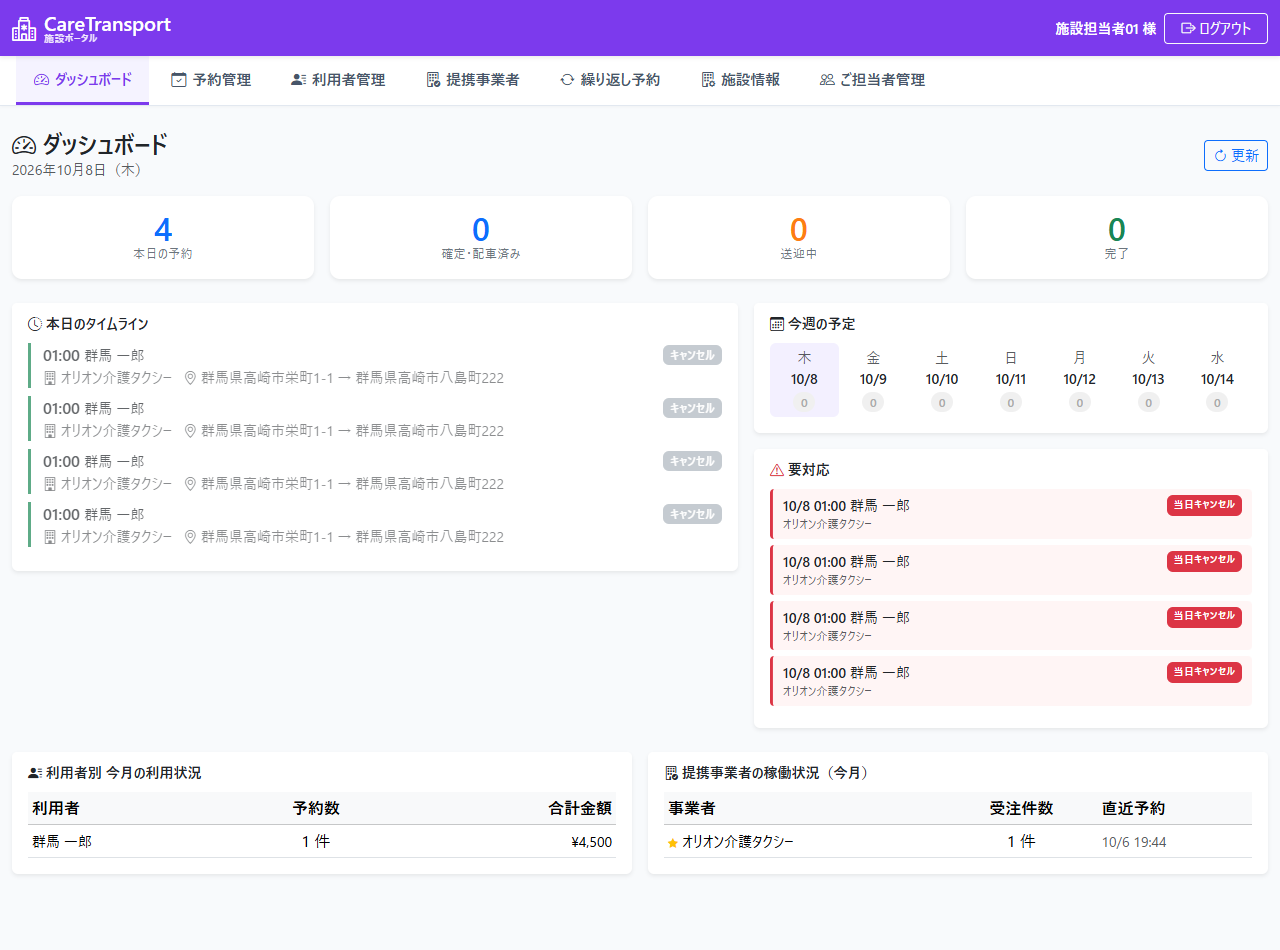
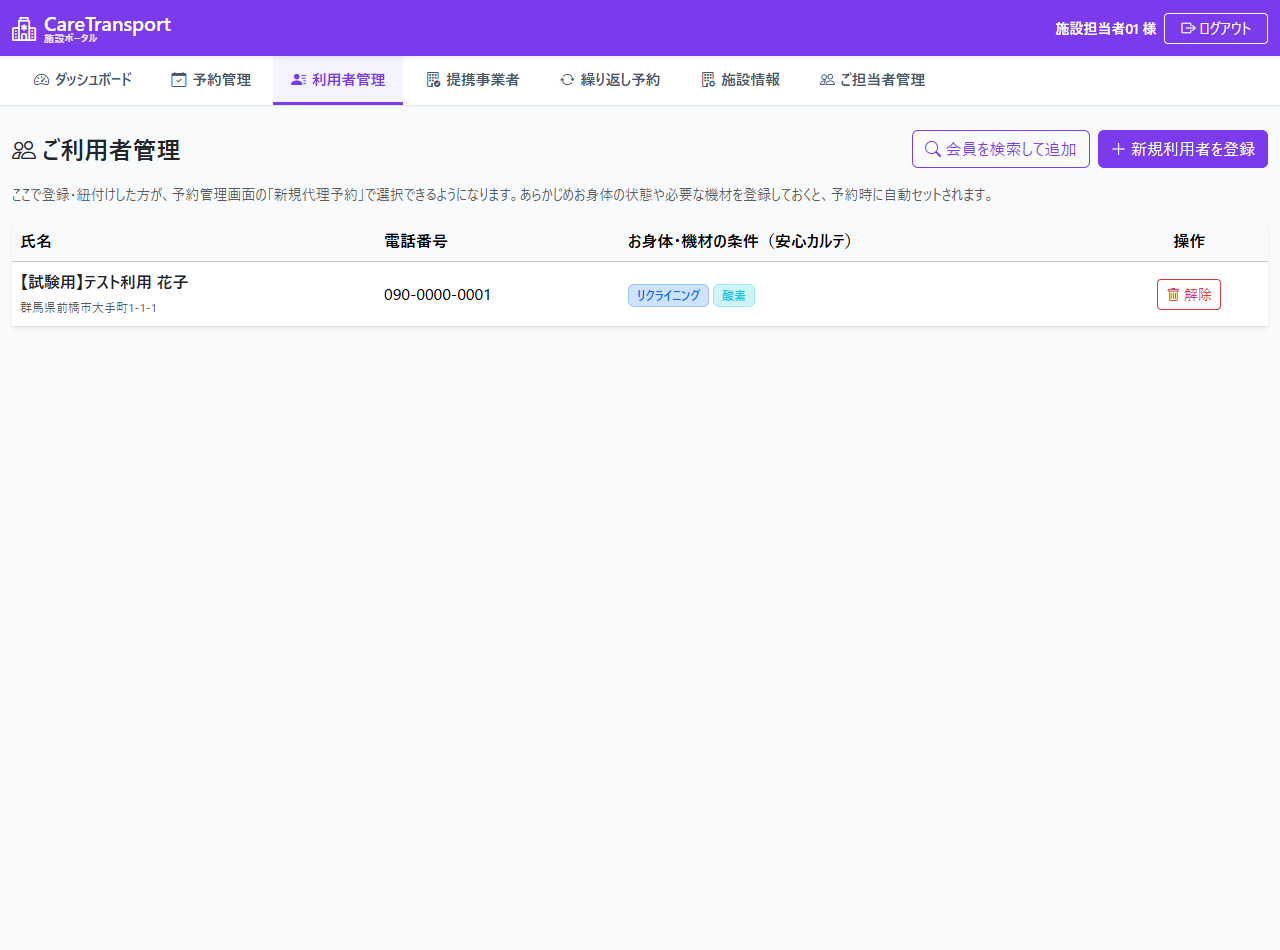
入所者・患者マスター管理
よく送迎を利用される入所者様や患者様を事前に登録しておくことで、送迎予約時に氏名・要介護度・車椅子やストレッチャーの利用要件が自動展開されます。
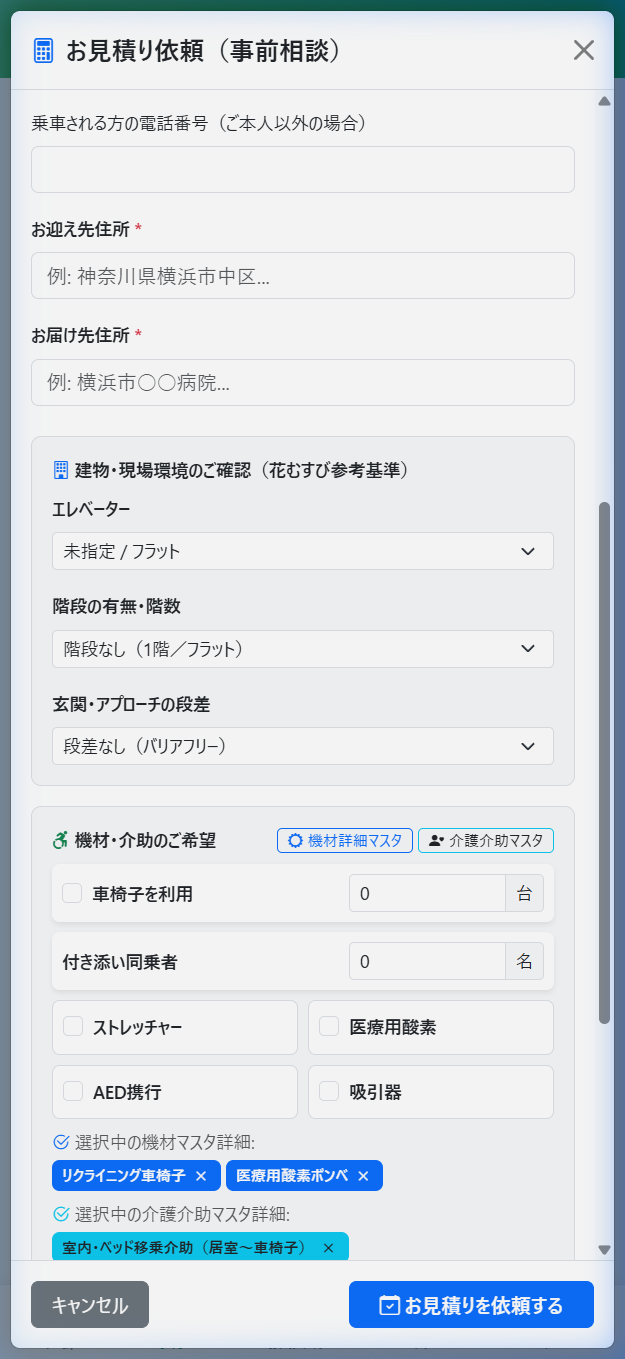
現場環境の確認(エレベーター・階段・段差)
退院時のお届け先ご自宅や転院先病院の環境を正確に伝えることで、安全かつ確実な配車準備が行えます。| 環境項目 | 選択肢 | 運用のポイント |
|---|---|---|
| エレベーター | 未指定/なし(階段のみ)/あり(標準)/あり(車椅子・ストレッチャー対応) | 「EV」表記を排除し「エレベーター」で統一。大型車椅子や寝台での搬送可否を事前に判断できます。 |
| 階段の有無・階数 | 階段なし(フラット)/お迎え先 2階・3階以上/お届け先 2階・3階以上/両方 | 階段介助や担架昇降が必要な場合、事業者が2名体制などの体制を事前に準備できます。 |
| 玄関・アプローチの段差 | 段差なし(バリアフリー)/小さな段差(1〜2段)/大きな段差・急勾配(要スロープ・担架) | 段差解消スロープ機材の持参要否を判断できます。 |
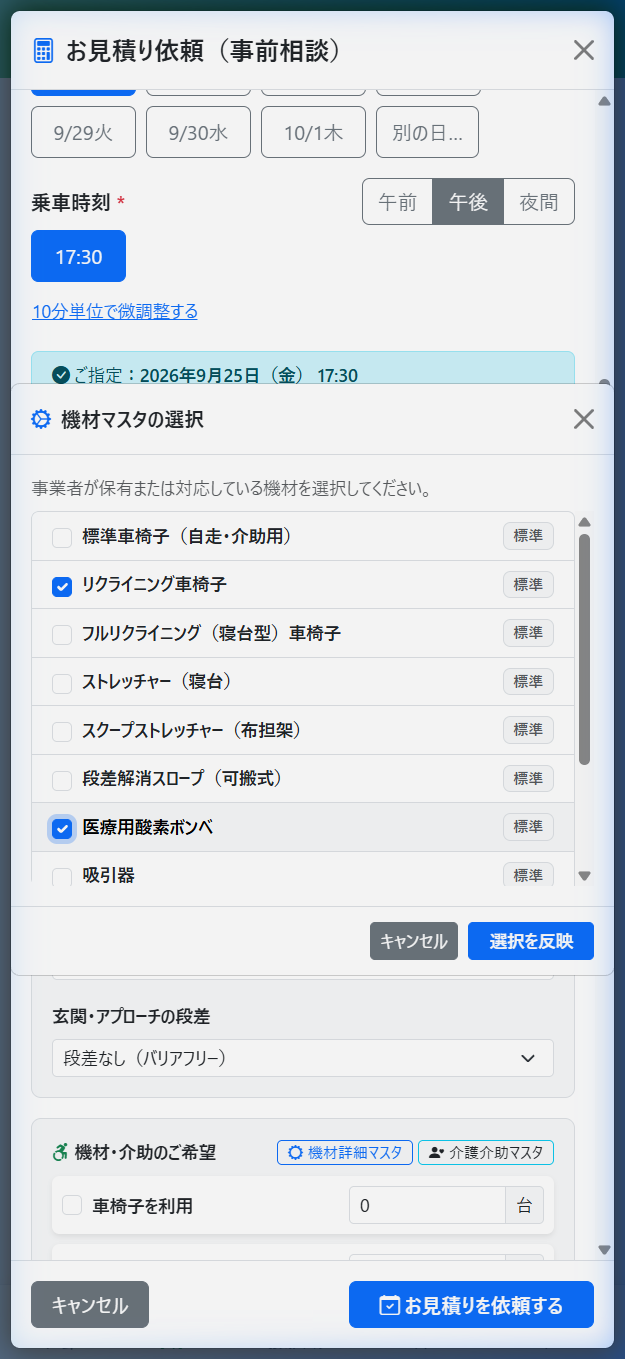
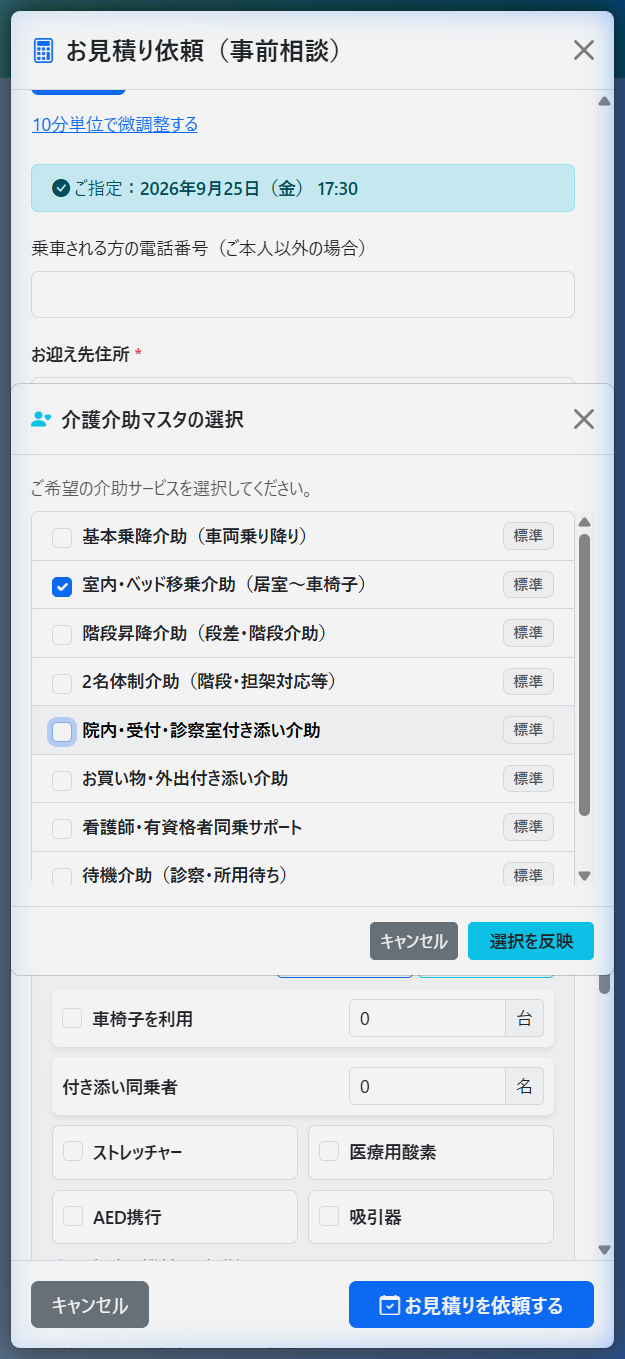
機材・介護介助マスタの詳細選択(モーダル&バッジ機能)
「機材詳細マスタ」「介護介助マスタ」ボタンからポップアップを開き、必要な条件をチェック選択できます。- 機材詳細マスタ:リクライニング車椅子、ストレッチャー、医療用酸素ボンベ、吸引器、段差解消スロープ等をチェック選択。
- 介護介助マスタ:基本乗降介助、室内・ベッド移乗介助、階段昇降介助、2名体制介助、看護師同乗サポート等をチェック選択。
- 選択バッジ表示:選択された機材・介助は青・水色のバッジとして一覧表示され、ワンクリックで削除も可能です。
送信完了と今後の流れ(客観的事実と安心フロー)
内容を確認し、「予約を申し込む」(または「お見積りを依頼する」)ボタンを押します。送迎事業者の配車システムへ即座に通知され、予約受付番号が発行されます。
本システムより運行事業者へご依頼情報(運行ルート・現場環境・ご希望機材等)が確実に送信されます。ご依頼内容の確認、運行可否の判断、および正式なお見積りのご提示は、運行事業者より直接(お電話またはメールにて)施設ご担当者様へご連絡となります。
本予約システム運営者(株式会社オリオンシステムズ)は運送契約の当事者ではありません。運送契約および料金のお支払いは、施設様(またはご利用者様)と運行事業者との間で直接成立します。
4. 利用者(入所者)単位のかんたん再予約と履歴絞り込み
病院や介護施設では、同じ入所者様や患者様が定期通院・リハビリ・退院転院で介護タクシーをご利用になるケースが多数を占めます。施設ご担当者様(医療連携室・相談員・看護師)がゼロから入力し直す手間を完全になくすため、「利用者(入所者)単位」でのかんたん再予約・履歴絞り込み機能を搭載しています。
新規予約時に入所者名を選ぶだけで、前回利用した送迎事業者(例:『オリオン介護タクシー』)、乗降地、診療科、必要機材、介助オプションが即座に呼び出されます。
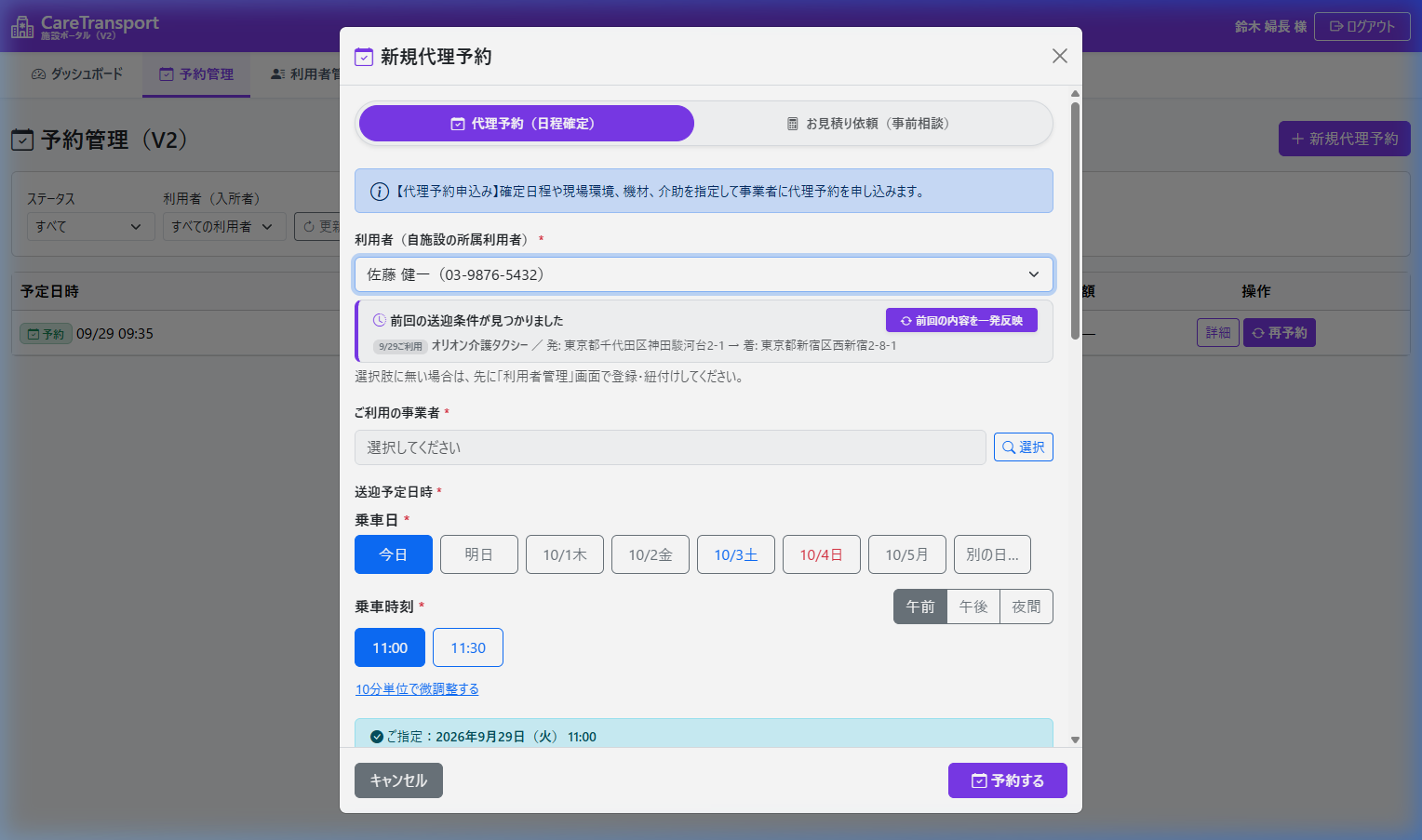
新規代理予約モーダルでの「前回条件インライン表示&一発反映」
「予約一覧」画面右上の「+ 新規代理予約」ボタンを押して予約モーダルを開きます。
- 「利用者(自施設の所属利用者)」ドロップダウンで対象の入所者様(例:佐藤 健一 様)を選択します。
- 選択した瞬間に、直下に紫色の境界線を持つ「前回の送迎条件が見つかりました」インラインボックスが自動表示されます(前回のご利用日、担当事業者名、乗車地・降車地住所がコンパクトに表示されます)。
- 右側の紫色のボタン「前回の内容を一発反映」をタップします。
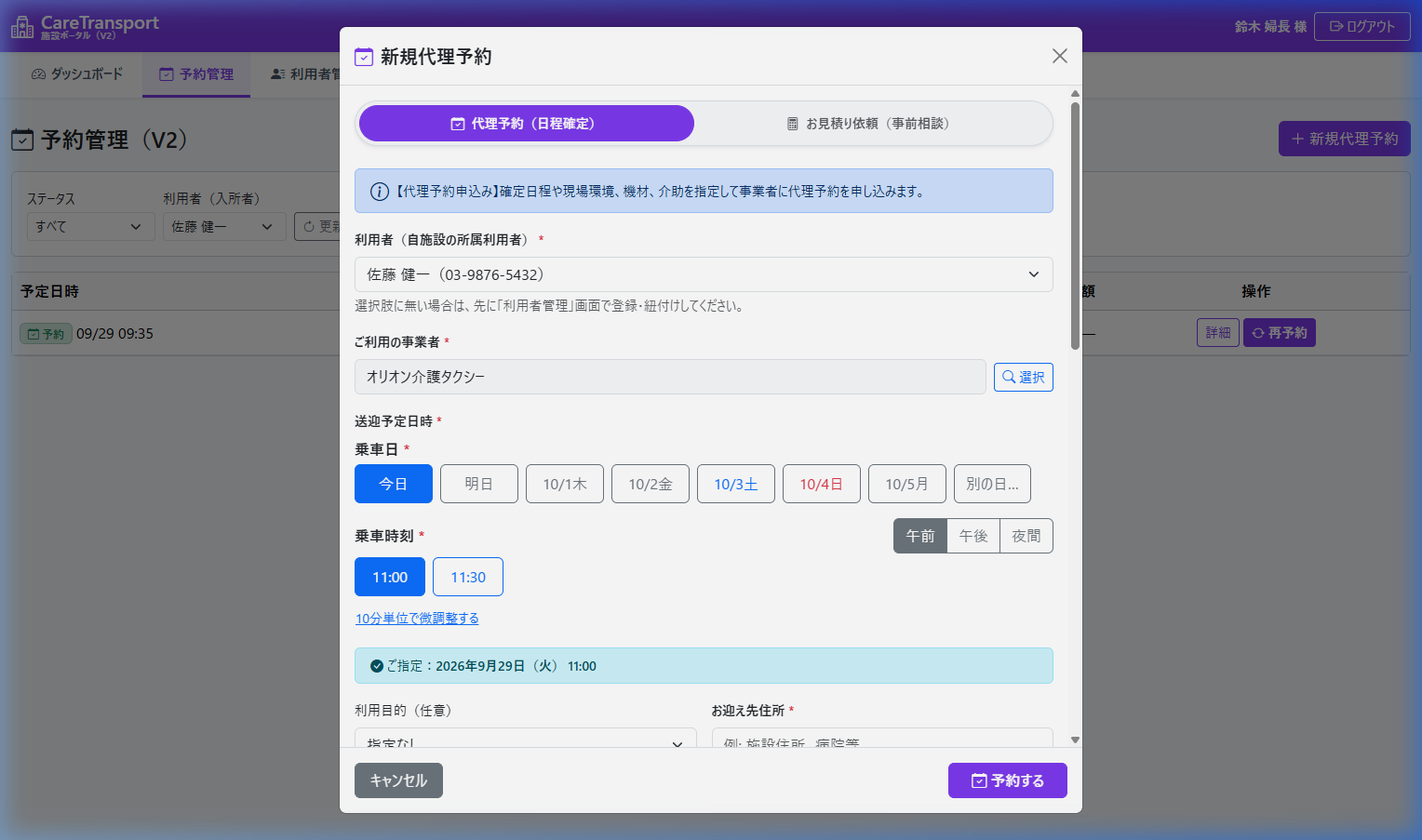
- 前回ご利用の事業者(例:『オリオン介護タクシー』)、お迎え先・お届け先住所、利用目的、診療科・病棟、必要機材(車椅子・ストレッチャー)、介助オプションが一括で自動入力されます。
- あとは「ご希望の送迎日時」を選ぶだけで、わずか10秒で代理手配が完了します。
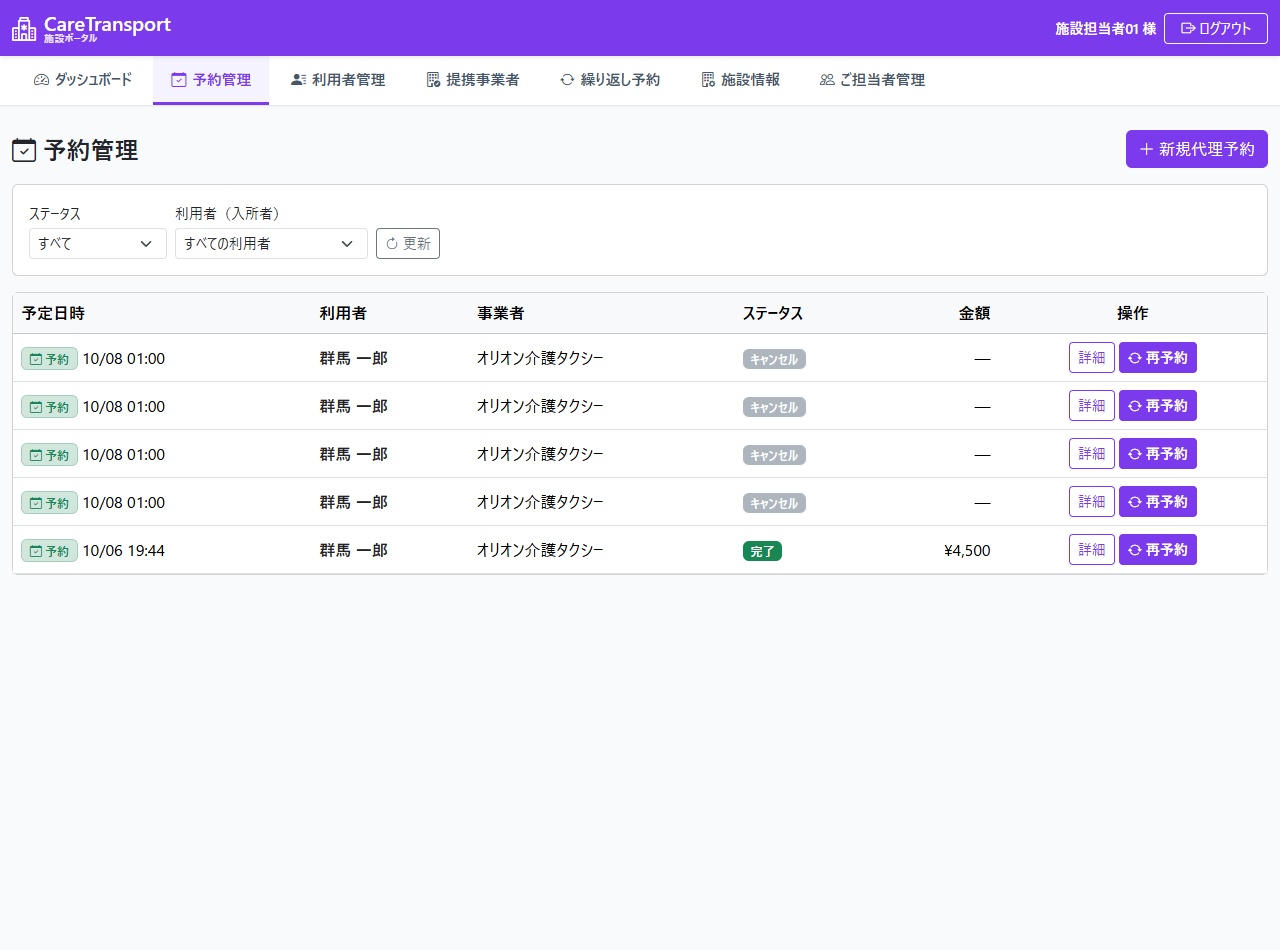
予約管理一覧の「利用者(入所者)」絞り込みフィルター
「予約一覧」画面上部の検索フィルターバーに、「利用者(入所者)」ドロップダウンフィルターを新設しました。
一覧から特定の入所者様を選択するだけで、その方の過去の送迎実績や今後の予定便のみが瞬時に絞り込まれます。「すべて」に戻すのもワンタップです。
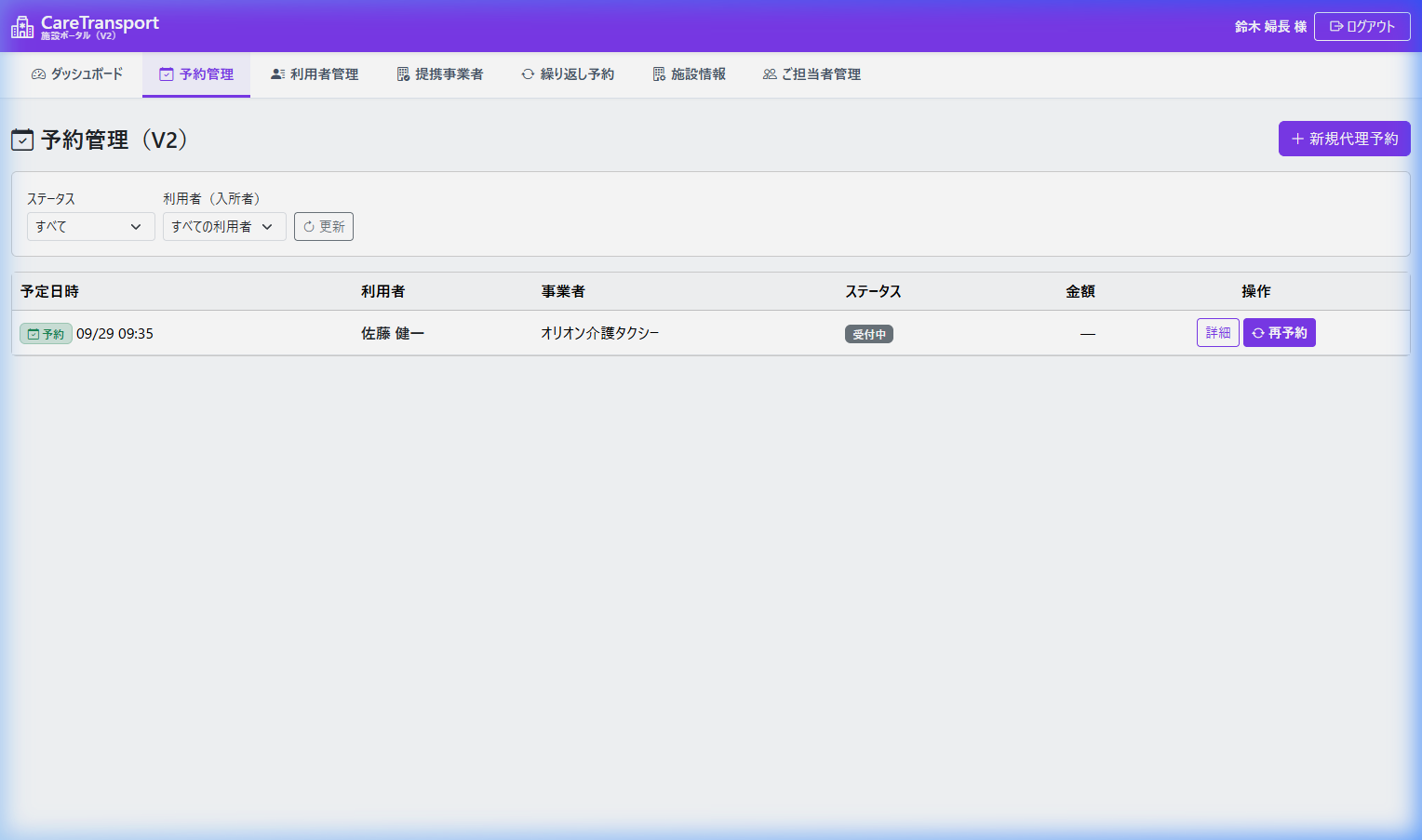
一覧テーブル操作列の「再予約」ボタン
予約一覧テーブルの各行に、パープル色の「再予約」ボタンが常時配置されています。
該当する送迎便の「再予約」ボタンを押すと、その入所者様の条件(事業者・乗降地・機材・介助等)がすべて事前入力された状態で予約モーダルが直接起動します。定期通院などのリピート手配が最も手軽に行えます。
5. 予約の運行追跡とキャンセル
運行状況のリアルタイム確認
予約一覧では、各便の最新ステータスが自動更新されます:
- 受付中:事業者が配車調整中
- 配車済:担当ドライバー・車両が確定
- 到着:お迎え場所に車両が到着
- 乗車中:目的地へ安全に移送中(運行ステータス自動反映)
- 完了:目的地への送り届けが安全に完了
予約のキャンセル
急な体調不良や予定変更で送迎が不要になった場合は、一覧の「キャンセル」ボタンから取り消しが可能です。すでに運行が開始されている場合や直前の場合は、事業者へ直接お電話でご連絡ください。
6. 施設内のご担当者アカウントを管理する
施設内の医療連携室、相談員、各病棟・フロアのスタッフ様ごとに個別のアカウントを追加発行し、チームで予約状況を共有できます。
ご担当者を追加する
上部メニュー「ご担当者」を開き、「ご担当者を追加」を押して氏名とメールアドレスを登録します。事業者への申請は不要で、施設内で即座に発行可能です。
人事異動・退職時のアカウント管理
異動や退職の際は、対象者の「利用停止」ボタンを押すことで、即座にログイン権限を停止できます。セキュリティ面でも安心してご利用いただけます。