見積もり提示・確定から、車両・ドライバー配車、出庫前健康チェック・日常点検の確認、運行状況のリアルタイム監視、運送実績精算の記録まで、実際の操作画面全16枚でご確認いただけます。
V2では、直感的な「上部グループ化ナビゲーション(6大メニュー)」と「かんたんステップ登録(STEP 1〜7)」を採用し、より見やすく、片手でも操作しやすいUI/UXに全面的に刷新されました。
1度ログインすれば、ログアウトしない限り1年間再ログイン不要ですので、毎日の配車・運行管理業務をスムーズに行えます。
V2の画面構成(上部6大ナビゲーションバー)
画面上部のバーから、各業務グループのメニューをワンクリックで開けます(スマートフォンでは左上のメニューボタンからドロワーが開きます)。
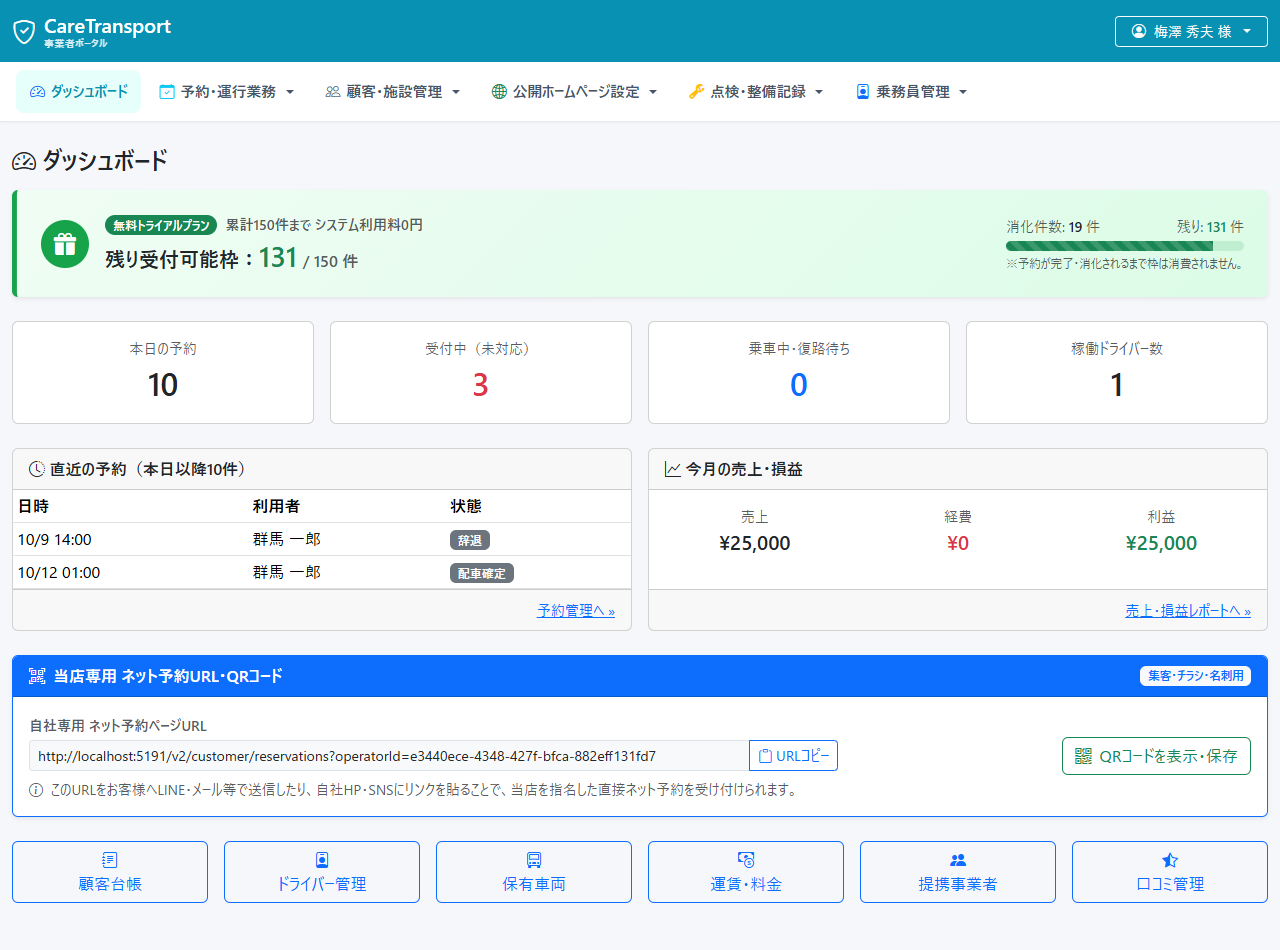
- ダッシュボード:本日の予約状況、稼働ドライバー、ネット予約URL・QRコード、お知らせ
- 予約・運行業務:予約管理、繰り返し予約ルール、キャンセルポリシー、売上・損益レポート
- 顧客・施設管理:顧客台帳、契約施設管理、提携事業者管理
- 公開ホームページ設定:かんたんステップ登録(STEP 1〜7)、基本情報、車両、運賃・介助料、プレビュー確認
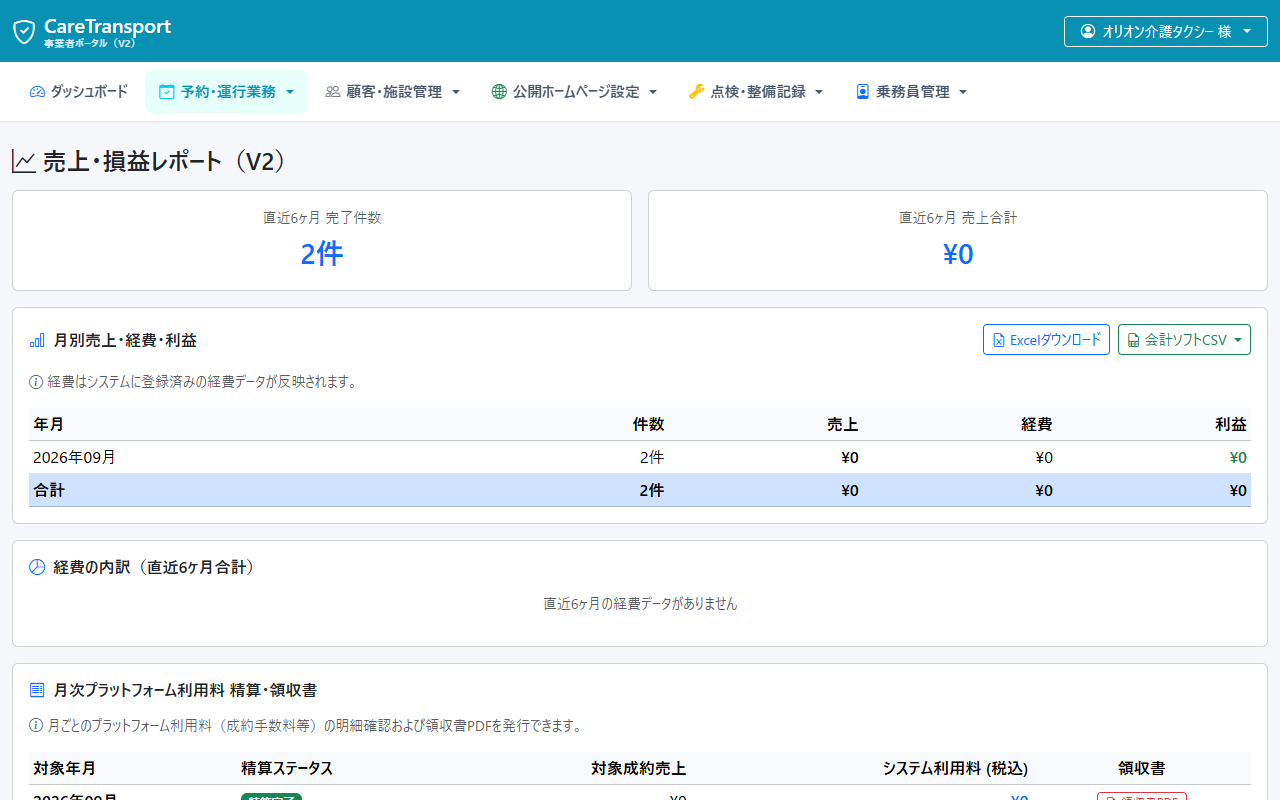
- 点検・整備記録:日常点検・給油・不具合、車両点検記録、機材点検記録
- 乗務員管理:ドライバー一覧、お知らせ配信、シフト管理、出退勤確認
0. ログイン(マジックリンク / パスワード認証)と1年間ログイン保持
事業者ポータル(/v2/operator/login)へは、PC・タブレット・スマートフォンのいずれからもアクセスいただけます。
ログイン方法(マジックリンク または パスワード)
ログイン画面では、業務スタイルに合わせて2種類の方法からお選びいただけます。
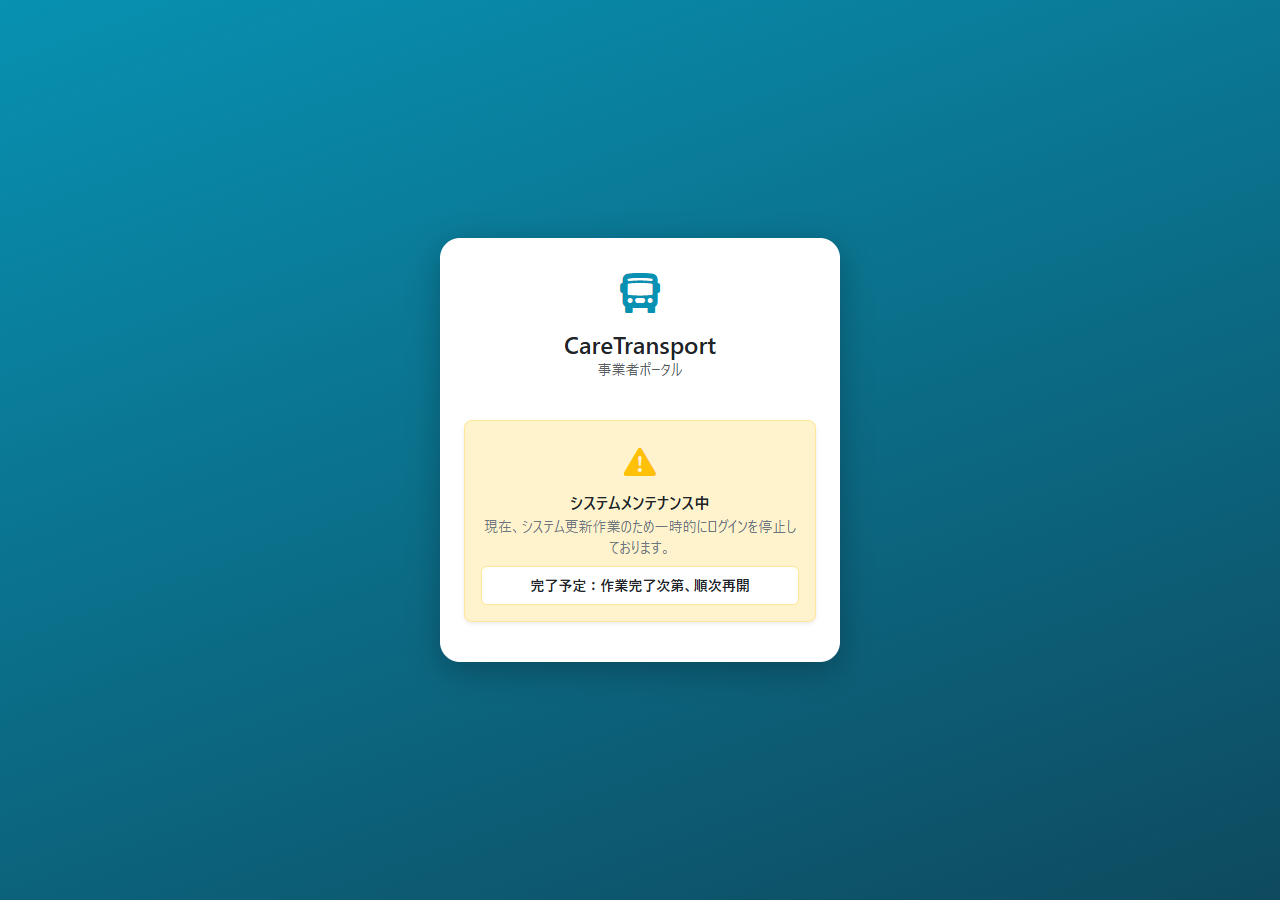
- マジックリンクでログイン(推奨・パスワード不要):メールアドレスを入力して「ログインリンクを送信」を押すと、メールに専用ログインリンクが届きます。リンクをクリックするだけで即座に安全にログインできます。
- ID・パスワードでログイン:登録メールアドレスとパスワードを入力してログインします。
一度ログインすると、ご自身で明示的に「ログアウト」を押さない限り、1年間ログイン状態が保持されます。毎日の配車業務や予約確認のたびにID・パスワードを入力し直す手間がありません。
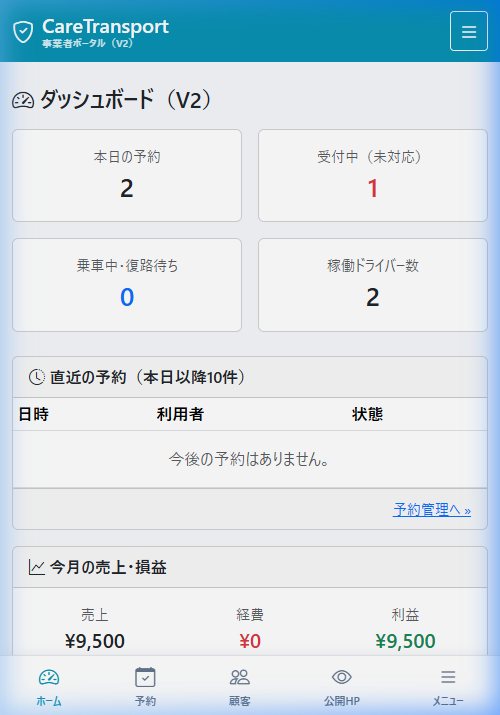
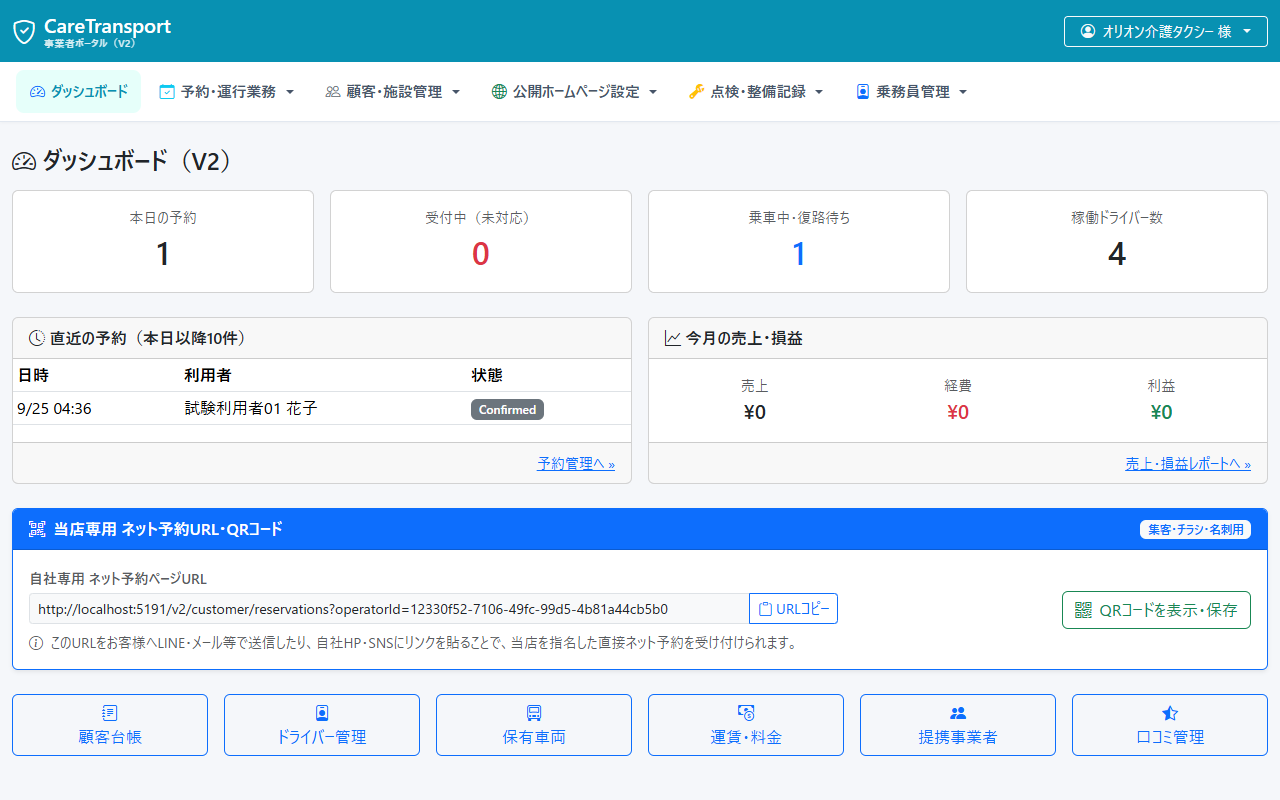
ダッシュボード画面
毎日の運行管理・予約状況・稼働車両のすべてがこの画面から一目で把握できます。
1. 最短で初期設定を完了する「かんたんステップ登録(STEP 1〜7)」
初めてログインされた際や、店舗情報をまとめて登録・更新したい場合は、画面の指示に従って進むだけで完了する「かんたんステップ登録(セットアップウィザード)」のご利用が便利です。
ステップ順に入力するだけで全設定が完了
| ステップ | 内容 | ポイント |
|---|---|---|
| STEP 1 | 基本情報・紹介文 | 事業者名、代表者名、所在地(郵便番号自動入力)、電話番号、キャッチコピー |
| STEP 2 | 保有車両・機材 | 車両ナンバー、車種(リフト・スロープ)、車両写真、車椅子等の機材 |
| STEP 3 | 運賃・介助料 | 初乗り運賃、加算運賃、迎車料金、介助料・機材使用料 |
| STEP 4 | サービス・対応エリア | 通院送迎、冠婚葬祭、観光貸切などの対応サービス、営業エリア |
| STEP 5 | 保有資格・許認可 | 運輸局認可番号、介護職員初任者研修、患者等搬送乗務員などの資格 |
| STEP 6 | ご利用の流れ | 予約からお迎え、乗車、お支払いまでのステップ案内 |
| STEP 7 | よくある質問(FAQ) | 利用者がよく疑問に思う質問と回答のプリセット登録 |
2. 予約・見積もり依頼の受付と配車の流れ(カレンダー・ガントチャート)
ネットから届くご依頼には、「ご予約(日程確定)」と「お見積り依頼(事前相談)」の2種類があります。一覧画面では一目で判別できるよう色分けバッジ(緑:予約/青:見積依頼)で表示され、上部の種別フィルター(すべて/予約のみ/見積依頼のみ)で簡単に絞り込みできます。
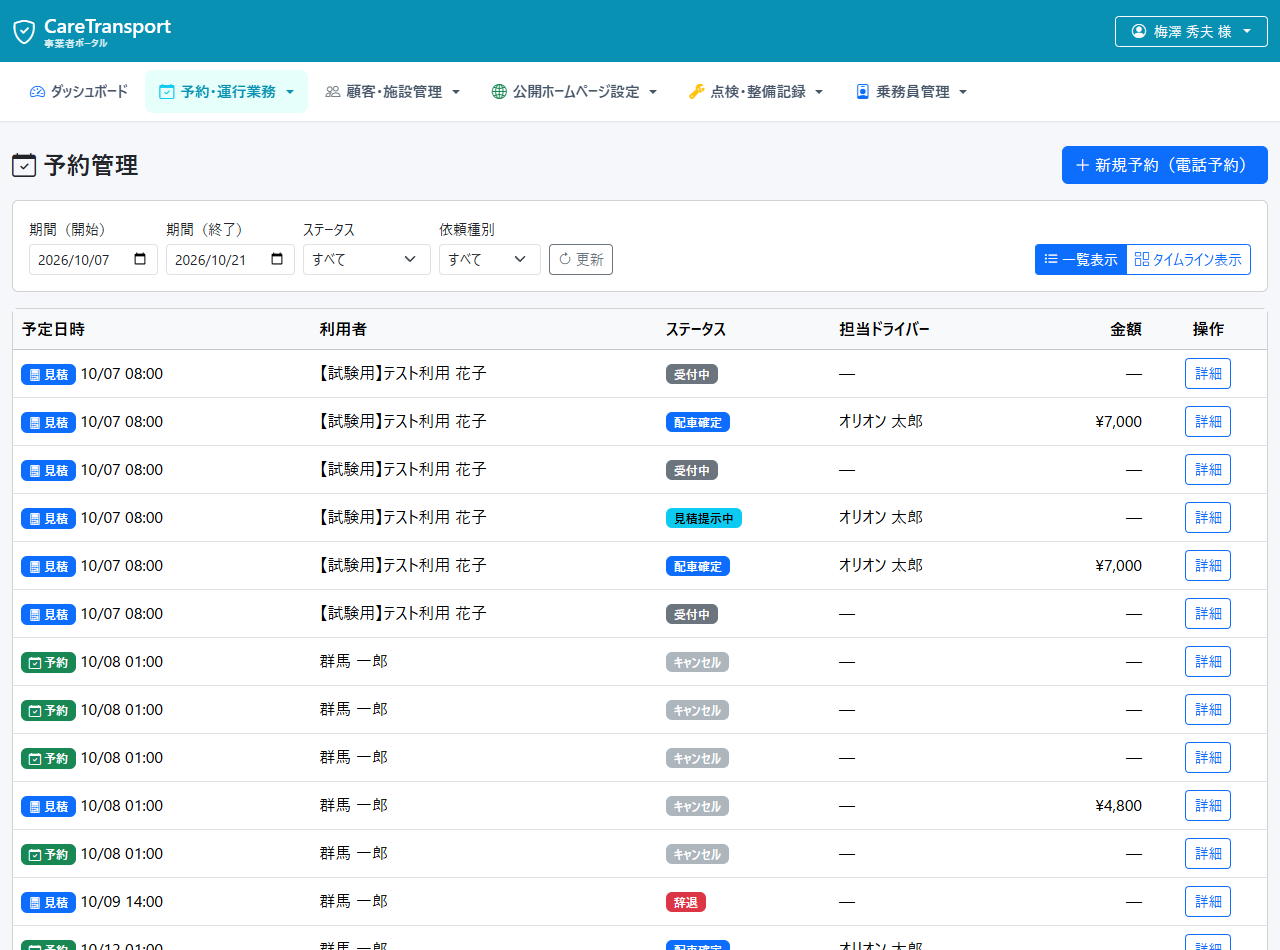
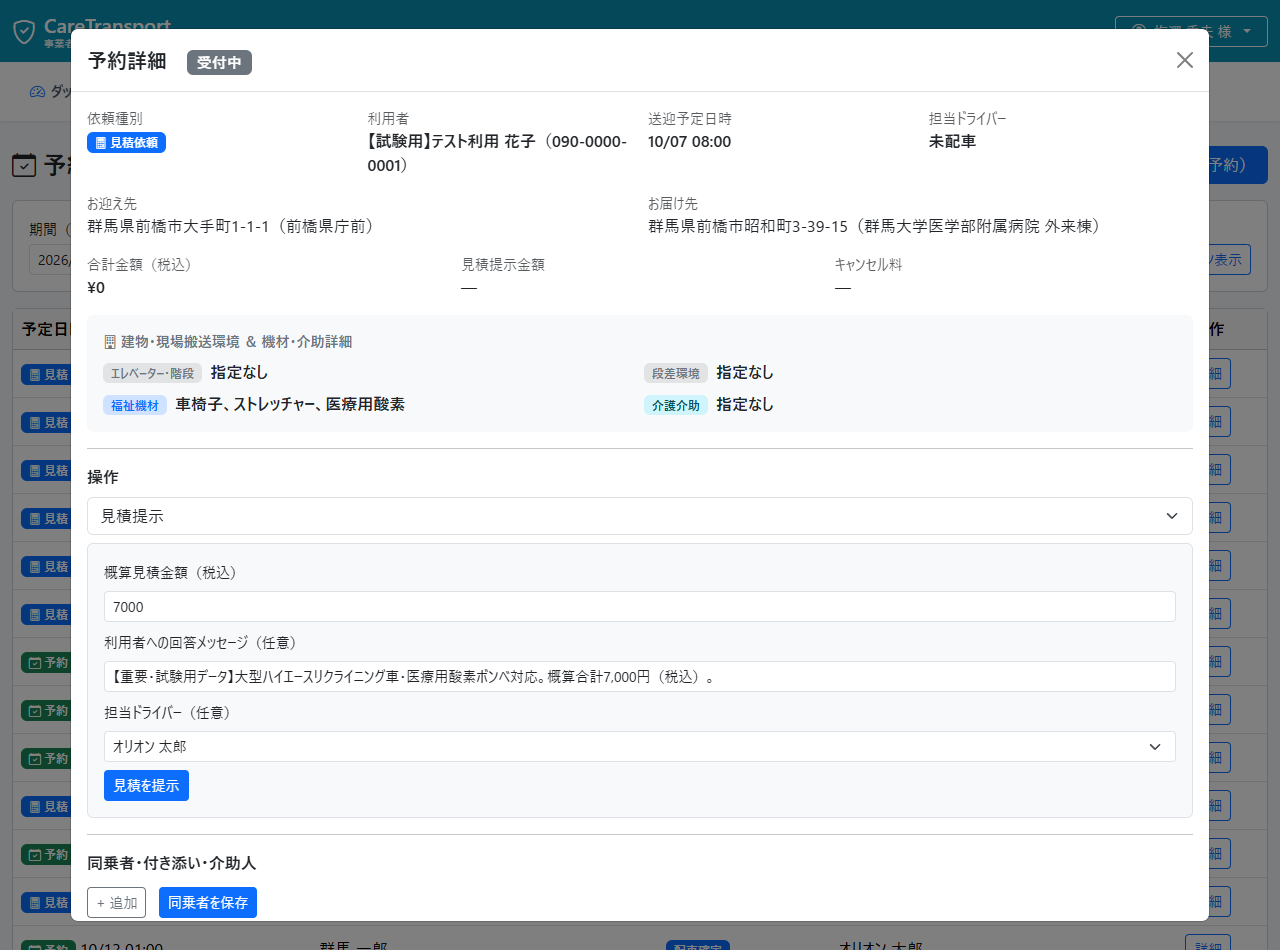
お客様や施設から予約・見積もり依頼が入ると、詳細情報が記載された通知メールが事業所へ即座に届き、管理画面の予約詳細でも以下の項目を詳細に確認できます:
- ご依頼種別バッジ:予約 日程確定依頼 / 見積依頼 事前概算見積もり・相談
- 運行ルート・予定日時:送迎予定日時、お迎え先住所、お届け先住所
- 現場環境(搬送環境):エレベーター(有無・サイズ)、階段昇降・階数(例: 2階・階段昇降あり)、玄関上がりかまち等の段差環境
- 福祉機材・介助指定:標準車椅子・リクライニング車椅子・ストレッチャー台数、医療用酸素(流量)、AED、吸引器、室内移乗・院内付添い等の介助内容
- お客様連絡先:お名前、お電話番号(ワンタップ発信可)、メールアドレス
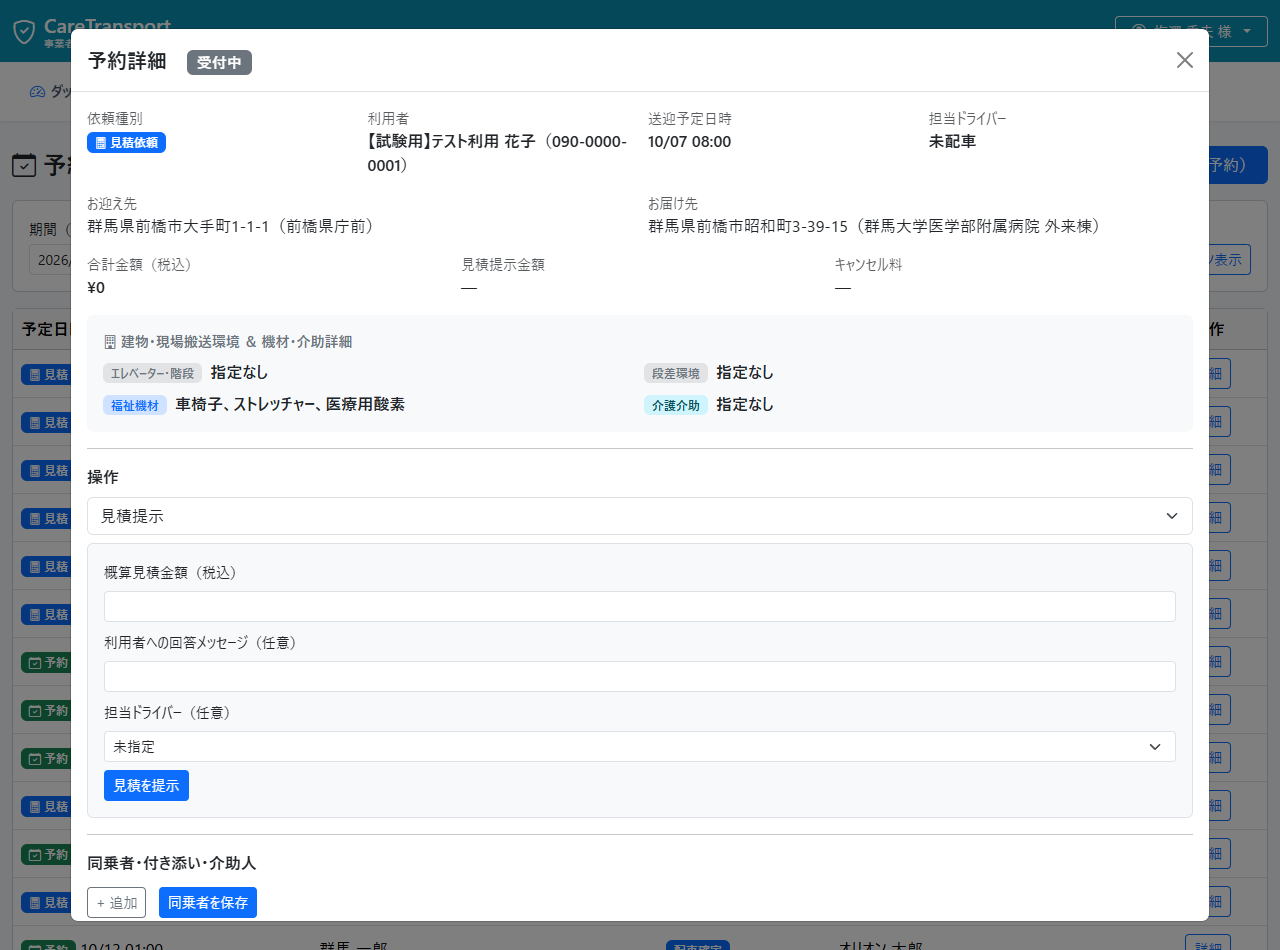
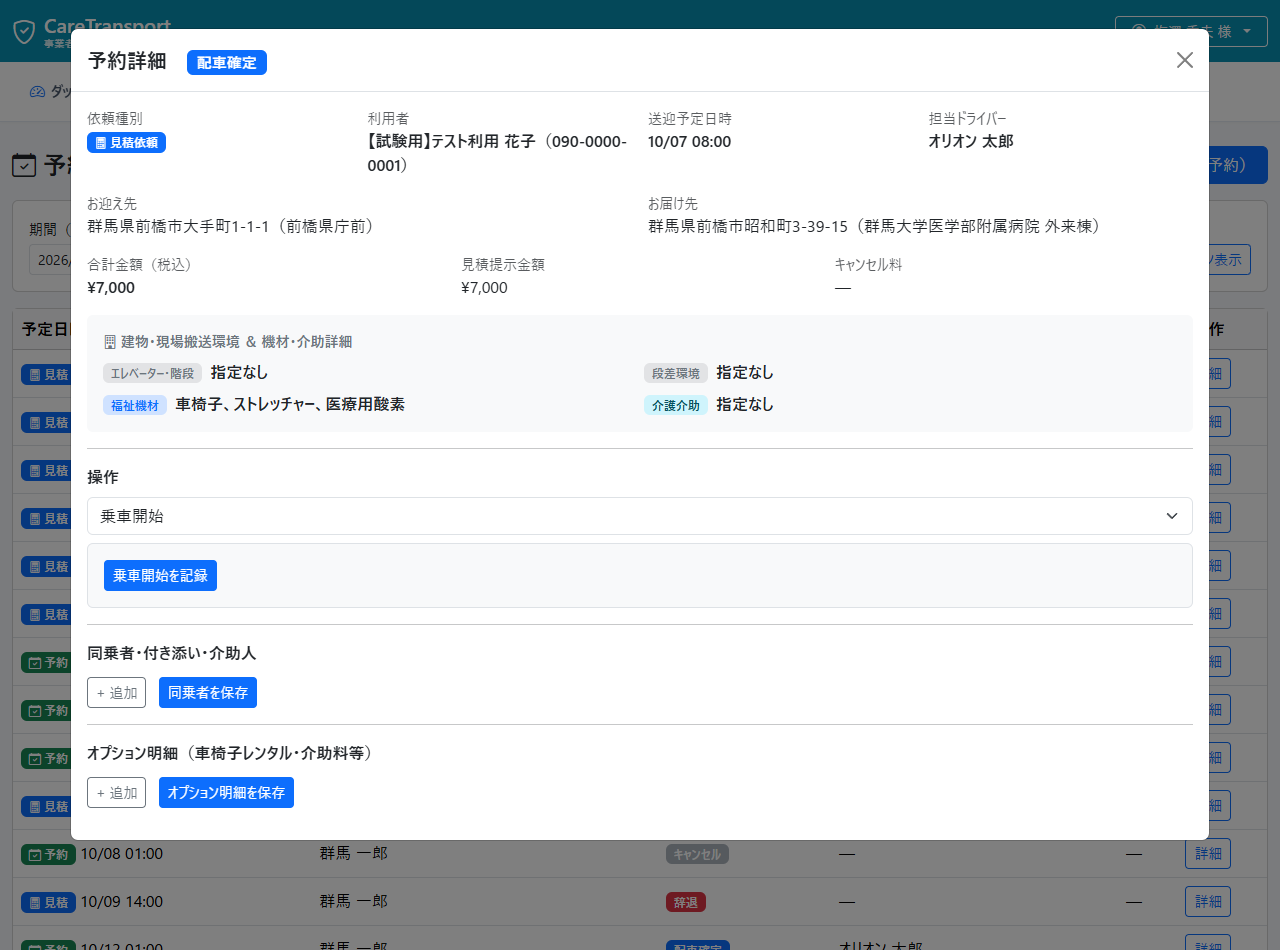
「見積依頼」の案件に対して、予約詳細モーダル内の「見積提示」操作から概算提示額とメッセージを入力して送信できます。
送信と同時にお客様のメールアドレスへ「【CareTransport】お見積り金額のご案内」メールが自動送出され、お客様はメール内の専用リンクから提示額・メッセージ・免責事項を確認し、ワンタップで予約確定または辞退を行えます。
お客様や施設からのご依頼(予約・見積依頼)が受付中(未対応)のまま12時間以上経過した場合、対応漏れ・機会損失を防ぐため、システムから事業所メールアドレス宛てに「【要確認】未対応の依頼があります」というリマインドメールが自動送信されます。
※ 予約詳細画面の「未対応リマインド送信状況」欄にも送信履歴が記録されます。
予約管理・運行状況で確認する
「予約管理」で受付中/配車済の予約を、「今日の運行状況」で当日の運行をステータス別に確認できます。担当ドライバーを変更する
「予約管理」の予約カードにある「担当変更」から、配車済の予約の担当ドライバーを別のドライバーに変更できます。全車両の空き状況をガントチャートで確認する
在籍しているドライバー全員を縦軸、時間帯を横軸に並べ、本日の予約が入っている時間帯・空いている時間帯を一覧で表示します。予約が0件のドライバーも「終日空き」として表示されるため、「今、誰に頼めるか」を一目で判断できます。「カード一覧」タブに切り替えれば従来どおり1件ずつの詳細表示もできます。利用者・提携施設からの「かんたん再予約」の受付
利用者ポータルおよび施設・病院ポータルには「かんたん再予約機能」が搭載されており、リピーター様や提携医療機関から、過去と同じ乗降地・機材・介助条件を引き継いだ再予約が届きます。
新規受付時にも過去の運行条件が正確に入力されているため、確認やヒアリングの手間が大幅に削減され、ワンクリックで受託・ドライバー割当へ進めます。
送迎完了後の「新・口コミ・評価」の確認
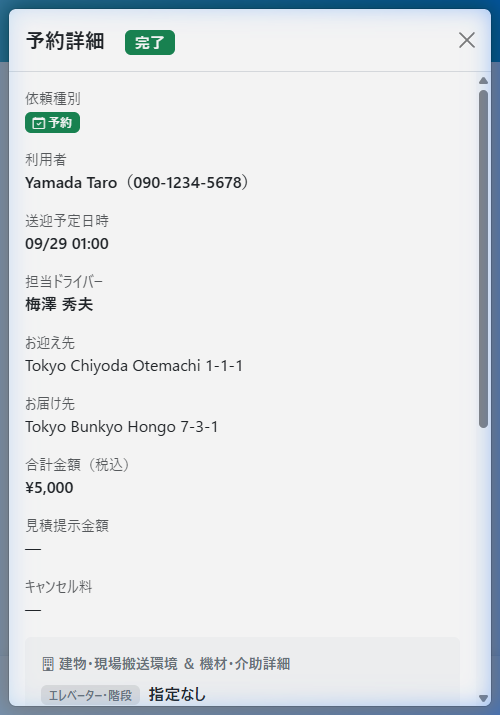
送迎が「完了」となった案件について、利用者様から★1〜5の評価、クイック評価タグ(「丁寧な介助」「安心・丁寧な運転」等)、および感謝のコメントが投稿されます。
投稿された温かいメッセージや高評価は、事業者のサービス品質向上やドライバーのモチベーション向上、および自社公式ホームページでの信頼獲得に活用できます。
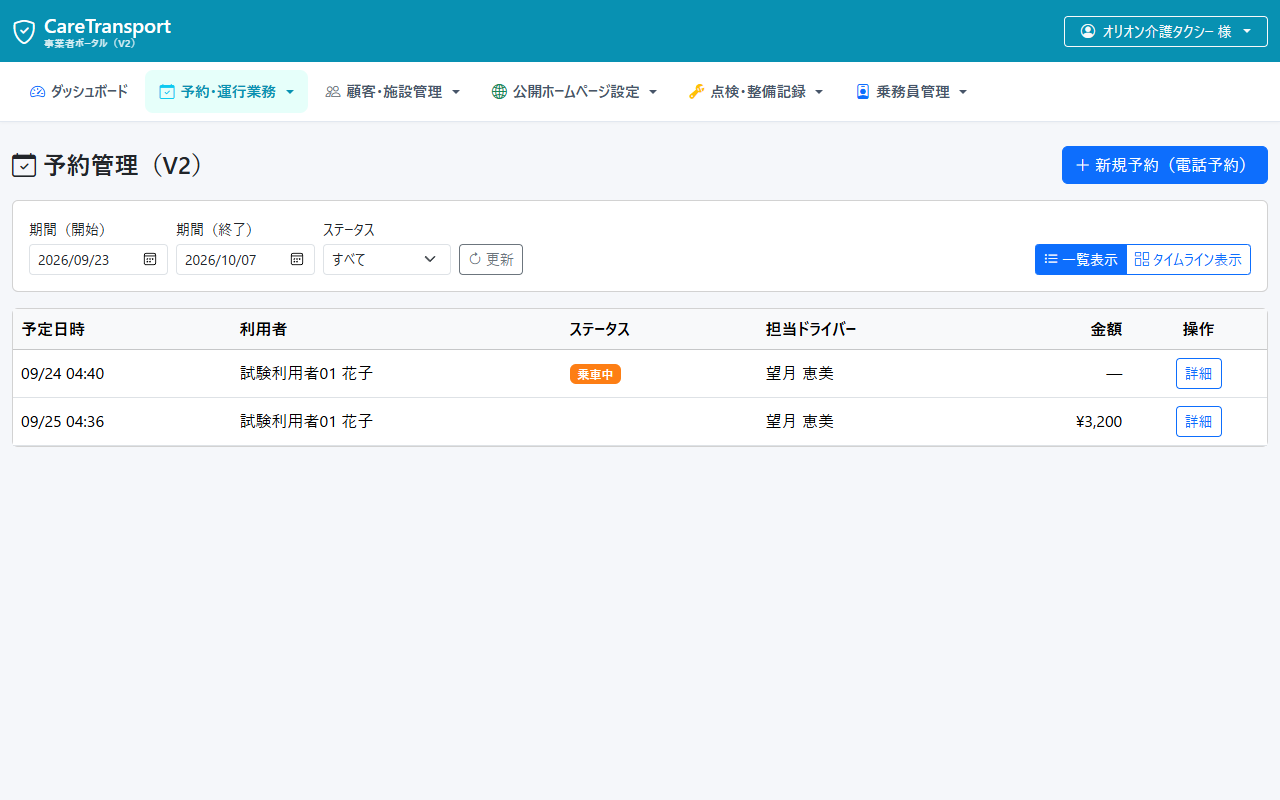
3. 電話予約を代理で登録する・過去履歴引き継ぎ
電話で受けた予約は、事業者が代わりに登録できます。施設・病院からの発注や、初めてのお客様の登録もこの画面で行えます。
利用者・発注元・予約内容を入力する
| 入力項目 | 形式 | 入力例 |
|---|---|---|
| ご依頼種別 必須 | 予約(日程確定)/概算見積もり依頼 | ご予約(日程確定) |
| 利用者 必須 | 既存から選択/その場で新規登録 | 佐藤 花子 |
| 発注元 | 登録施設から選択/新規施設 | 富岡中央介護老人保健施設 |
| 予約者区分 | 本人/家族/施設/病院/ケアマネ | 施設 |
| 乗車日時 必須 | 日付+時刻 | 2026/09/24 09:00 |
| 乗車場所・降車場所 必須 | 郵便番号検索+住所 | 自宅 → 富岡中央総合病院 |
| 現場環境(EV/階段) | 平屋・1階/EVあり/階段あり(階数)/不明 | 階段あり(2階) |
| 現場環境(段差) | 段差なし(フラット)/段差あり(玄関框等)/不明 | 段差あり(玄関框等) |
| 機材・介助指定 | 車椅子・ストレッチャー・酸素・付添い・特記事項 | リクライニング車椅子 1台、酸素あり |
| 自動配車する | チェック | その場で担当を割り当てる場合にON |
前回と同じ行き先は「引き継ぐ」で入力を省く
「過去のご予約から引き継ぐ」の「この利用者の履歴」を押すと、その方の過去のご予約が表示され、選ぶだけで乗車地・降車地・車両の条件が入ります。 「よく使うルート」では、事業所全体で多い経路から選べます。日時だけを入れ直せば登録できます。4. ご予約のキャンセル・変更と自動キャンセル料計算
お客様や施設からの依頼により予約を取り消す場合は、予約管理画面からワンクリックで処理できます。
「キャンセル」を押して理由を選ぶ
受付中・配車済のご予約に「キャンセル」ボタンが表示されます。押すと確認画面が開くので、理由(体調不良/受診・通院の中止/日程変更/ご家族・施設のご都合/予約の間違い/その他)を選び、「キャンセルする」を押します。
5. 顧客台帳(リピーター・電話予約顧客の一元管理と介助メモ)
電話予約やネット予約で過去に利用されたお客様の氏名・電話番号・住所・身体状況メモ・利用回数が「顧客台帳」として自動集約されます。
お客様ごとの過去履歴・特記事項の管理
一覧からお客様名をクリックすると詳細画面が開き、過去の送迎履歴や車椅子タイプ、注意すべき介助のポイント(例:「段差2段あり、右麻痺のため左側から介助」等)を記録・確認できます。電話予約時の行き先・条件自動引用にも活用されます。
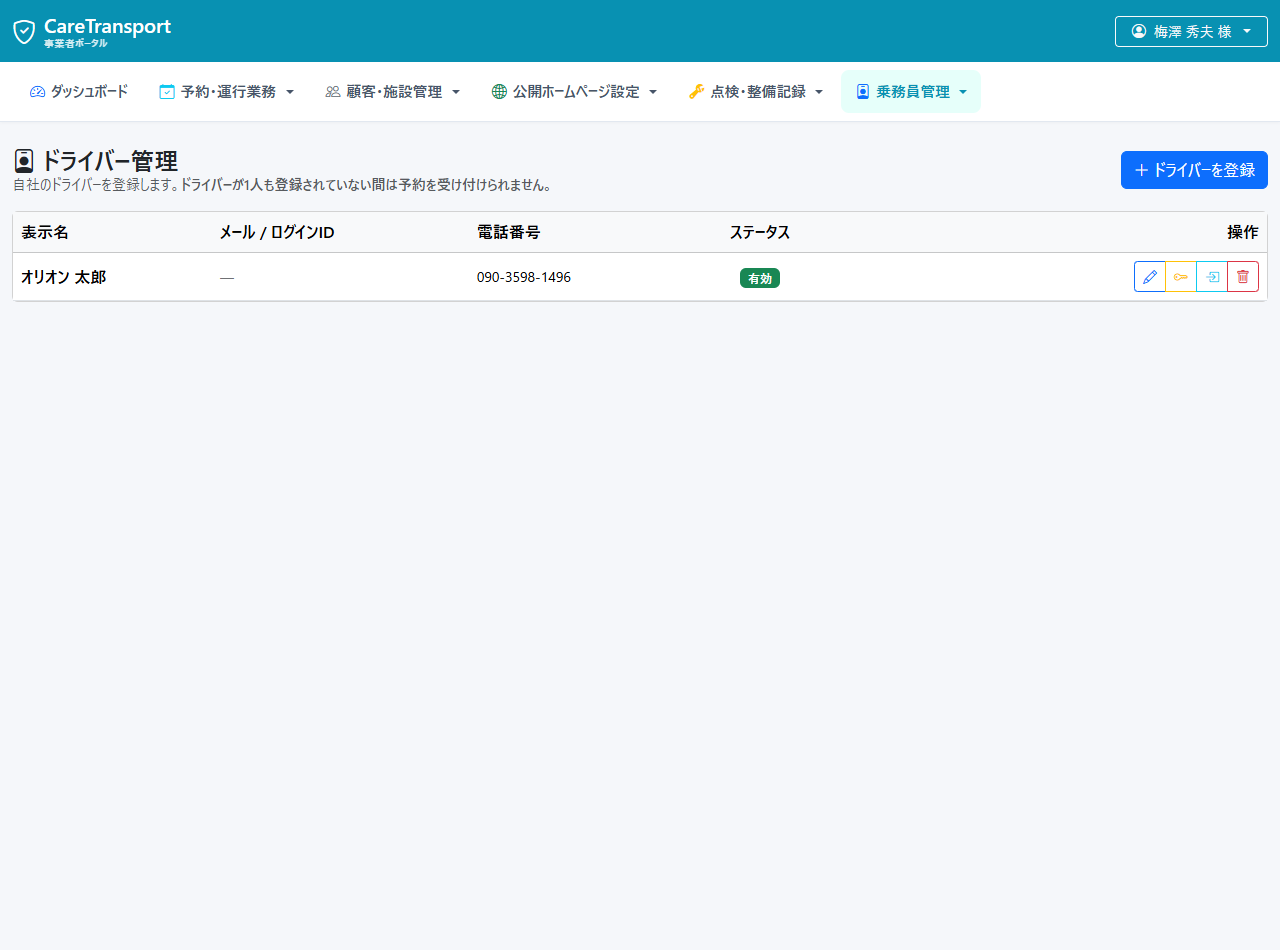
6. 乗務員管理(ドライバー登録・シフト・出退勤確認)
所属するドライバーの登録、日々のシフト作成、現場からの出退勤打刻の確認を行えます。
ドライバー情報を入力する
| 入力項目 | 形式 | 入力例 |
|---|---|---|
| 氏名 必須 | テキスト | 望月 恵美 |
| メールアドレス 必須 | メール形式(ログインIDになります) | orion_mochizuki@orionsystems.jp |
| 電話番号 必須 | 電話番号 | 090-1234-5678 |
| 仮パスワード 必須 | 8文字以上 | Driver@2026! |
| 資格・スキル | チェック(任意) | 二種免許/介護初任者研修/患者等搬送乗務員 |
/v2/driver/login)から、マジックリンク(メールに届くリンク・パスワード不要)またはID・パスワードのどちらでもログインできます。シフト管理・出退勤確認
上部ナビ「乗務員管理」>「シフト管理」(/v2/operator/driver-shifts)で月間・週間の乗務予定を登録できます。ドライバーがスマホから打刻した出勤・退勤時間は「出退勤確認」(/v2/operator/driver-attendance)でリアルタイムに確認できます。
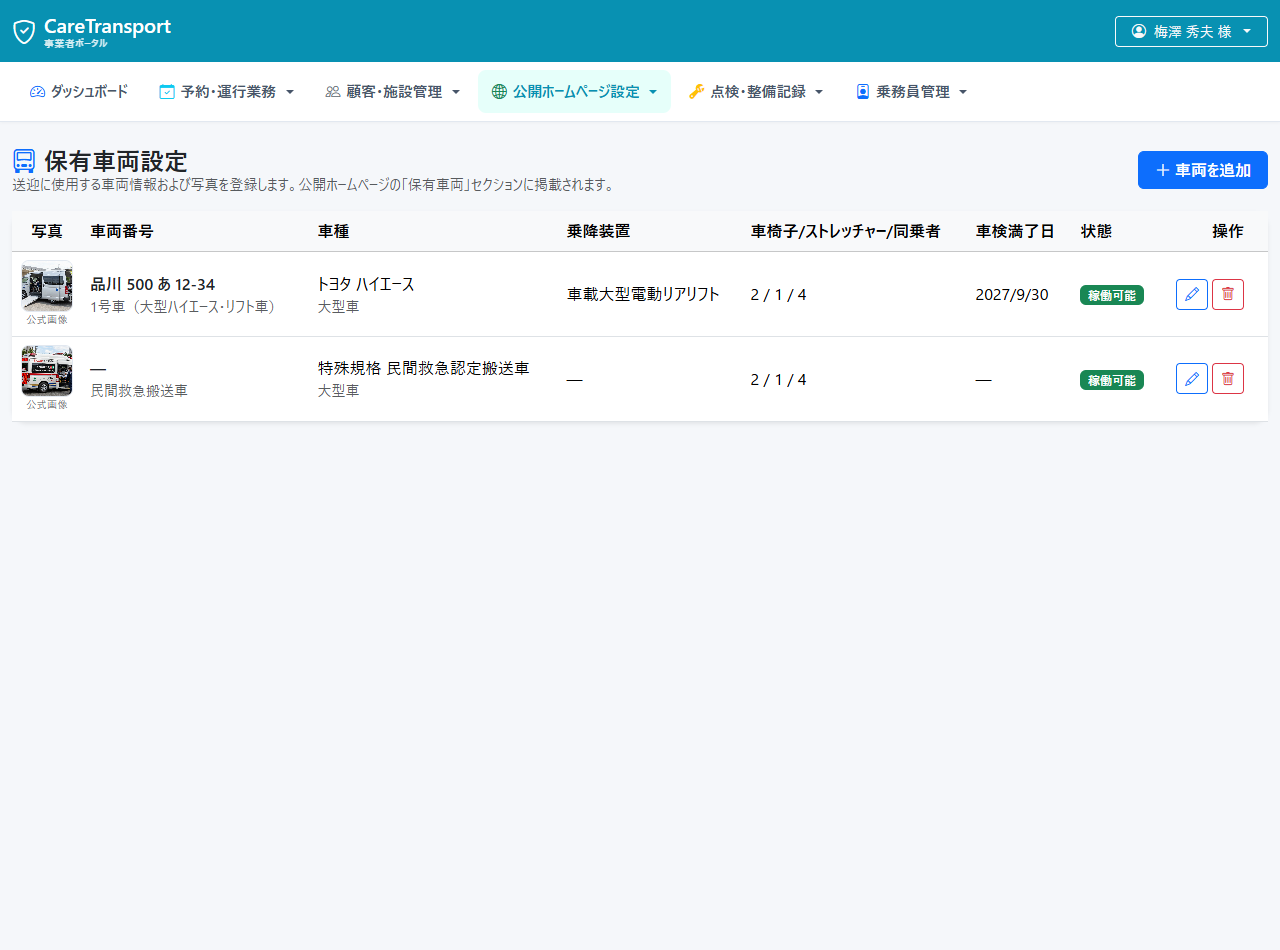
7. 車両・機材の登録(写真アップロード・設備設定)
車両情報を入力する
| 入力項目 | 形式 | 入力例 |
|---|---|---|
| 車両番号(ナンバー) 必須 | テキスト | 群馬 500 あ 12-34 |
| 車種区分 | 標準/車椅子対応/ストレッチャー対応 | 福祉車両(車椅子・ストレッチャー対応) |
| 車両モデル | テキスト | トヨタ ハイエース ウェルキャブ |
| 次回車検日 | 日付 | 2027/03/31 |
| 搭載設備 | チェック(車椅子対応/電動リフト/AED/医療用酸素/吸引器 等) | 車椅子対応・電動リフト・AED・酸素配管 |
| 車両写真 | 車両管理の登録画面から画像ファイル(JPG/PNG)をアップロード | 車両1台につきメイン写真+最大3枚 |
8. 運賃・介助料・キャンセルポリシーの設定
運用に必要な運賃体系、介助料・機材使用料、キャンセルポリシーは上部ナビの専用画面から設定します。
| 登録するもの | 上部ナビメニュー | 内容 |
|---|---|---|
| 運賃・料金表 | 公開ホームページ設定 > 運賃・介助料・料金表 | 距離制・時間制運賃、迎車料、待機料、割増割引。詳しくは下記 |
| キャンセルポリシー | 予約・運行業務 > キャンセルポリシー | 無料キャンセル期限と、当日・無断キャンセル料(定額・円)。詳しくは下記 |
| 顧客台帳 | 顧客・施設管理 > 顧客台帳 | 利用者の氏名・連絡先・介護情報(暗号化して保管) |
| 契約施設管理 | 顧客・施設管理 > 契約施設管理 | 施設からの取引申請の承認・施設の登録・スタッフアカウントの代行発行 |
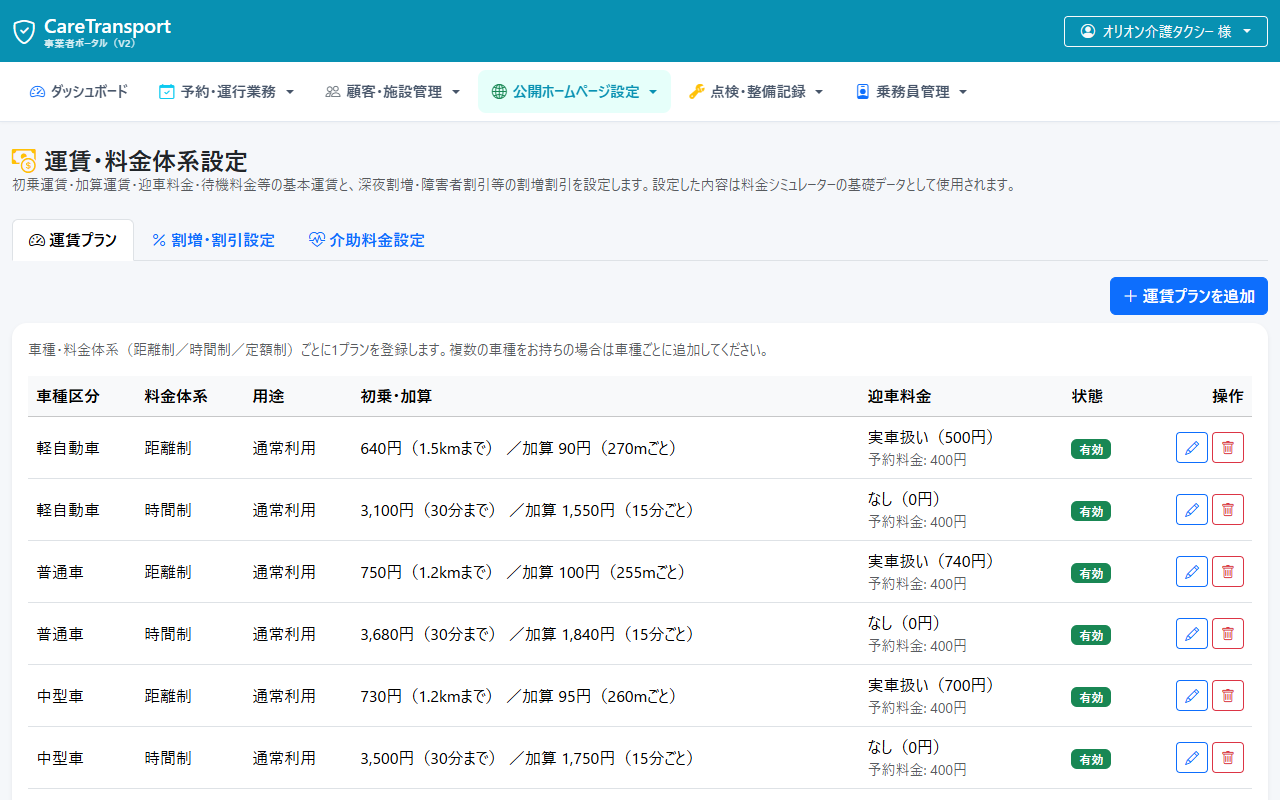
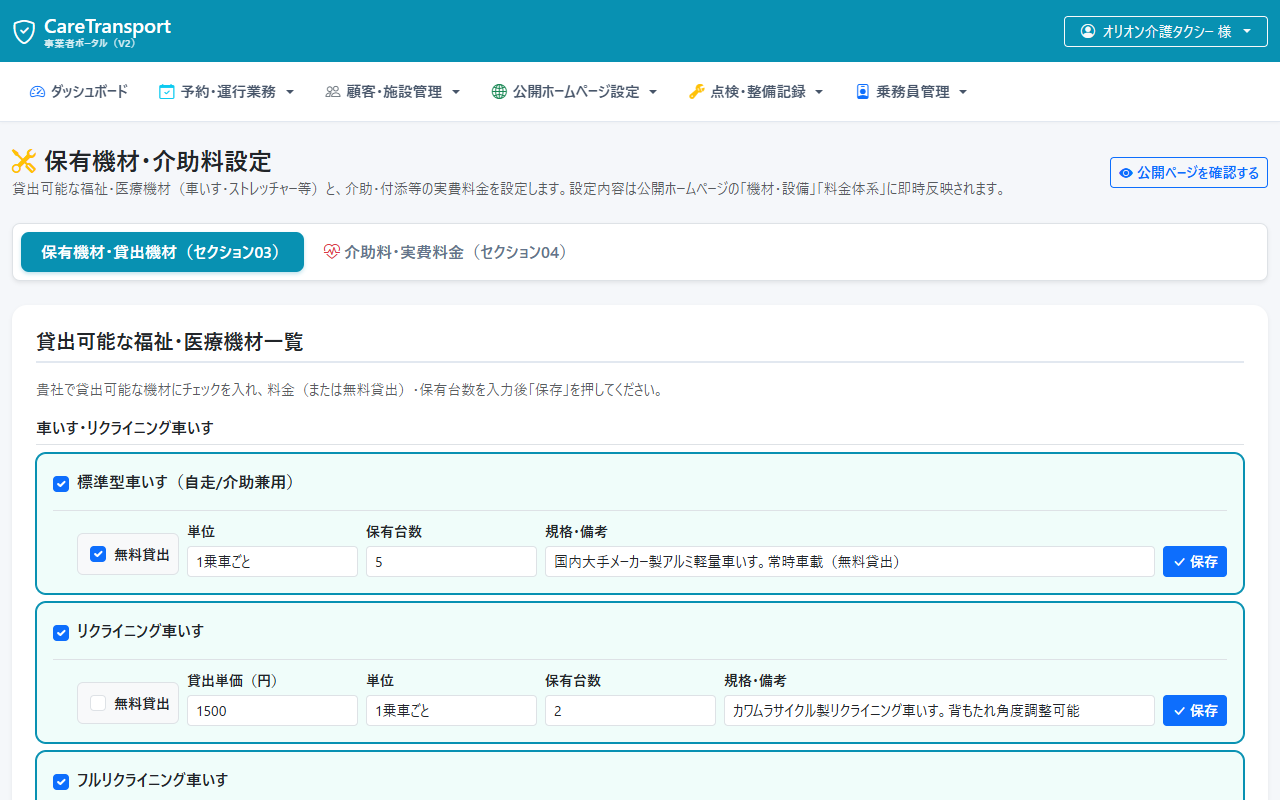
料金設定 ── 運賃と介助料・オプション
上部ナビ「公開ホームページ設定」>「運賃・介助料・料金表」(URL: /v2/operator/fares)で登録します。ご入力いただいた内容は、そのまま自社公式ホームページ(全15セクション)の料金表・料金シミュレーションに美しく連動反映されます。
| 入力するもの | 内容 |
|---|---|
| 車種 | 普通車/大型車/軽自動車/福祉車両。車種によって運賃が違う場合は、車種ごとにご登録いただけます。1種類だけの場合は「普通車」のままで結構です |
| 料金体系 | 距離制/時間制/定額制。距離制と時間制の両方をお持ちの場合は、それぞれご登録ください |
| 初乗り・加算 | 初乗り運賃と初乗り距離(または初乗り時間)/加算運賃と加算単位 |
| 時間距離併用運賃 | 「時速10km以下の走行について1分25秒ごとに100円」であれば 85秒/100円 と入力します |
| 迎車・回送料 | 「定額」か「実車扱い(初乗運賃額を限度)」かを選びます |
| 待機料 | 無料時間/加算単位/加算額。「到着後10分を過ぎたら30分ごとに2,000円」であれば 10/30/2000 です |
| 割増(率) | 深夜・早朝/寝台・ストレッチャー/日祝・年末年始/その他。「2割増」であれば 20 と%で入力します |
| 割引(率) | 障害者手帳の提示/遠距離割引(適用を開始する金額もあわせて入力します) |
| 割増・割引の適用対象 | 「運賃と迎車料のみ」か「介助料・機材使用料にも適用する」かを選びます。多くの事業者様は前者です |
介助料・オプションは同じ画面の下段で、項目ごとに登録します。
| 入力するもの | 内容 |
|---|---|
| 分類 | 27種から選びます(必須)。介助9種/機材・資器材10種/割増・その他費用8種。分類をそろえることで、ご利用者が複数の事業者の料金を同じ項目で見比べられるようになります。当てはまるものが無い場合は「その他」を選びます |
| 料金名称 | 公開ページに表示される名称です。分類を選ぶと自動で入りますが、貴社の呼び方に書き換えられます |
| 単価(税抜) | 金額を入力します。空欄のままにすると公開ページに「要問合せ」と表示されます(実際に無料の項目は 0 とご入力ください) |
| 単位 | 「数量」+「種別」の組み合わせで入力します。種別は 回・乗車/分/時間/日/点・個/台/名/km/階ごと の9種です |
| 単位の入力例 | 数量 | 種別 |
|---|---|---|
| 30分あたり | 30 | 分あたり |
| 1乗車あたり | 1 | 回・乗車あたり |
| 1階ごとに加算 | 1 | 階ごと |
| 1個あたり | 1 | 点・個あたり |
キャンセルポリシー
上部ナビ「予約・運行業務」>「キャンセルポリシー」(URL: /v2/operator/cancellation-policies)で登録します。ここで設定した内容が、実際のキャンセル料の計算と自社HPの「キャンセルのお取り扱い」の両方に連動します。
| 入力するもの | 内容 |
|---|---|
| 無料キャンセル期限 | ご乗車の何時間前まで無料か。0を入力すると無料期間なしになります |
| 当日キャンセル料 | 期限を過ぎてからキャンセルのご連絡があった場合の料金(定額・円) |
| 無断キャンセル料 | ご連絡なくご乗車されなかった場合の料金(定額・円) |
9. 公開ホームページ設定と【公開ホームページ確認(プレビュー)】
自社公式ホームページ(全15セクション)の掲載内容は、上部ナビ「公開ホームページ設定」内の各画面からいつでも自由に登録・修正できます。
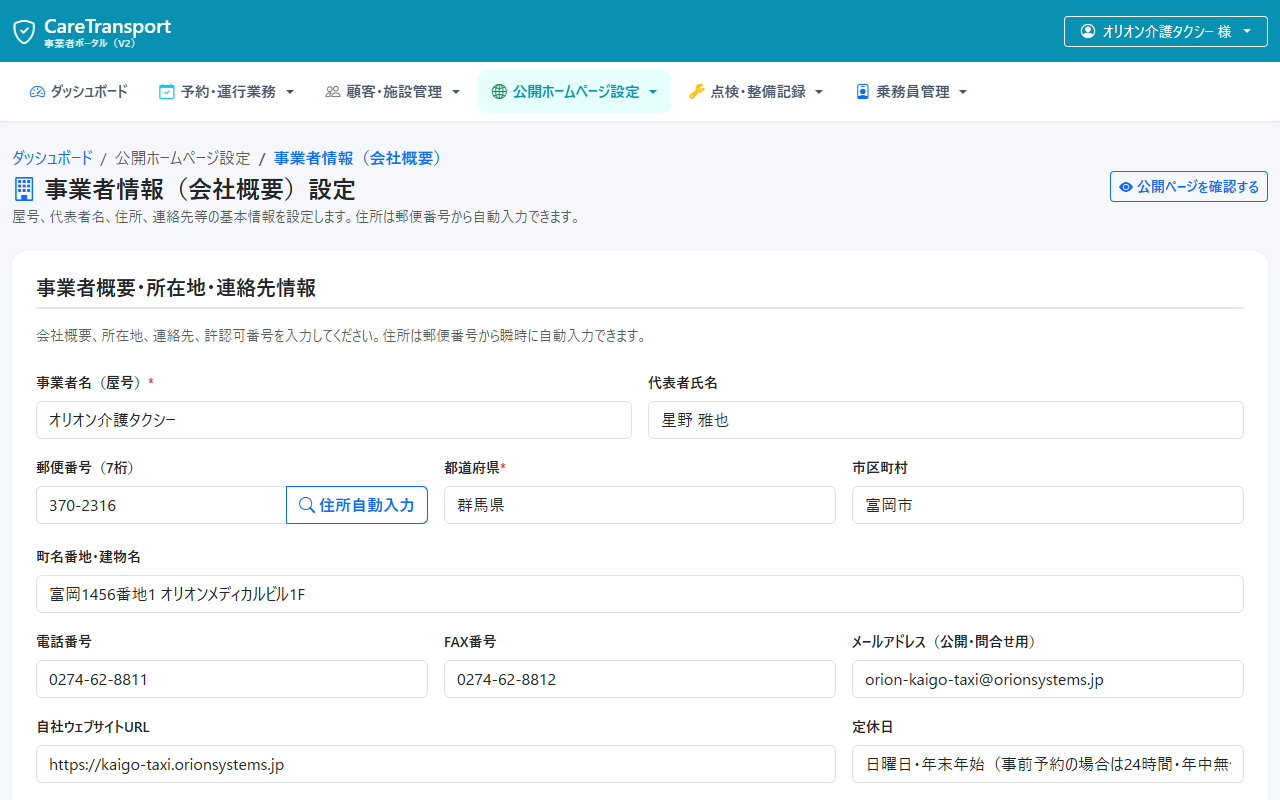
基本情報・キャッチコピー・対応エリアを入力する
上部ナビ「公開ホームページ設定」>「基本情報」(URL: /v2/operator/profile)から入力します。
| 入力項目 | 入力形式 | 入力例 |
|---|---|---|
| 事業者名・代表者名・電話番号 必須 | テキスト | オリオン介護タクシー/星野 雅也/0274-62-8811 |
| 郵便番号/拠点都道府県/所在地 | 郵便番号検索で自動入力 | 〒370-2316 群馬県富岡市富岡1456番地1 オリオンメディカルビル1F |
| ホームページURL・FAX番号・許認可番号 | テキスト | 関自旅二第1234号(一般乗用旅客自動車運送事業) |
| キャッチコピー 必須 | 1行 | 富岡市・甘楽郡の安心・安全な福祉輸送・通院送迎はお任せください |
| 詳細な事業者紹介文 必須 | 文章 | 車いす・ストレッチャーのまま乗車可能な福祉車両で、通院・リハビリ・退院送迎を心を込めてサポートいたします。 |
| サービス内容詳細 | 文章 | 車いす送迎/ストレッチャー送迎/院内付き添い・階段介助 |
| 営業時間案内・定休日案内 | テキスト | 8:00〜18:00(時間外相談可)/日曜日(予約運行応相談) |
| 支払方法説明・割引制度の説明 | テキスト | 現金・各種クレジットカード・福祉タクシー利用券/身体・知的障害者割引1割引 |
| 対応エリア説明 | テキスト | 富岡市・甘楽郡・高崎市吉井町および群馬県全域 |
FAQ(よくある質問)・お知らせ・クチコミ管理
上部ナビ「公開ホームページ設定」内の「よくある質問(FAQ)」(/v2/operator/faqs)や「お知らせ」(/v2/operator/news)から新着情報を配信できます。「クチコミ」(/v2/operator/reviews)では利用者から届いたレビューの確認・返信が可能です。
【公開ホームページ確認】で仕上がりをその場でプレビュー
上部ナビ「公開ホームページ設定」>「👁️【公開ホームページ確認】」(URL: /v2/operator/preview)をクリックすると、登録した全データが反映された自社公式ホームページ(PC版/スマホ版)をプレビュー確認できます。
10. 点検・整備記録(日常点検・給油・不具合報告の一体管理)
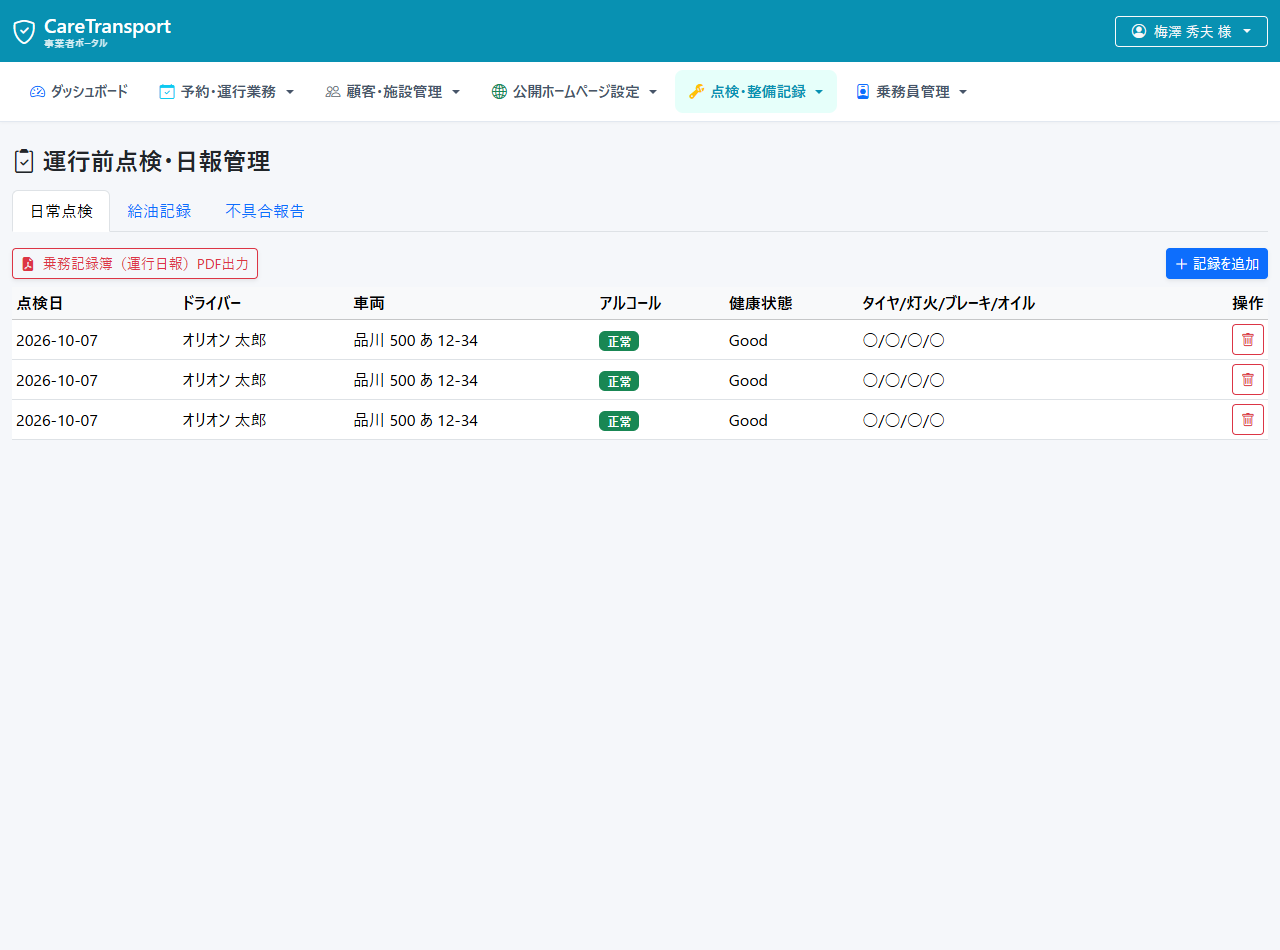
ドライバーが運行前後にスマホから登録した「乗車前点検」「給油記録」「車両の不具合報告」をリアルタイムに集約・一元管理できます。
日常点検・給油・不具合の状況把握
当日の各車両の日常点検実施状況(ブレーキ、タイヤ空気圧、灯火類、車椅子リフト動作等)や、給油量・給油金額、現場から上がった「左前ウインカー球切れ」等の不具合報告を一覧で把握し、修繕ステータスを管理できます。
車両点検記録・機材点検記録
「車両点検記録」(/v2/operator/maintenance/vehicles)および「機材点検記録」(/v2/operator/maintenance/equipment)では、定期点検(3ヶ月・12ヶ月点検)や車検履歴、ストレッチャー・車椅子の定期メンテナンス履歴を台帳として長期保管できます。
11. 契約施設管理と提携事業者(マイパートナー)
病院・介護施設との提携や、近隣の介護タクシー事業者との相互連携(相互応援配車)を管理できます。
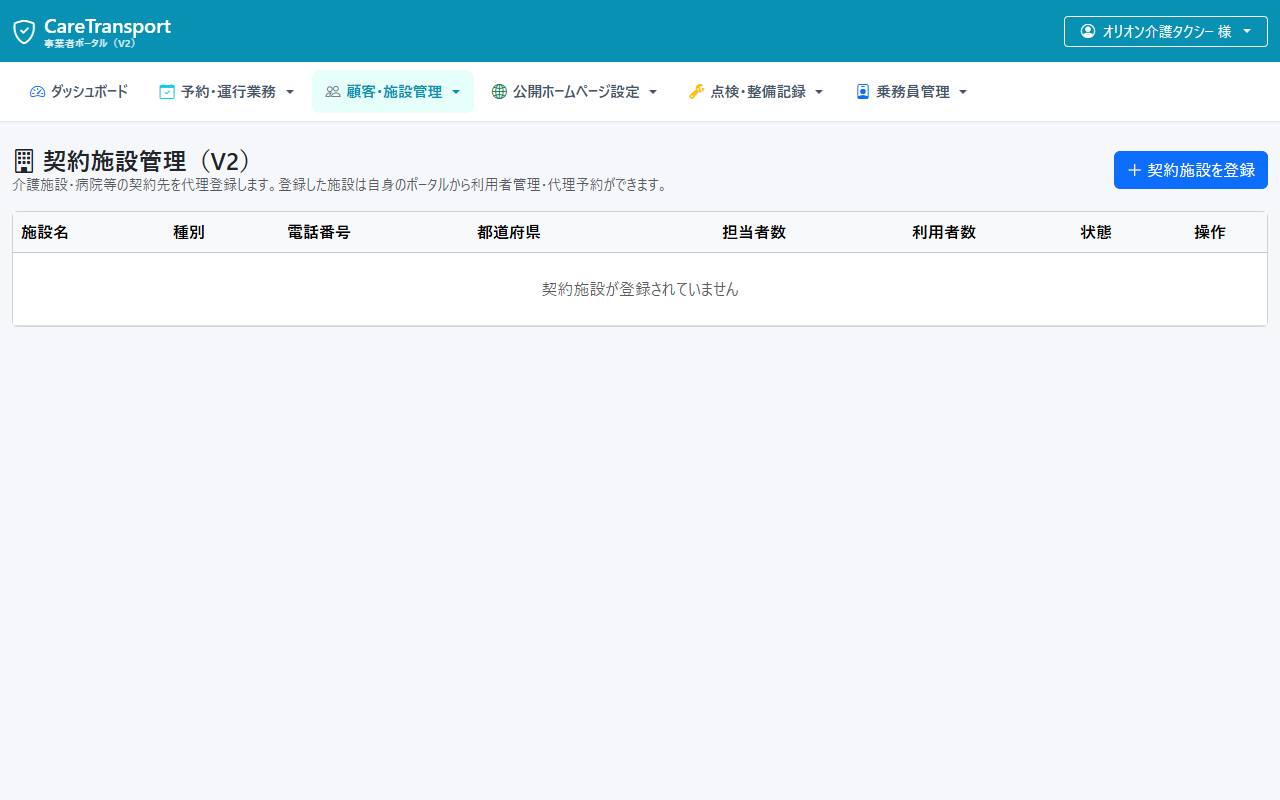
契約施設管理(施設招待・取引申請の承認)
施設・病院には、ご登録案内(リンク・QRコード)をお渡ししてご自身で登録していただくのが便利です。そのリンクからの登録は貴社への取引申請が自動で作成されるので、「施設からの取引申請」で承認すればネット予約が始められます。ネット操作が難しい施設には、管理者がスタッフアカウントを代行発行することもできます。
提携事業者管理(マイパートナー・相互配車)
自社の車両が満車で受けられない場合、提携している近隣の介護タクシー事業者へ予約の応援要請(相互配車)を行うためのパートナーシップを結ぶことができます。
12. 定期送迎ルールを登録して一括予約生成
透析・リハビリなど「毎週決まった曜日・時刻」の送迎をお電話で依頼された場合、1件ずつ予約を作らなくても、ルールを1回登録すれば指定した期間分の予約をまとめて作成できます。
ルールを登録する
| 入力項目 | 形式 | 入力例 |
|---|---|---|
| 利用者 必須 | 登録済みの利用者から選択 | 佐藤 花子 |
| 曜日 必須 | 複数選択(月〜日) | 月・水・金 |
| お迎え時刻 必須 | 時刻 | 09:00 |
| 乗車地・降車地 必須 | 住所 | ご自宅 → 富岡中央総合病院 |
| 開始日・終了日 | 日付(終了日は未指定可) | 2026/08/01〜(無期限) |
「予約を一括生成」で期間分の予約を作る
登録したルールの「予約を一括生成」から対象期間を指定すると、該当する曜日・時刻の予約が受付中(未配車)としてまとめて作成されます。生成された予約は通常の予約と同様に、担当ドライバーの引き受け・ダブルブッキングの確認を経て配車されます。13. 当店専用ネット予約URL・QRコードを発行する
貴社専用のネット予約リンクとQRコードを無料で発行できます。お客様がこのURL・QRコードから予約すると、自動的に貴社が指名された状態で予約フォームが開きます。
URLをコピーする・QRコードを保存する
ダッシュボードの表示欄から「URLコピー」でリンクをコピーできます。「名刺・チラシ用 QRコードを表示」を押すと、その場でQR画像が生成されます。「画像を保存」で端末にダウンロードし、名刺・チラシ・SNSのプロフィール欄等に掲載できます。
14. 運行日報(法定帳票PDF)を出力する
道路運送法および旅客自動車運送事業の適正化指針に基づき、各ドライバーの点呼結果・日常点検・運行実績(乗車・降車時刻、メーター距離、実車キロ、収受運賃)をまとめた「運行日報(PDF)」を1クリックで自動生成・ダウンロードできます。
日付とドライバーを指定してPDFを表示・印刷
対象年月日とドライバーを選択して「運行日報を表示」を押すと、標準様式に準拠した運行日報が生成されます。そのままブラウザからA4用紙に印刷、またはPDFファイルとして端末に保管できます。
15. 売上・損益レポートと会計ソフト連携 CSV エクスポート
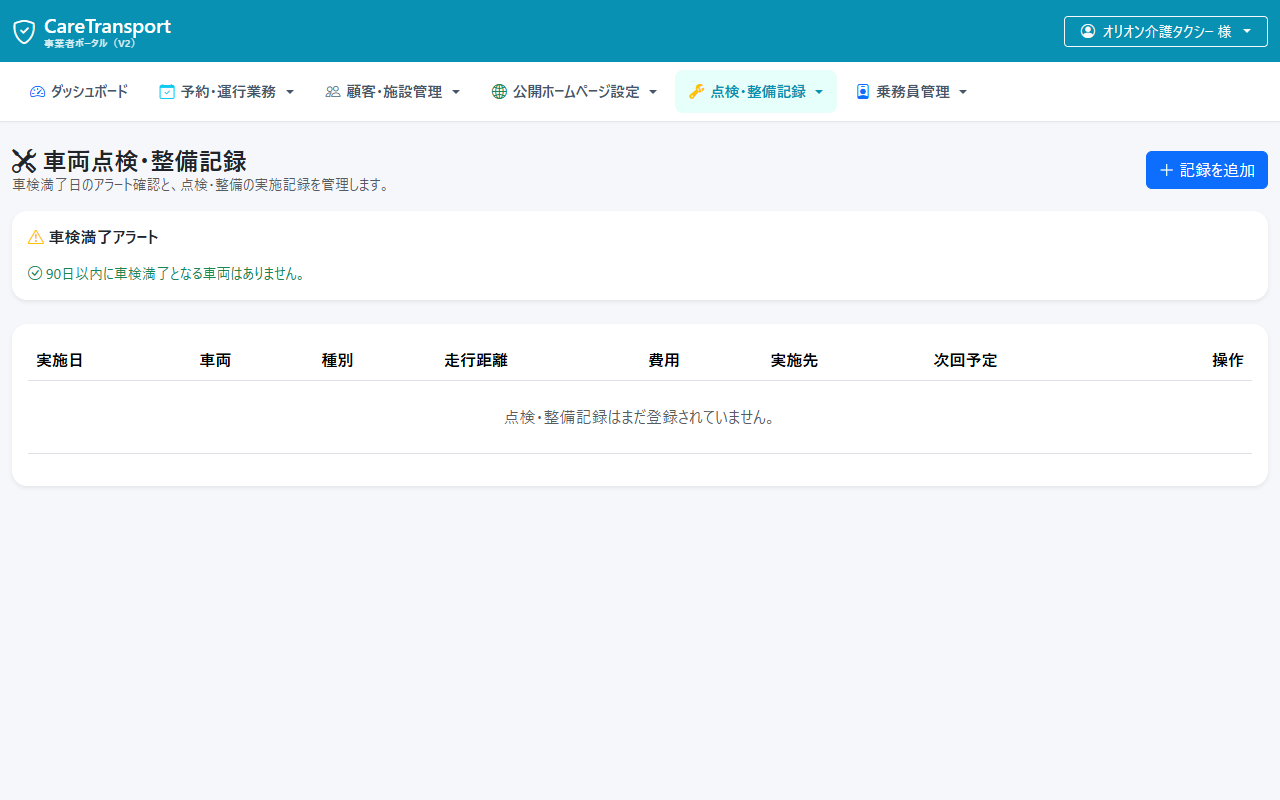
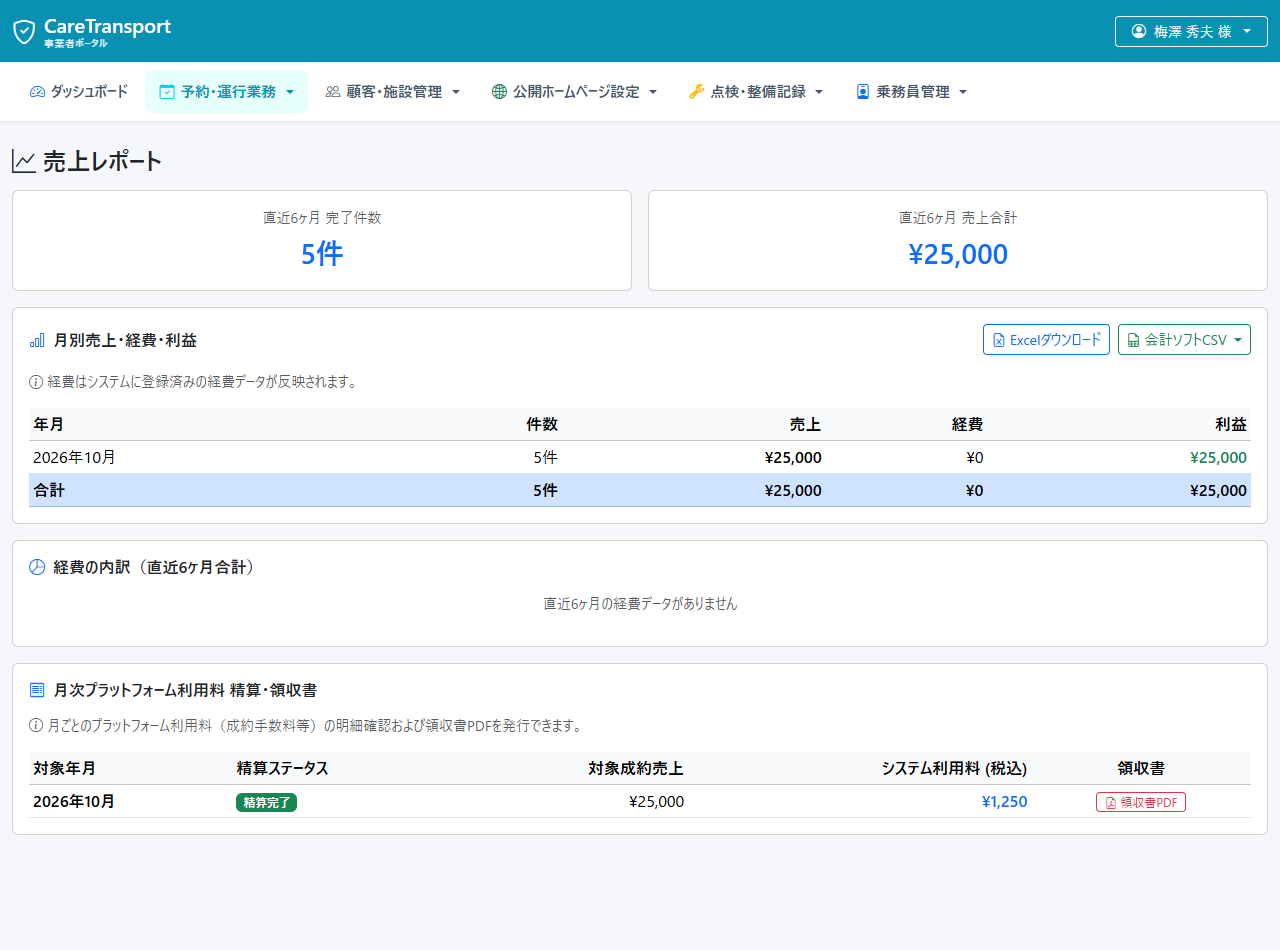
完了した運行の月次売上推移、車種別・施設別・ドライバー別の実績レポートの閲覧と、主要会計ソフトへそのまま取り込める形式のCSVエクスポートを行えます。
形式・対象月を選んでダウンロードする
freee用・マネーフォワード用・汎用形式から選んでクリックすると、指定月の完了済み予約に基づく売上明細CSVが即座にダウンロードされます。会計ソフト側の「明細取込」へそのままアップロード可能です。
16. ブラウザ通知(無料)で新規予約に気づく
ダッシュボードを開いたブラウザに対して、新規のネット予約を受け付けた際に無料でプッシュ通知を届けます。
通知を有効にする
「通知を有効にする」を押すと、ブラウザの通知許可ダイアログが表示されます。「許可」を選ぶと設定完了です。以後、このブラウザ・端末に新規予約の通知が届きます(不要になった場合は「無効にする」でいつでも解除できます)。