ドライバーポータル(
/v2/driver/login)は一度ログインすると、明示的にログアウトしない限り1年間再ログイン不要で直接開けます。運転席での片手操作を考慮した大型タッチボタン、カード型リスト、運行状況タイムライン、ActiveTrip(リアルタイム見守り・精算)画面が完備されています。
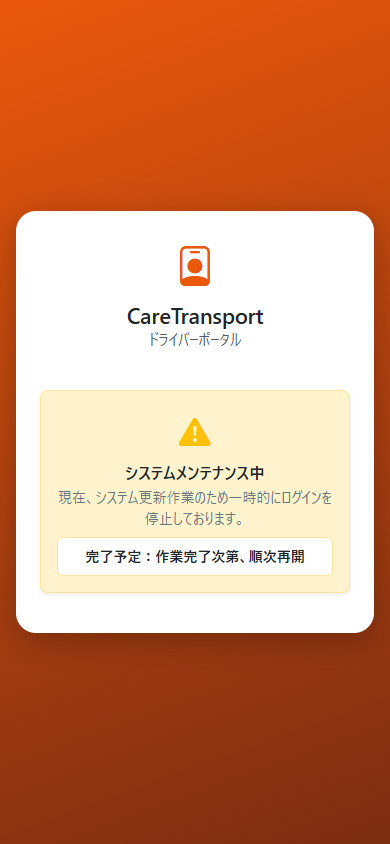
0. ドライバーポータルへのログイン(マジックリンク・パスワード)
0片手で簡単ログイン(パスワード不要のマジックリンク対応)
ドライバーポータルログイン画面(/v2/driver/login)では、登録メールアドレスを入力して「ログインリンクを送信」を押すだけで、届いたメールのリンクからパスワードレスで瞬時にログインできます。従来のID・パスワードによる認証にも対応しています。
1. 乗務開始:健康チェック & 呼気アルコール・車両日常点検(乗務前点呼)
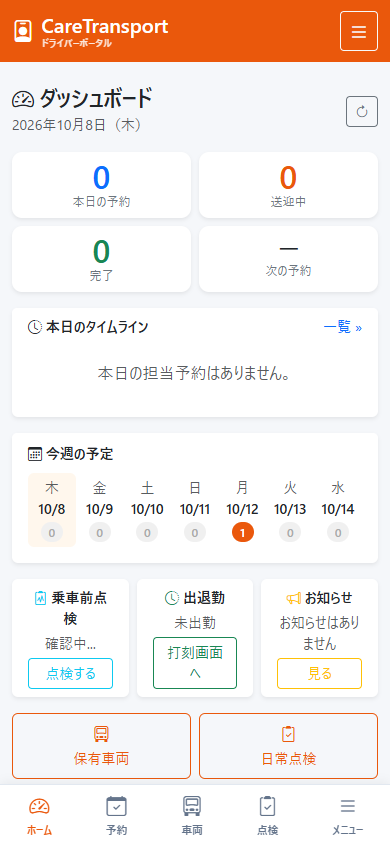
1本日の乗車前点検アラートとワンタップ点検開始
毎朝ドライバーポータルを開くと、ダッシュボードの最上部に目立つ黄色い警告カードで「⚠️ 本日の乗車前点検が未実施です」が表示されます。
安全運行および道路運送法・道路交通法に準拠するため、運行開始前に健康チェック・呼気アルコール検査・日常点検を完了させます。
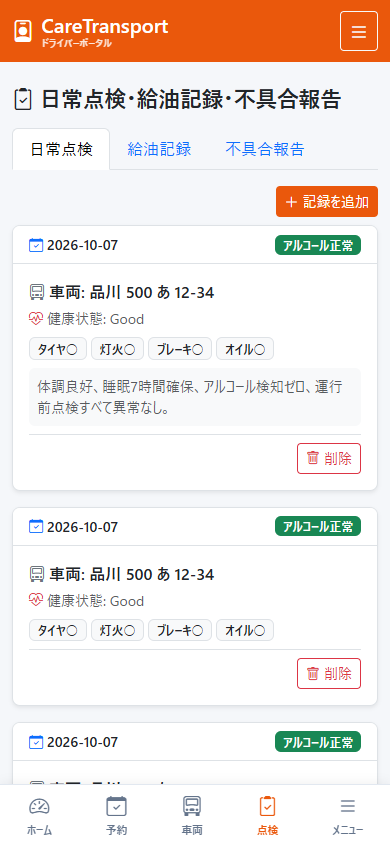
2健康チェック & 呼気アルコール・車両4点日常点検の入力
「点検を行う」をタップすると点検モーダルが立ち上がります。以下の全項目を確実に確認・入力します:
- 健康状態・バイタル:体温(例: 36.5℃)、最高血圧(例: 120)、最低血圧(例: 80)を入力。
- 自覚症状チェック:発熱、倦怠感、睡眠不足、服薬等の有無を「自覚症状なし(良好)」で確認。
- 呼気アルコール測定結果:検知器での測定数値(例:
0.00 mg/L)を正確に記録。 - 車両日常点検(4項目):①タイヤ(空気圧・摩耗・溝深さ)、②灯火類(ヘッドライト・ウィンカー・ブレーキランプ)、③ブレーキ(利き具合・ペダル踏みしろ)、④車椅子・ストレッチャー固定具(ベルト・フックの動作確認)。
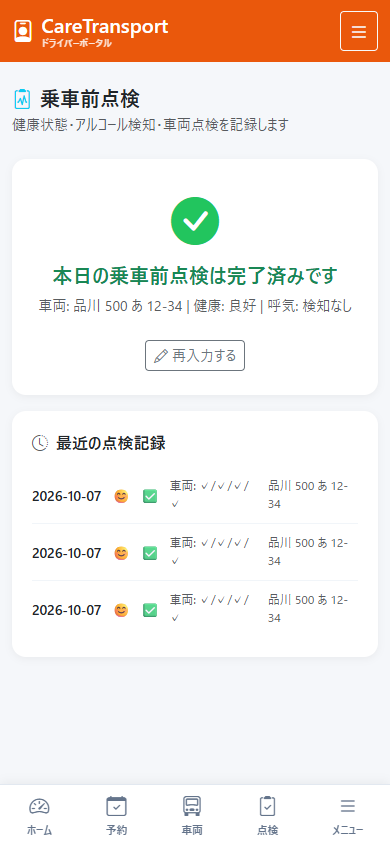
ドライバーが登録した点検内容は、事業者の管理画面(安全運行管理・点呼記録)および運行日報PDFへリアルタイムに自動反映されます。手書きの日報転記や計算ミスのリスクが完全にゼロになります。
2. 担当予約の確認・ワンタップ電話発信・地図ナビ連携
3現場で迷わないスマート機能(車載ホルダー操作対応)
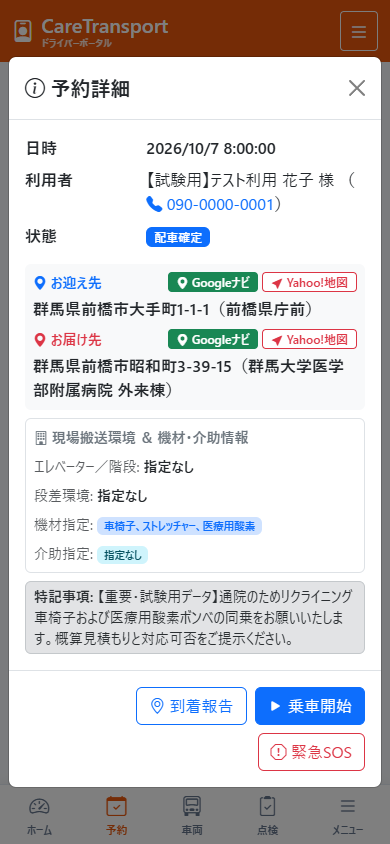
ダッシュボードの予約カードをタップすると「予約詳細」モーダルが開きます。 運転席や車載ホルダーから片手で安全・確実に操作できるよう、以下の機能が完備されています:
- ワンタップ電話発信:利用者様や施設様への電話発信ボタンが大きく配置され、到着前の連絡がワンタッチで行えます。
- Googleマップ連携:お迎え先住所・目的地住所をタップすると、スマホのGoogleマップ(カーナビモード)が即座に起動し、最適なルート案内が開始されます。
- お身体状態・機材情報の事前確認:車椅子・リクライニング・寝たきりストレッチャー・医療機器(酸素ボンベ等)の有無や同乗者人数を事前に確認でき、万全の受け入れ体制を整えられます。
3. ActiveTrip:送迎運行中のリアルタイム操作(出動〜到着〜乗車〜精算)
CareTransport では、運行のステータス更新が利用者様・施設様・事業者管理者様へリアルタイムに共有されます。
送迎当日は以下のステップでボタンをワンタップしていくだけで、スムーズに運行が記録されます。
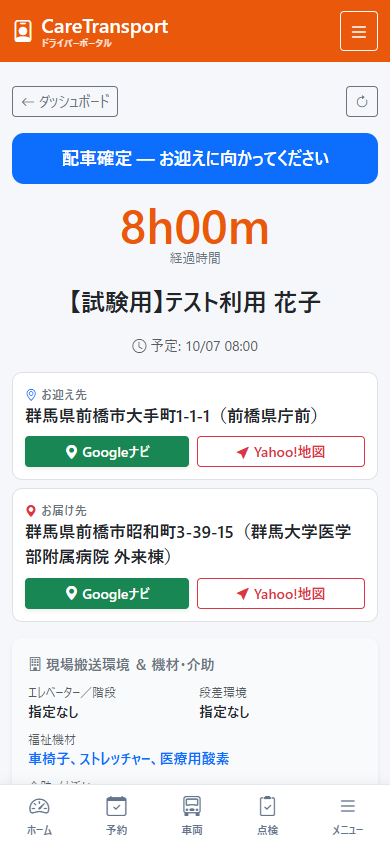
4出動・お迎えへ出発(EnRoute)
車庫や待機場所を出発する際に「出動(お迎えへ出発)」ボタンをタップします。 利用者様・ご家族の画面には「送迎車が向かっています」とリアルタイムに通知され、到着目安が伝わります。
5現地到着の報告(Arrived)
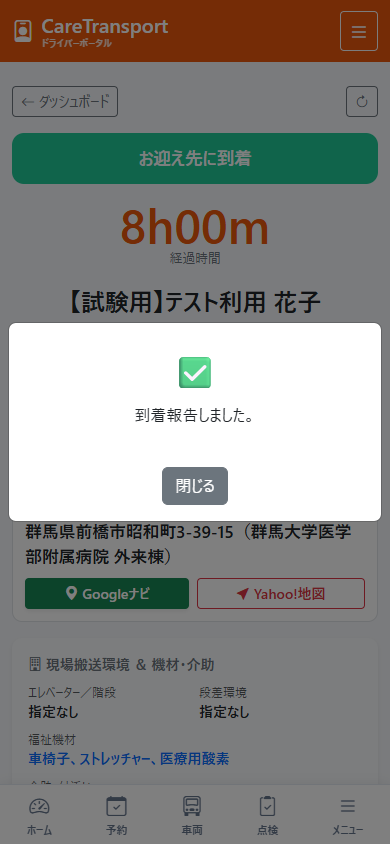
ご自宅や施設・病院のお迎え先に到着したら「到着報告」ボタンをタップします。 利用者様側に「送迎車が到着しました」と表示され、スムーズな合流が実現します。
6ご乗車・乗車中タイマー稼働(InTransit)
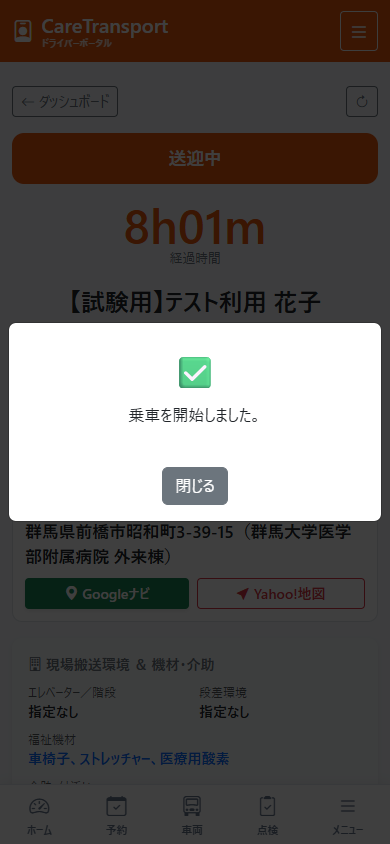
利用者様を安全に乗車・車椅子固定させたら「乗車開始」をタップします。 自動的に乗車中タイマーがカウントアップを開始し、時間制運賃や待機時間の正確な計測が行われます。
7目的地到着・実メーター入力と料金精算(Completed)
目的地に到着したら「目的地到着・精算」ボタンをタップします。
タクシーメーターの実走行距離(km)や運賃を入力すると、事前見積もりと連動した介助料・機材費が自動集計され、最終精算金額が算出されます。
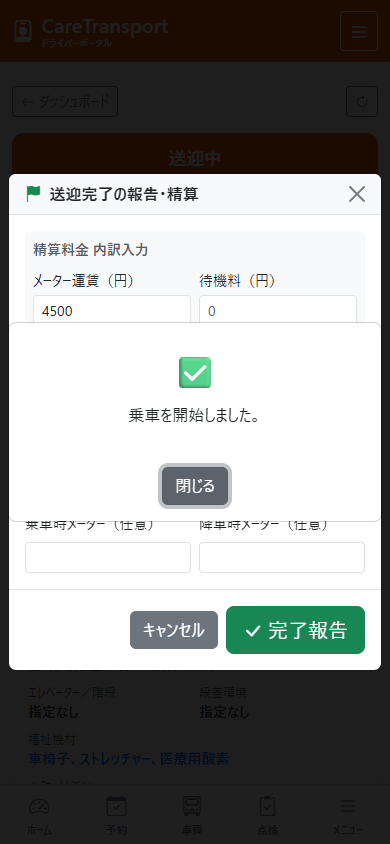
8運行完了と受領確認
現金・クレジットカード・助成券等でお支払いを受領し「運行を完了する」をタップすると、すべての手続きが完了します。
利用者ポータル・管理者ポータルにも瞬時に「運行完了・受領済み」が反映され、運送実績データが確定します。
※ 乗客への領収証の発行可否(適格請求書発行事業者登録の有無を含む)や発行形式は、各運送事業者の税務運用方針に基づき各事業者にてご対応ください。
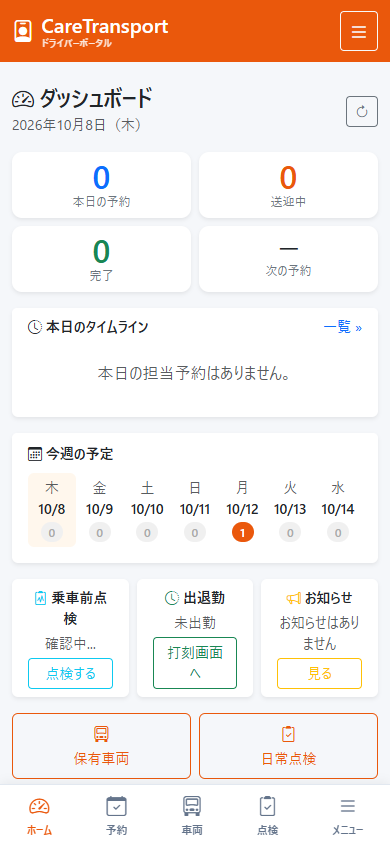
【高度な通信障害耐性】トンネル・地下駐車場等の圏外でも安心運行!
病院の地下駐車場や長大トンネル内など、スマートフォンの電波が完全に遮断された状態(圏外・オフライン)でも、画面がフリーズしたりエラーで止まることはありません。
「到着報告」「乗車開始」「送迎完了(運賃入力)」のすべての操作が端末内(セキュアローカルストレージ)に自動退避され、画面上部のナビバーに「未送信 N件」と表示されます。
トンネルを脱出して地上へ戻り電波が復旧した瞬間、保留されていた運行記録・運賃データがバックグラウンドで完全自動送信され、未送信バッジが消滅してサーバー側へ即座に永続化されます。ドライバー様は電波状況を一切心配することなく、通常通りに運行・精算を完了いただけます。
4. 給油記録 & 車両メンテナンス報告
9車載レシートを見ながらその場で給油記録
給油スタンドでガソリン・軽油を給油した際は、「給油・点検」メニューから給油量(L)、金額(円)、メーター走行距離(km)をスマホから登録できます。 月別の燃費推移や車両維持費の管理に自動連動します。
5. 出勤・退勤の勤怠打刻
10タイムカード不要のスマート打刻
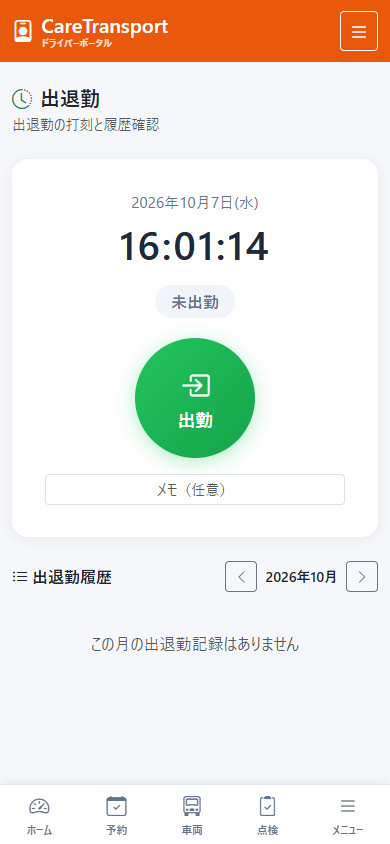
乗務開始時の「出勤」打刻、全便終了・入庫時の「退勤」打刻をワンタップで完了できます。
打刻データは事業者の労務管理・運行日報へ自動連動するため、日報への二重記入が不要になります。
6. 月間運行実績・売上レポートの確認
11自身の乗務実績のリアルタイム可視化
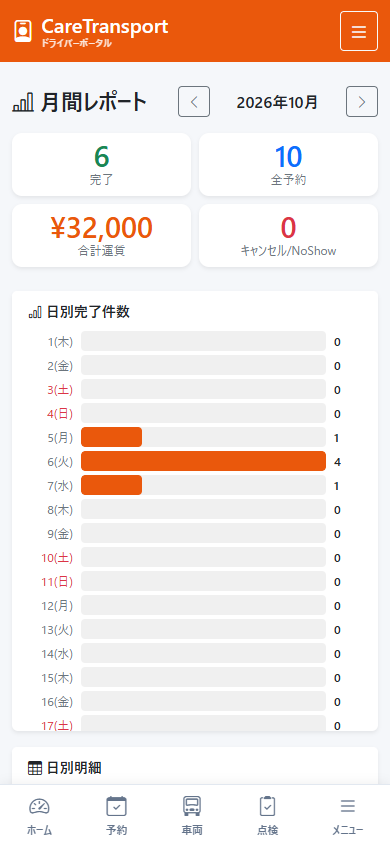
「月間レポート」画面では、今月自身が担当・完了した運行便数、総予約数、合計運賃売上、キャンセル件数がカードで一目で把握できます。日別の運行完了推移グラフも直感的に確認できます。